Visualización de tus invitaciones
Puedes ver una lista de tus invitaciones.
Cuando creas un enlace de registro y lo compartes con tu comerciante, estás creando una invitación para que el comerciante se registre en el Portal del cliente.
Para obtener información más detallada, consulte Aceptar una invitación al portal de socios.
Inicie sesión tal y como se describe en Iniciar sesión en el portal de socios y navegue hasta Enlaces de registro > Invitaciones enviadas.
El Invitaciones enviadas aparece la página.
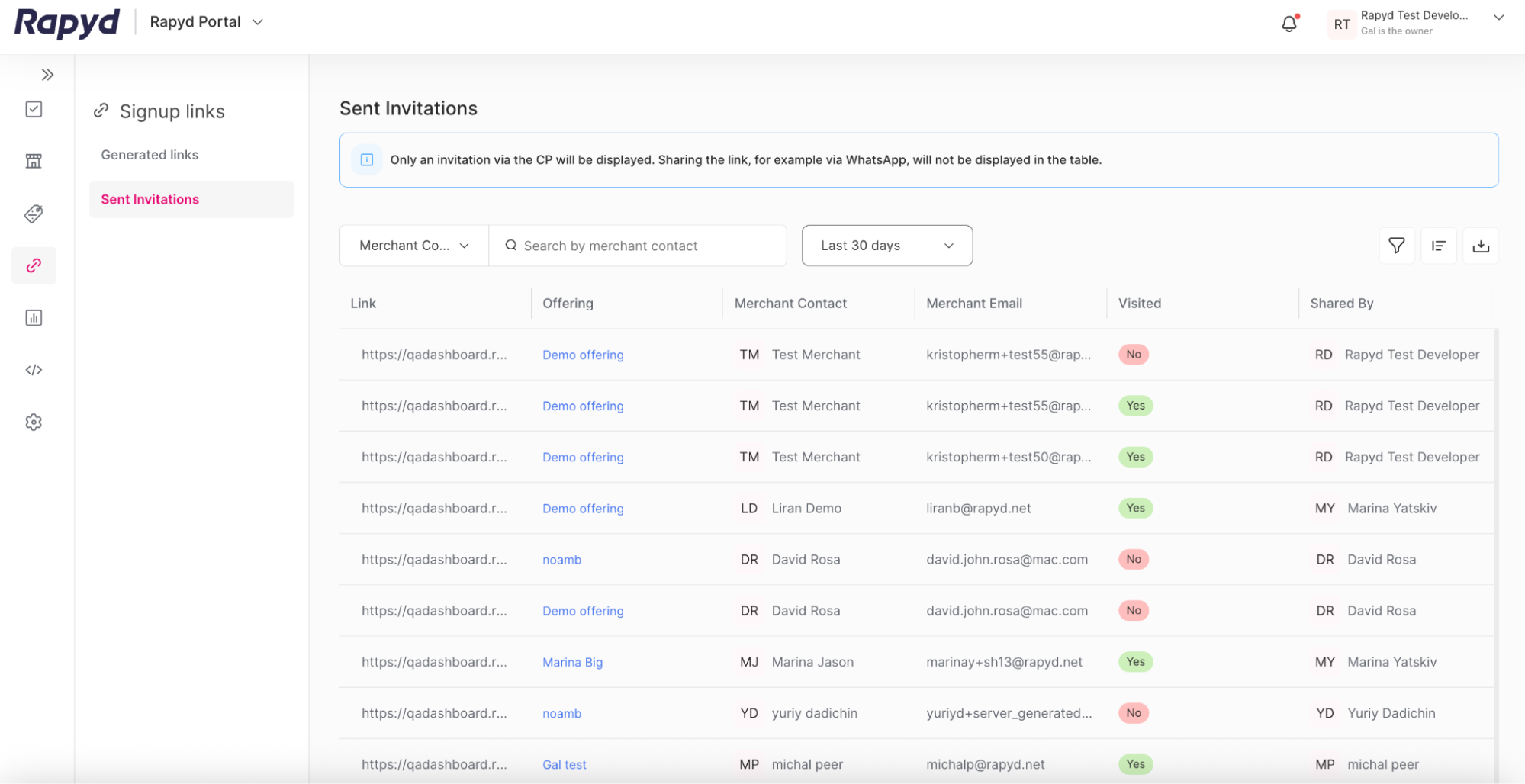
Modifique la pantalla haciendo lo siguiente:
Para añadir o eliminar columnas, haga clic en Seleccione Columnas icono en la parte superior derecha. El icono tiene tres barras verticales. En el menú desplegable Elegir columnas, marca la casilla de las columnas que quieres que aparezcan en la pantalla y haz clic Aplicar.
Haga clic y arrastre los encabezados de las columnas en el menú desplegable Elegir columnas para cambiar el orden de las columnas y haga clic Aplicar.
Otras cosas que puede hacer:
Para filtrar la lista, haz clic en el campo Buscar de la parte superior. Selecciona un filtro en el menú desplegable situado a la izquierda de la barra de búsqueda. Seleccione un filtro y escriba un valor, o escriba una cadena de texto libre. A continuación, haga clic en el icono de la lupa
Para borrar un filtro, borra el texto del campo de búsqueda y haz clic en el icono de la lupa.
Para aplicar un filtro avanzado, haga clic en Filtrar icono en la parte superior derecha. En la ventana de filtro, seleccione un campo y una condición e introduzca un valor. Para definir un filtro adicional, haga clic + Agregar filtro y rellene el campo, la condición y el valor. A continuación, haga clic Aplicar.
Para borrar un filtro avanzado, haga clic en Filtrar icono y haga clic en Papelera icono junto al filtro de la lista. A continuación, haga clic Aplicar.
Para ver más columnas, mueve la barra de desplazamiento horizontal en la parte inferior de la página.
Para desplazarse por las líneas de la tabla, mueva la barra de desplazamiento vertical situada a la derecha de la página.
En la tabla siguiente se describen los campos del Invitaciones enviadas página.
Campo | Descripción |
|---|---|
Enlace | Cadena que contiene el enlace de registro generado. |
Ofrenda | Un enlace a la oferta asociada al enlace de registro. |
Contacto del comerciante | El contacto del comerciante creado por el socio. El contacto se crea cuando el socio invita al comerciante a unirse al Portal del cliente. |
Correo electrónico del vendedor | La dirección de correo electrónico del vendedor. |
Visitado | Indica si se ha utilizado el enlace de registro. Valores posibles:
|
Compartido por | El perfil de usuario que compartió el enlace de registro. |
Compartido en | La fecha y la hora en que se compartió el enlace de registro. |