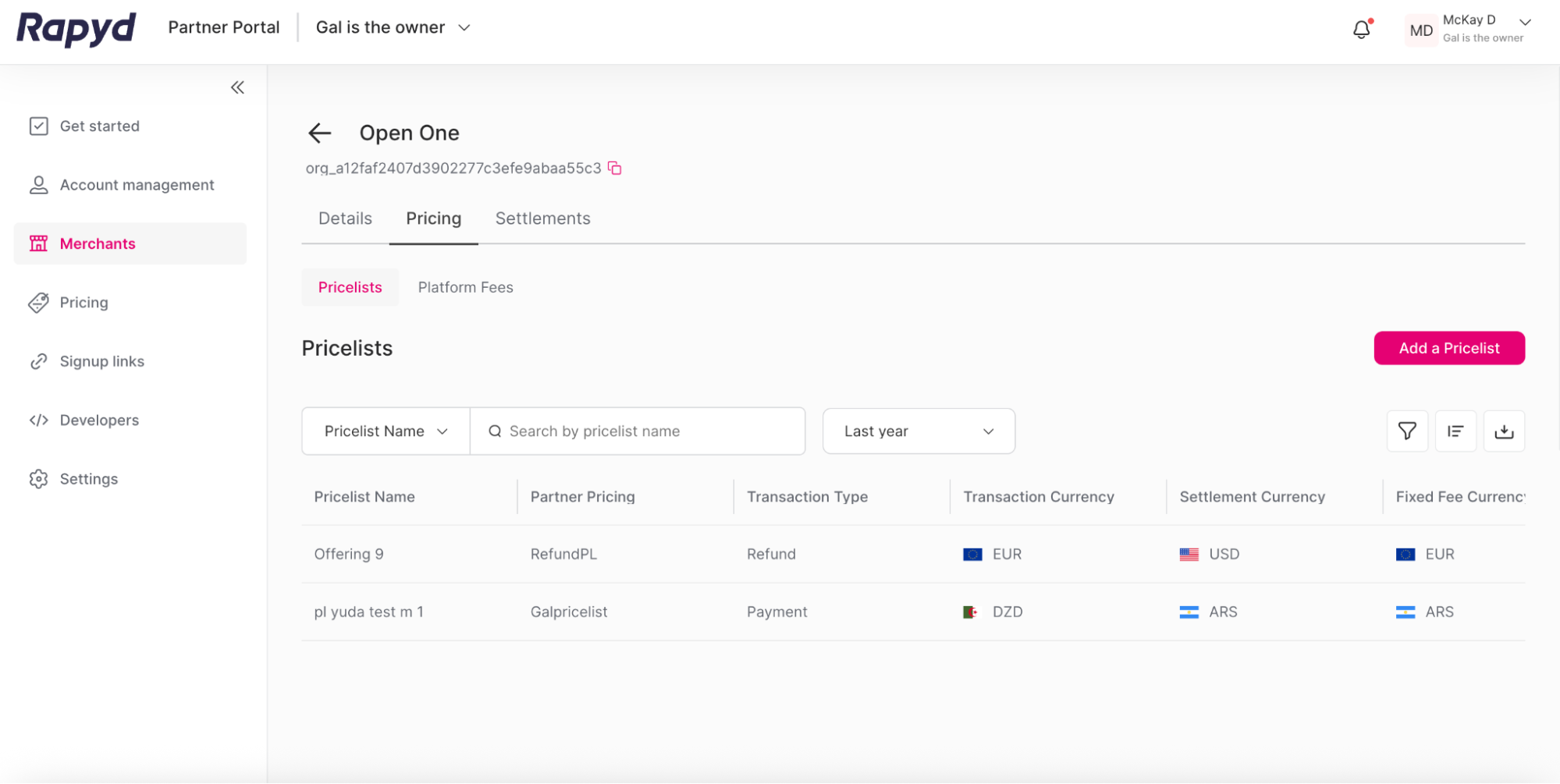
Añadir una lista de precios a un vendedor
Puedes añadir una lista de precios a un vendedor.
Aprobación KYB
Solo se puede añadir una lista de precios a los comercios que hayan recibido la aprobación de KYB.
Inicie sesión tal y como se describe en Iniciar sesión en el portal de socios y navegue hasta el Comerciantes pestaña. Comerciantes aparece la página.
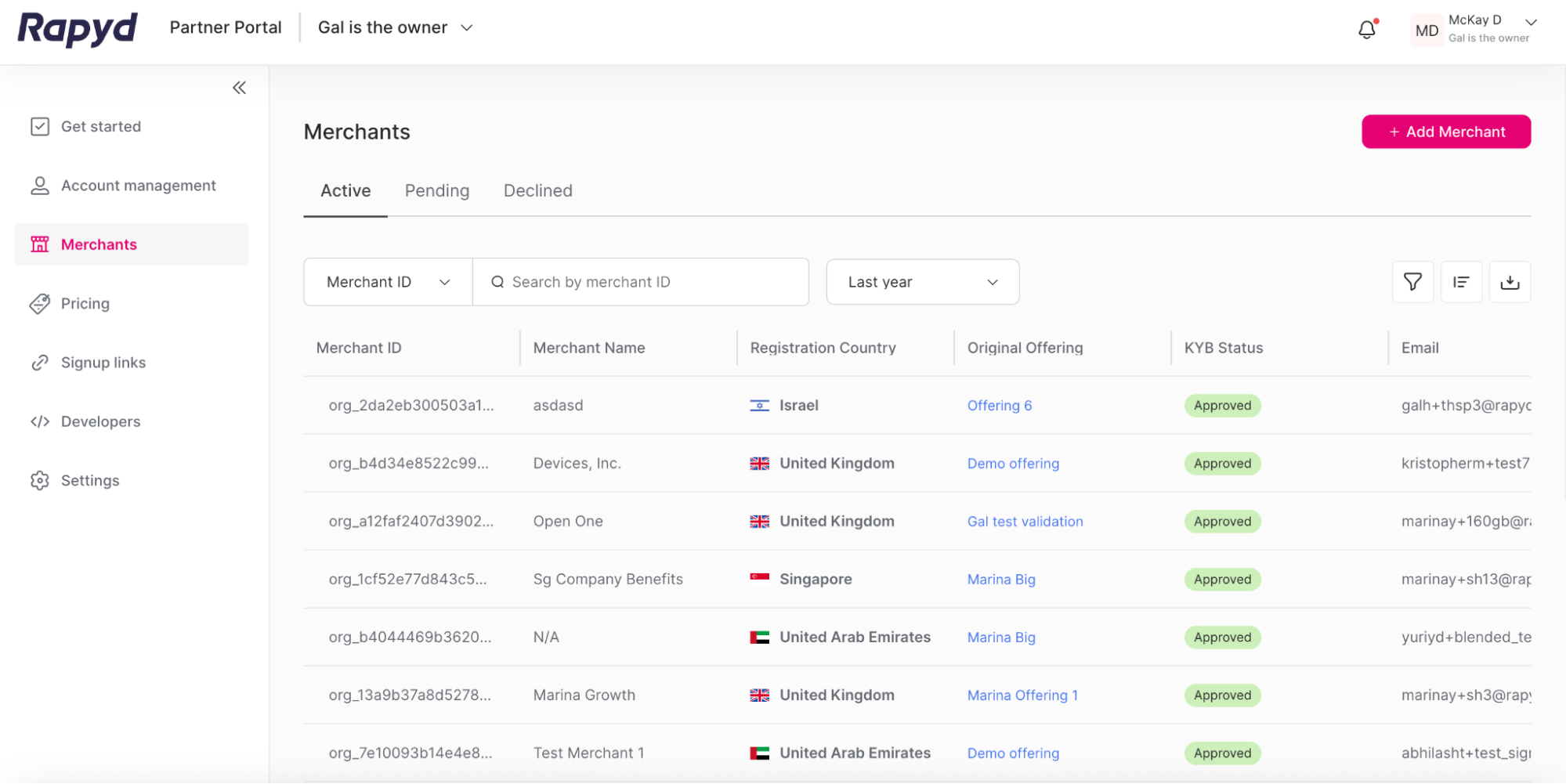
Haz clic en la fila del vendedor que deseas ver.
El Detalles del comerciante aparece la página.
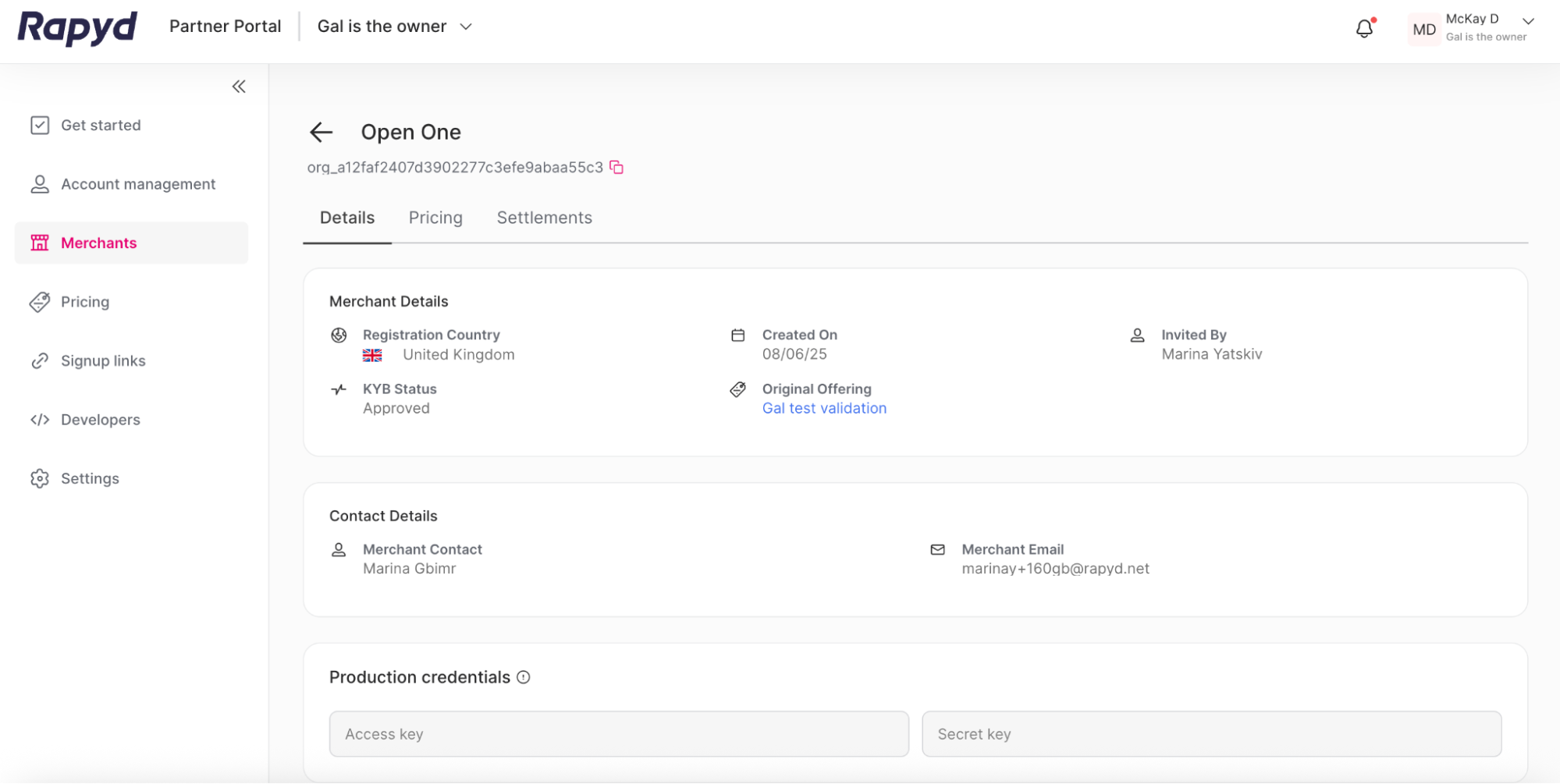
Haga clic en el Precios pestaña ubicada en la parte superior de la página de detalles del comerciante. Detalles de precios aparece la página.
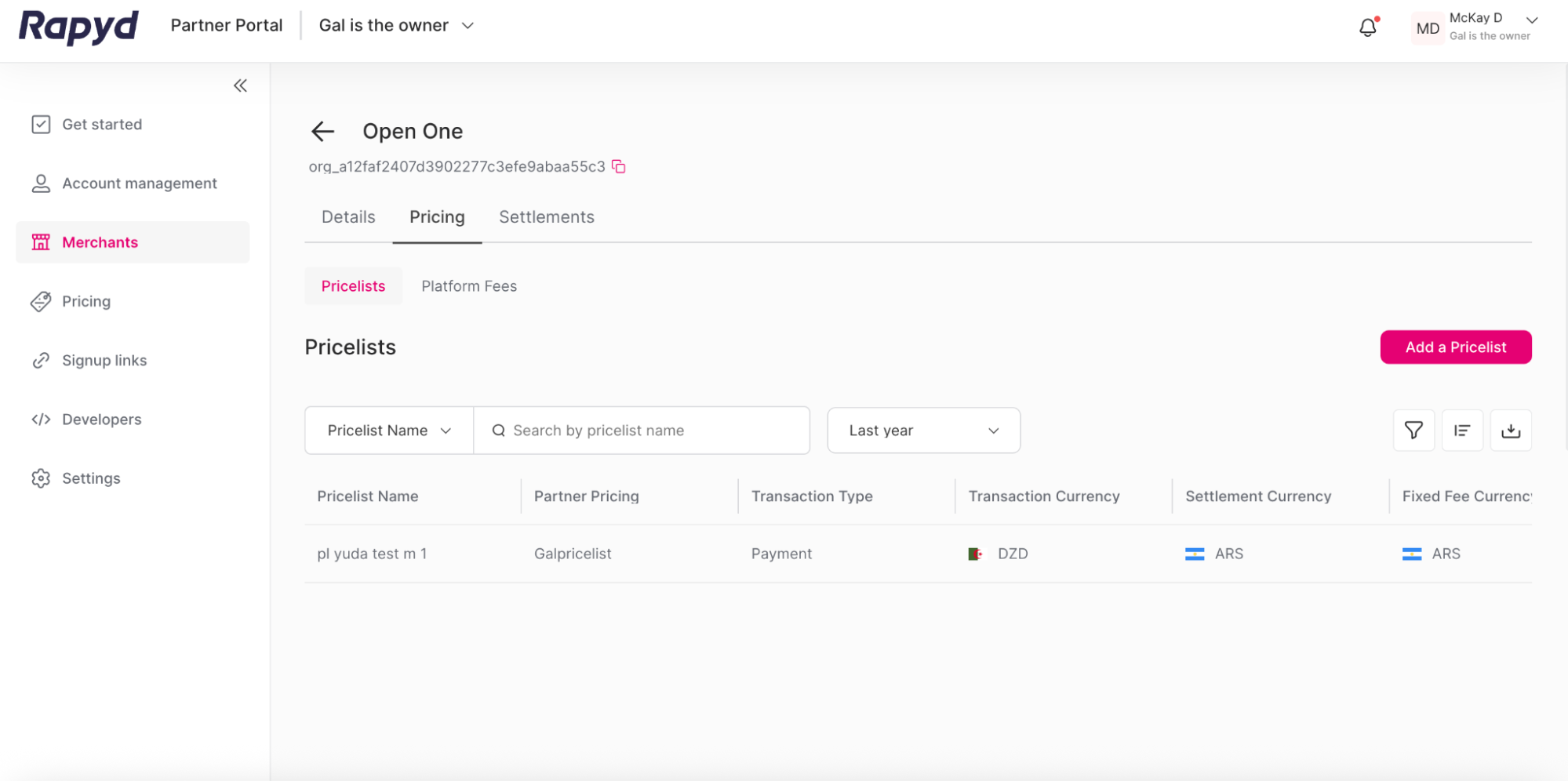
Haga clic en Añadir una lista de precios botón en la esquina superior derecha.
El Agregar una lista de precios a un comerciante aparece la página.
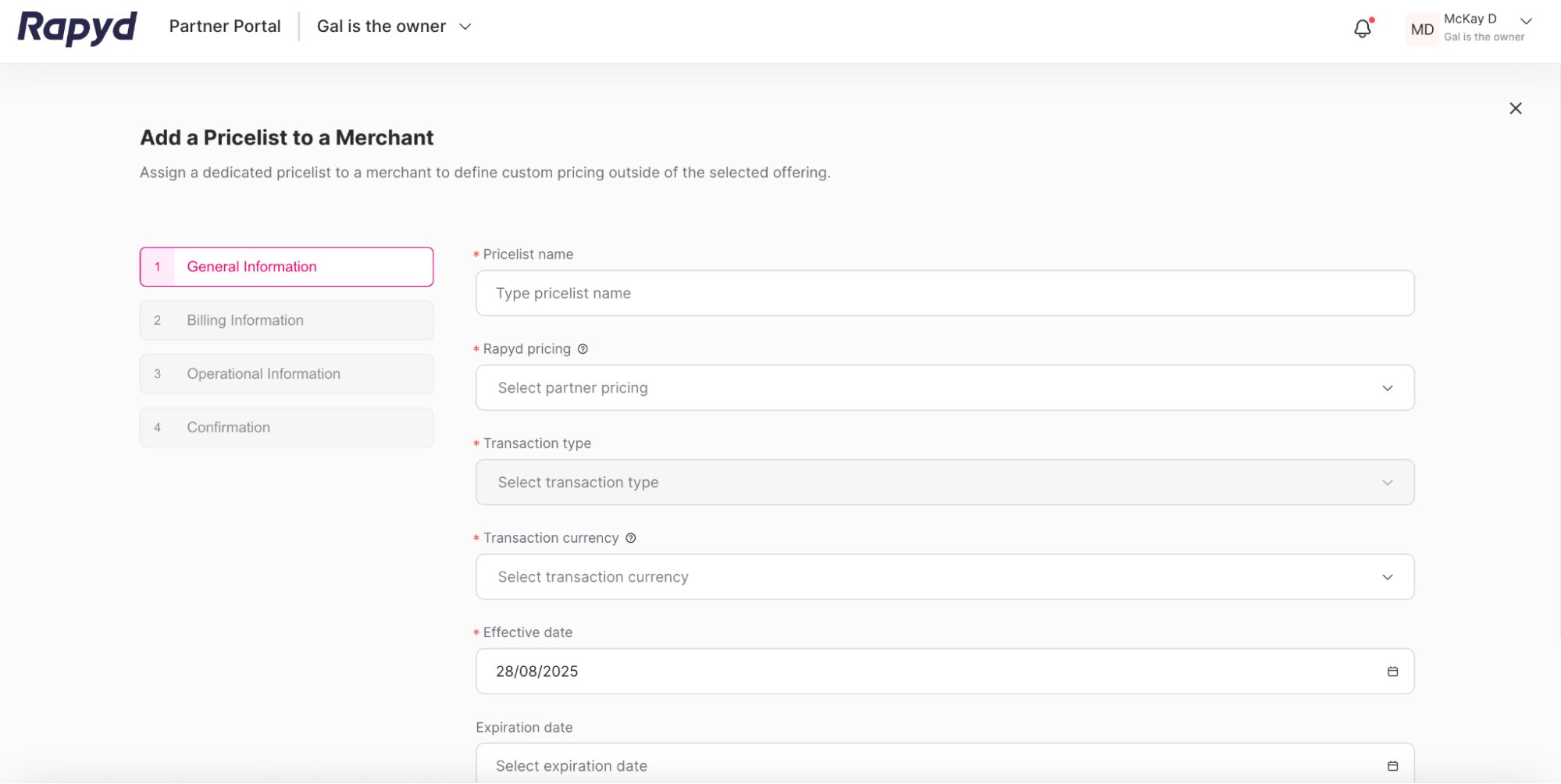
En el Información general sección, complete los siguientes campos obligatorios:
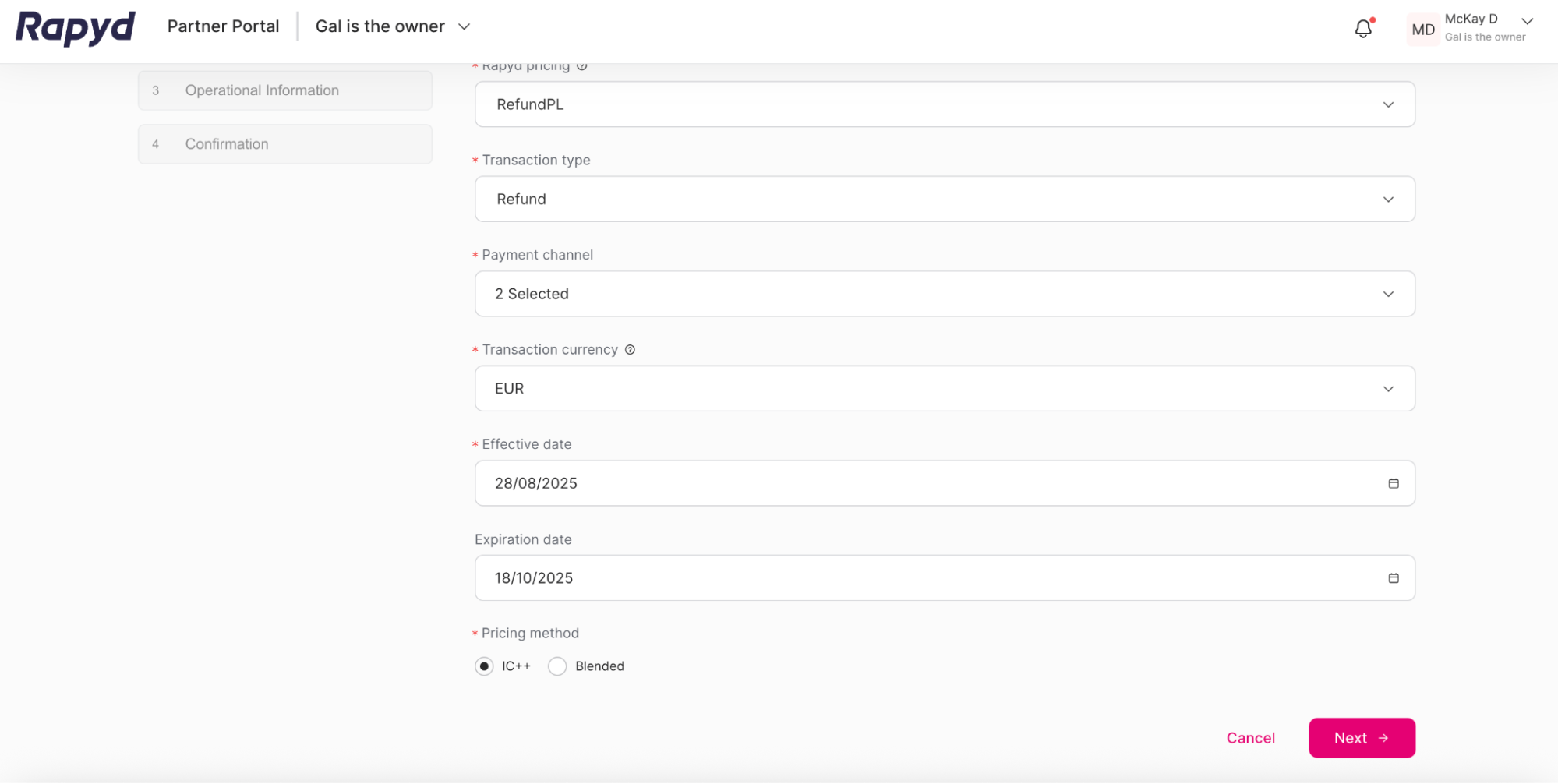
Nombre de la lista de precios: introduzca el nombre de la lista de precios. El nombre debe ser exclusivo de la lista de precios específica
Precios de Rapyd: son los precios determinados por el contrato entre el socio y Rapyd. Selecciona el precio en el menú desplegable
Tipo de transacción: selecciona el tipo de transacción en el menú desplegable.
Divisa de la transacción: seleccione la moneda de la lista de verificación. Puedes buscar la moneda por el código ISO 4217 en el menú desplegable
Método de precios: selecciona el método de precios entre las siguientes opciones: IC++, Mezclado, y Tarifa de plataforma.
Tipo de transacción
El tipo de transacción disponible viene determinado por el precio de Rapyd seleccionado y está alineado con el contrato que el socio ha firmado con Rapyd.
Haga clic Siguiente.
En el Información de facturación sección, complete los siguientes campos:
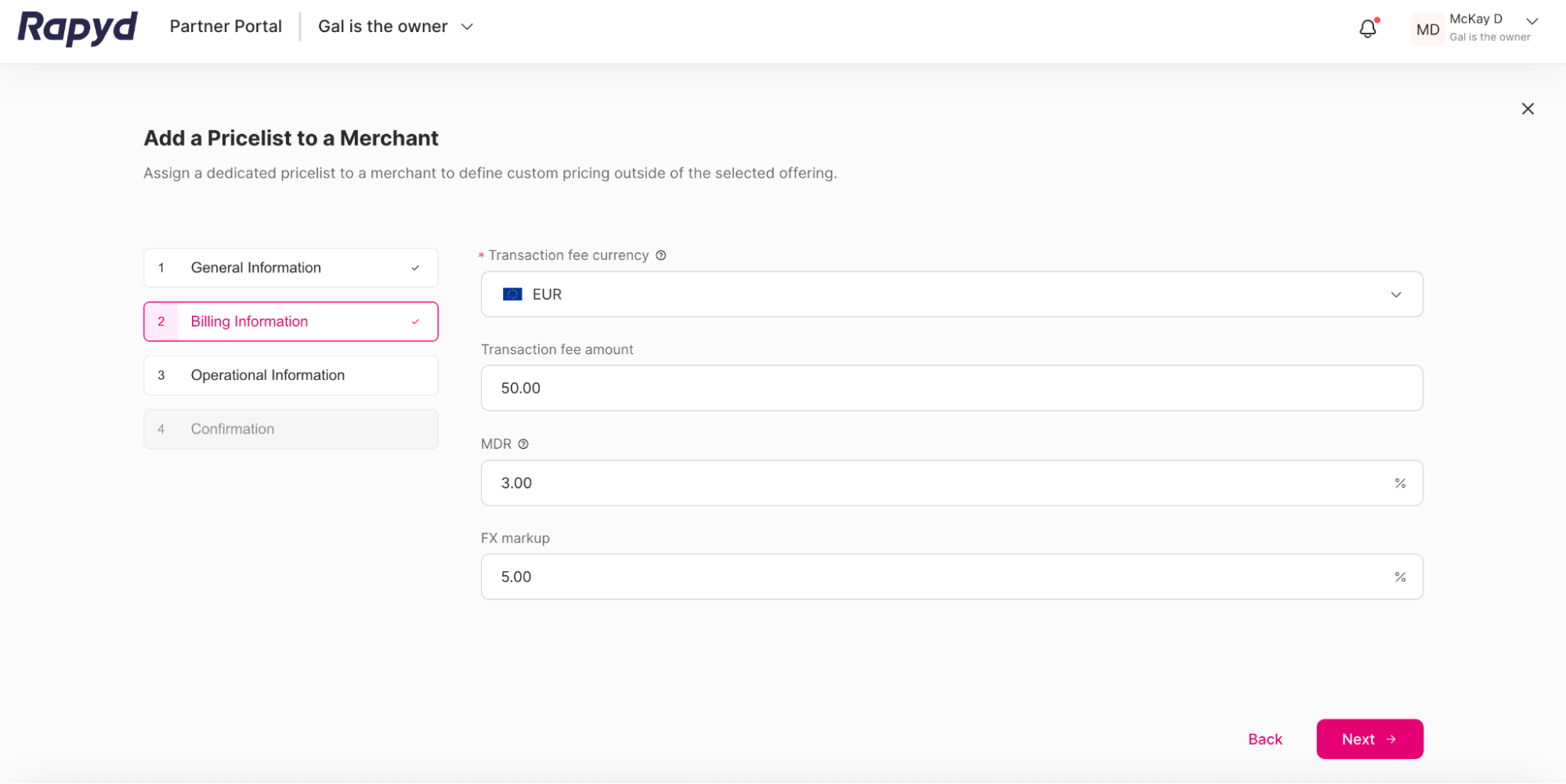
Divisa de la tarifa de transacción: la moneda utilizada para calcular y aplicar las tarifas de transacción.
Importe de la tarifa de transacción
MDR: una comisión basada en porcentajes que se aplica al importe de la transacción. Por ejemplo, si ingresas el 5%, se cobrará una comisión del 5%
Marcado FX
Haga clic Siguiente.
En el Información operativa sección, complete los siguientes campos:
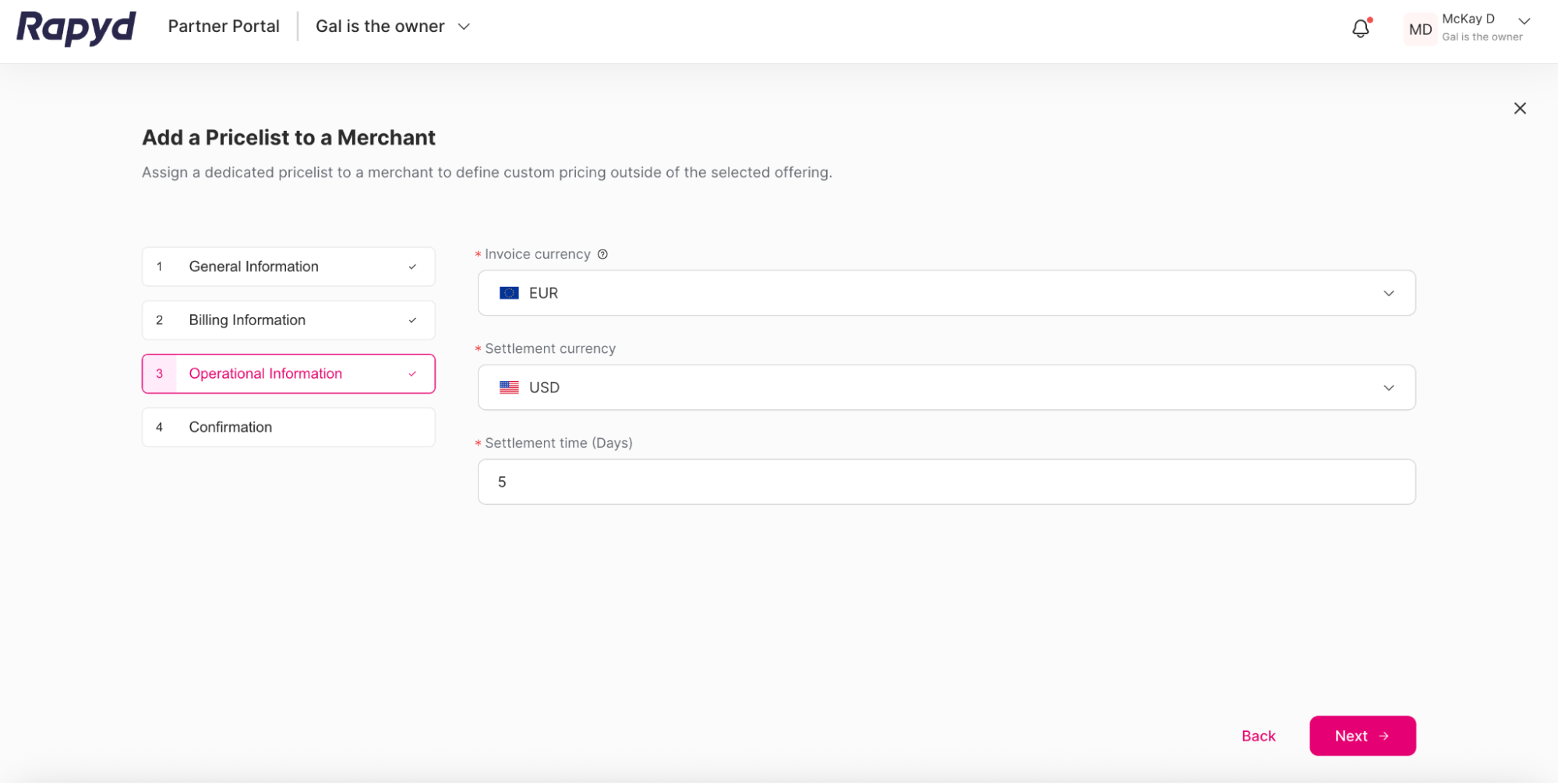
Divisa de la factura: la moneda en la que se mostrarán las tarifas en la factura del vendedor. Selecciona en el menú desplegable.
Divisa de liquidación: selecciónala en el menú desplegable.
Tiempo de liquidación (días): introduce el número de días en el campo. El valor introducido no puede ir por debajo de 1 .
Haga clic Siguiente.
El Confirmación aparece la sección:
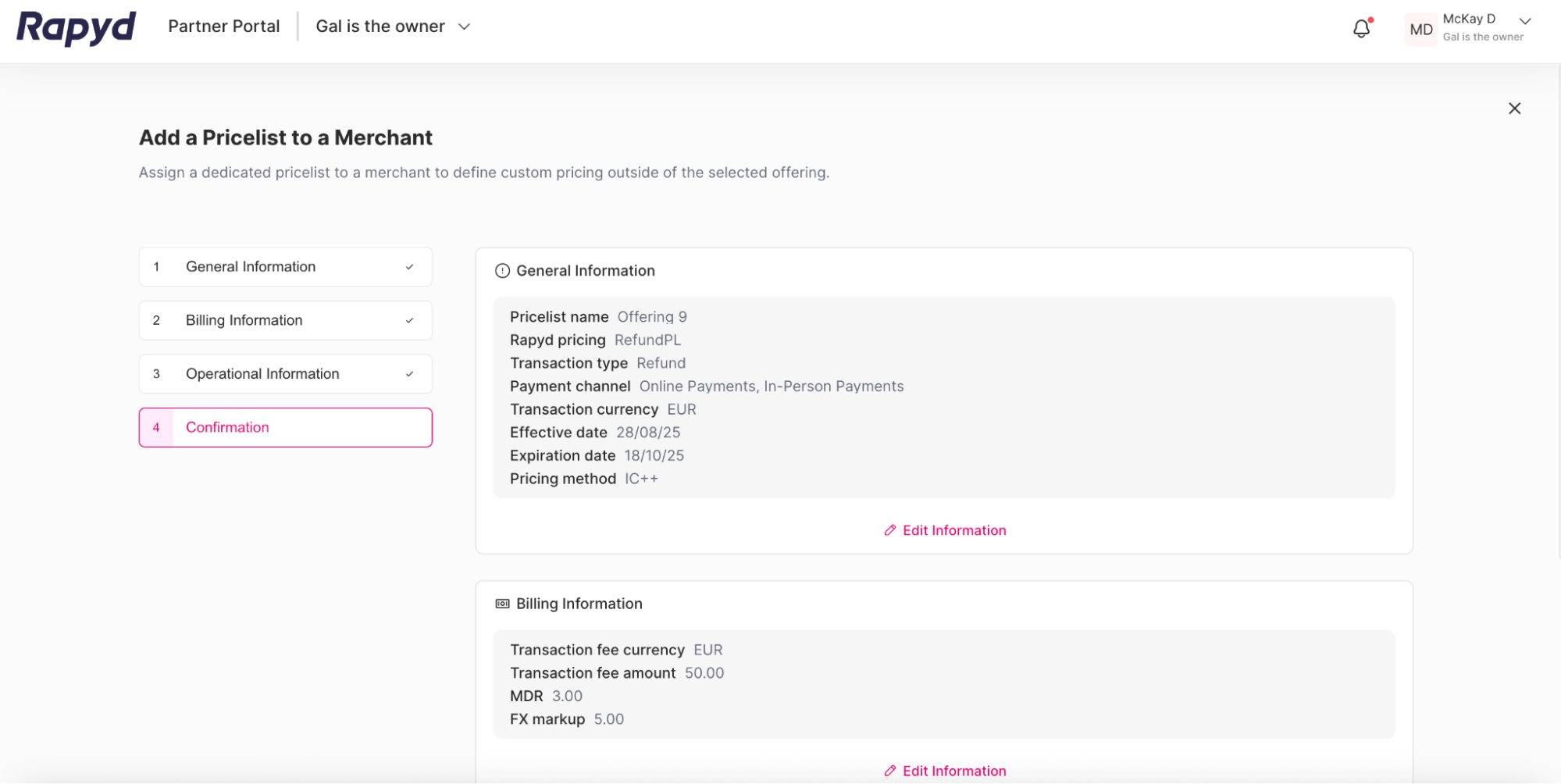
Revisa la siguiente información para ver tu lista de precios.
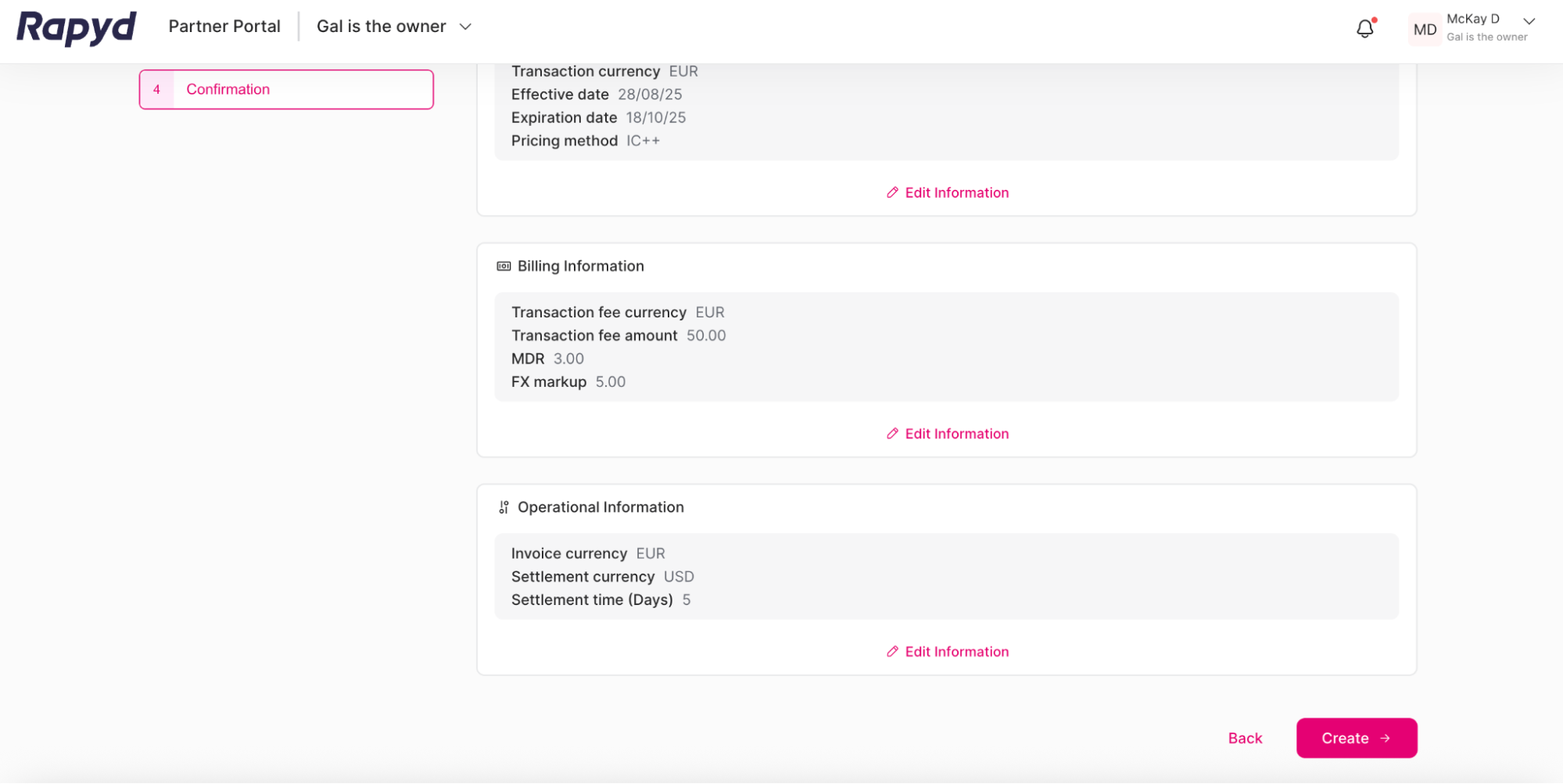
Haga clic en Editar información botón debajo de cada sección para editar la información. Puede navegar entre las secciones haciendo clic en la que desee en el menú de la izquierda.
Desplázate hasta la parte inferior y haz clic en Crear botón en la esquina inferior derecha.
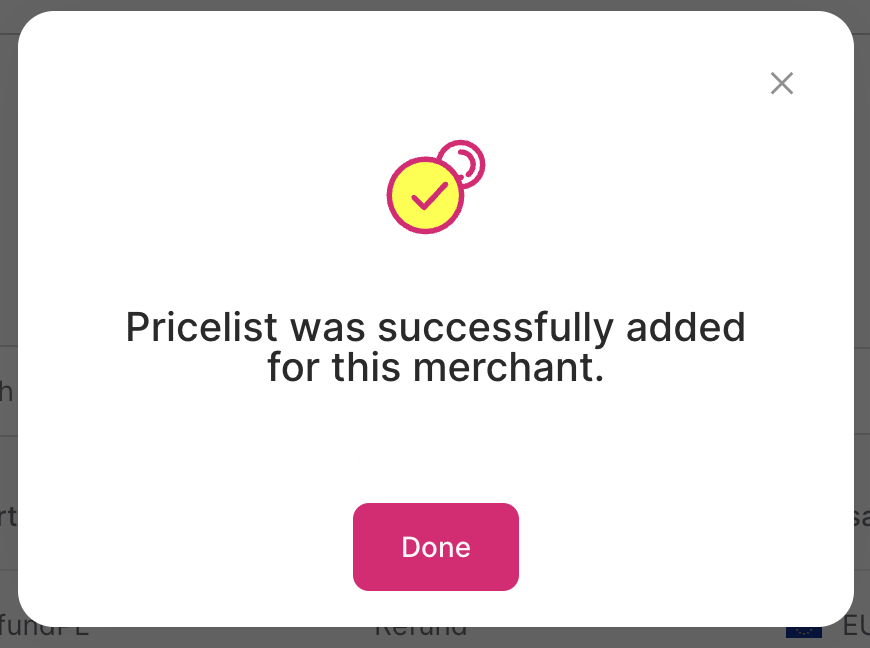
Aparece la ventana de éxito. Haga clic Listo.
Su nueva lista de precios aparece en la tabla del Detalles de precios para comerciantes página.