Descargar un archivo de desembolso masivo de muestra
El Client Portal proporciona archivos de muestra que sirven como plantillas para su propio archivo CSV de desembolso masivo. Los archivos de muestra se descargan desde el Client Portal.
Debe tener privilegios de Propietario o Administrador para descargar un archivo de muestra para un desembolso masivo.
Inicie sesión como se describe en Acceder al Client Portal y navegue hasta Proceso de desembolso > Desembolsos masivos.
Aparece la página Desembolsos masivos.
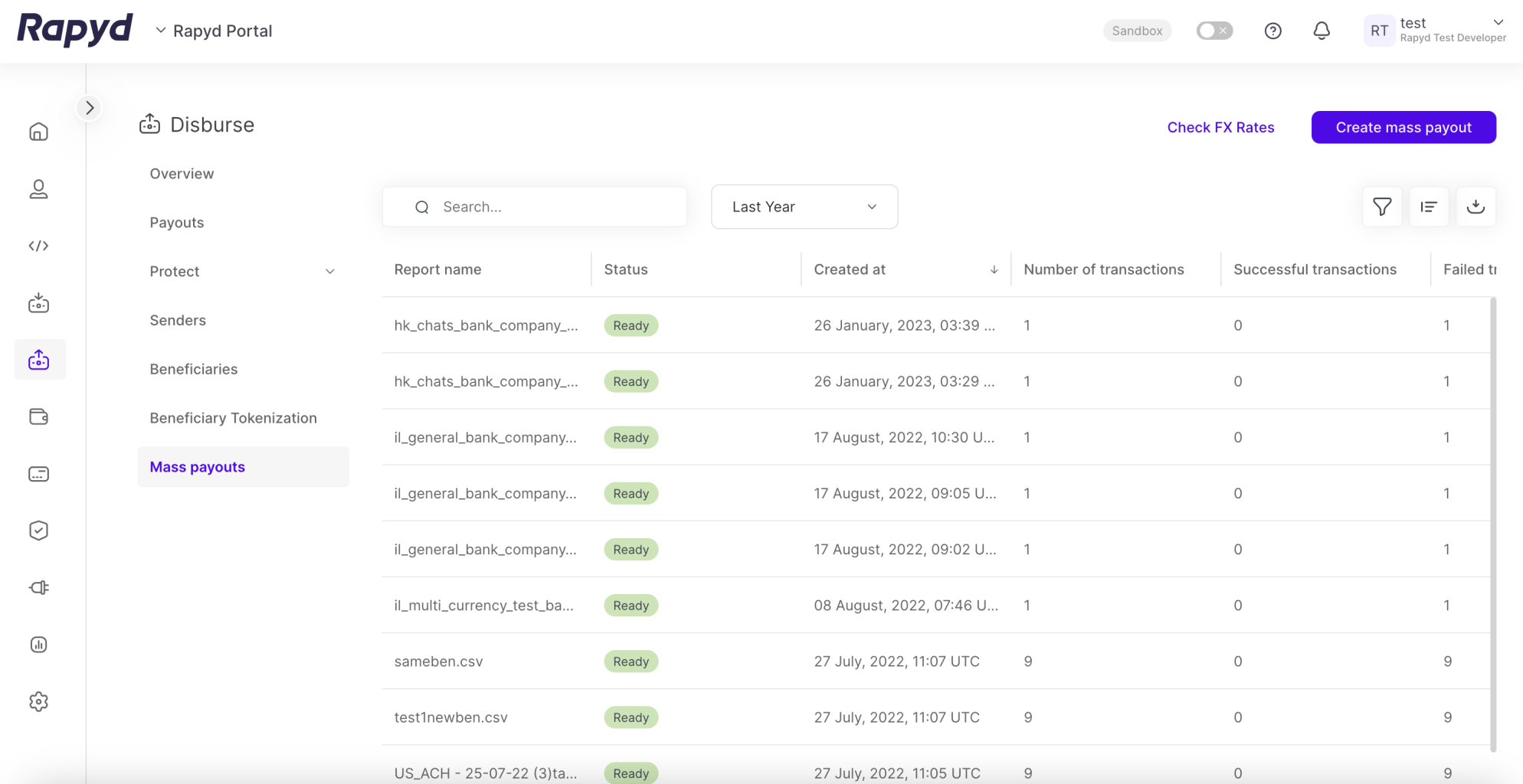
Haga clic en el botón Crear un desembolso masivo en la esquina superior derecha de la página.
Aparece el cuadro de diálogo Crear un desembolso masivo.
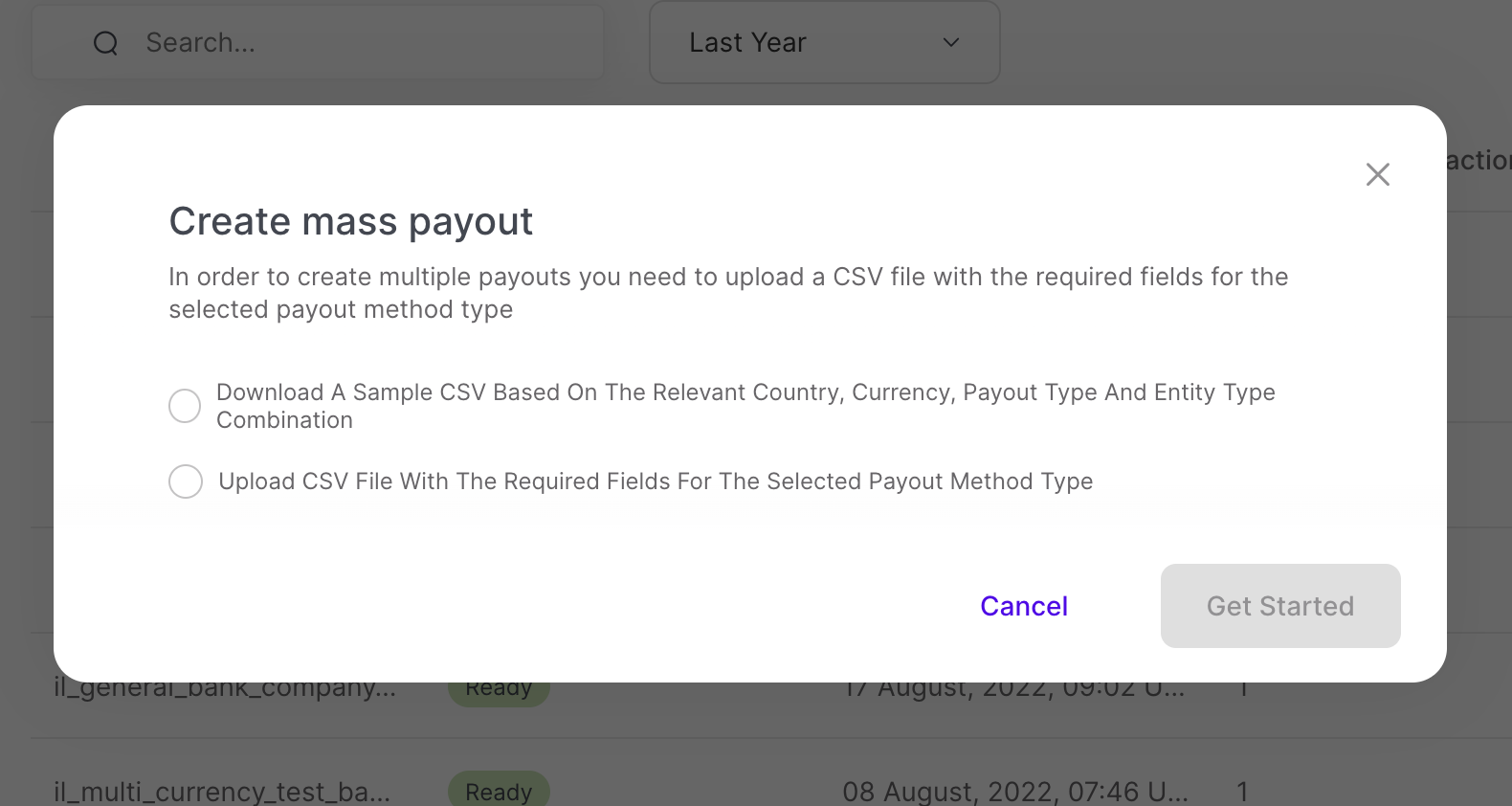
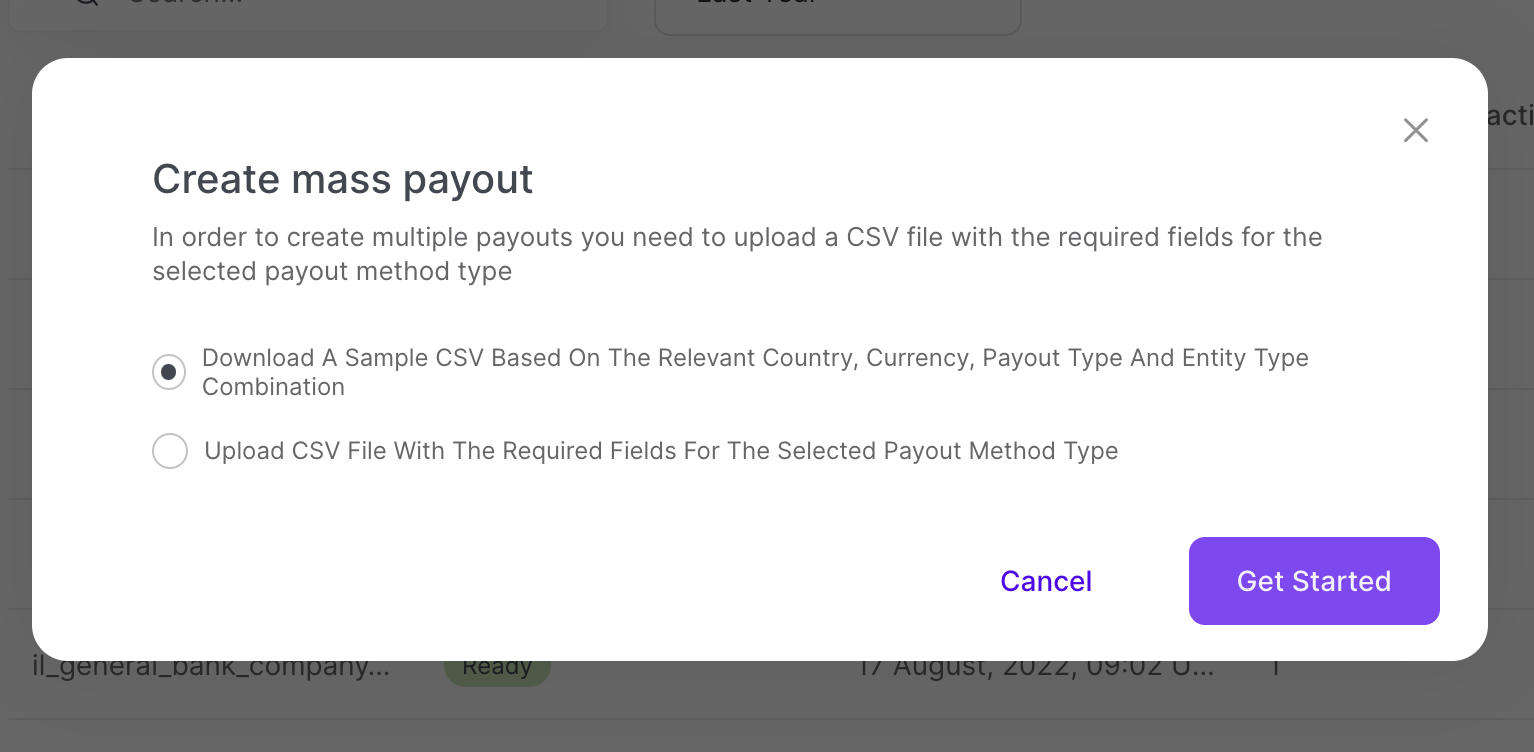
Seleccione la opción Descargar un CSV de muestra.
Haga clic en Comenzar.
Aparece la página Archivo de muestra.
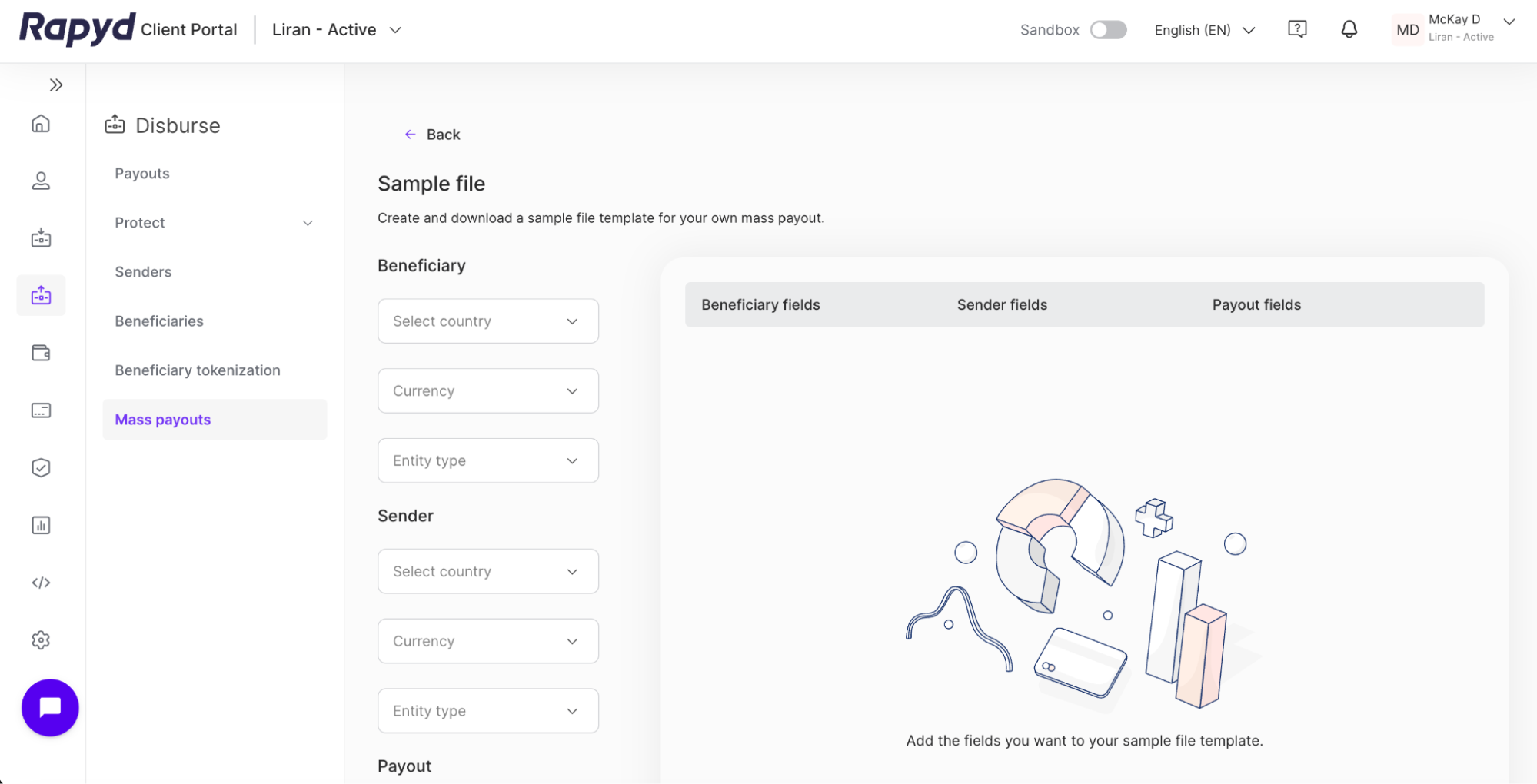
Seleccione un país del menú desplegable.
Seleccione uno o más archivos de muestra y pulse Descargar.
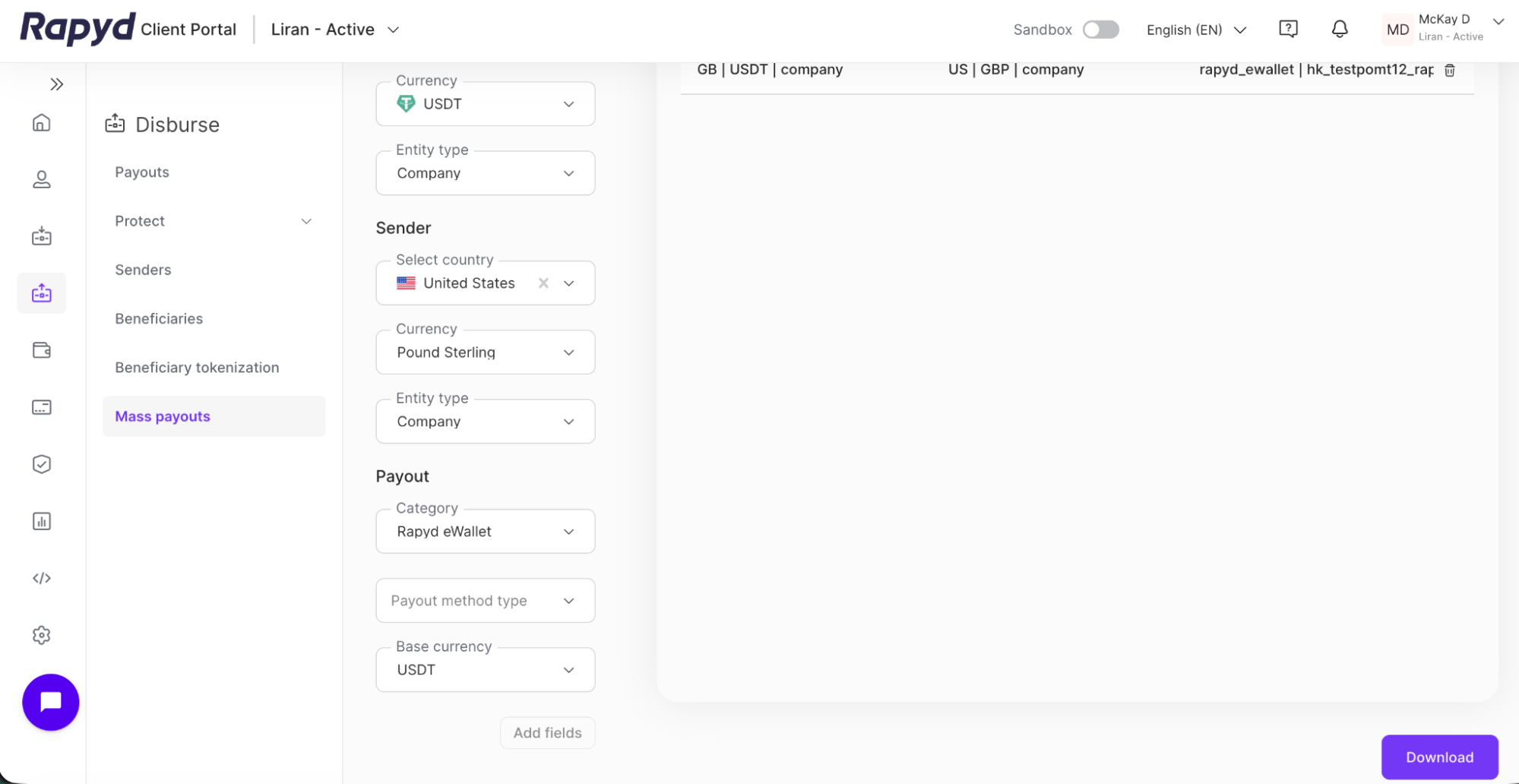
País: el país del beneficiario
Moneda: la moneda del beneficiario
Tipo de entidad: el tipo de beneficiario: empresa o persona
Nota: Seleccione USDC o USDT para la moneda beneficiaria.
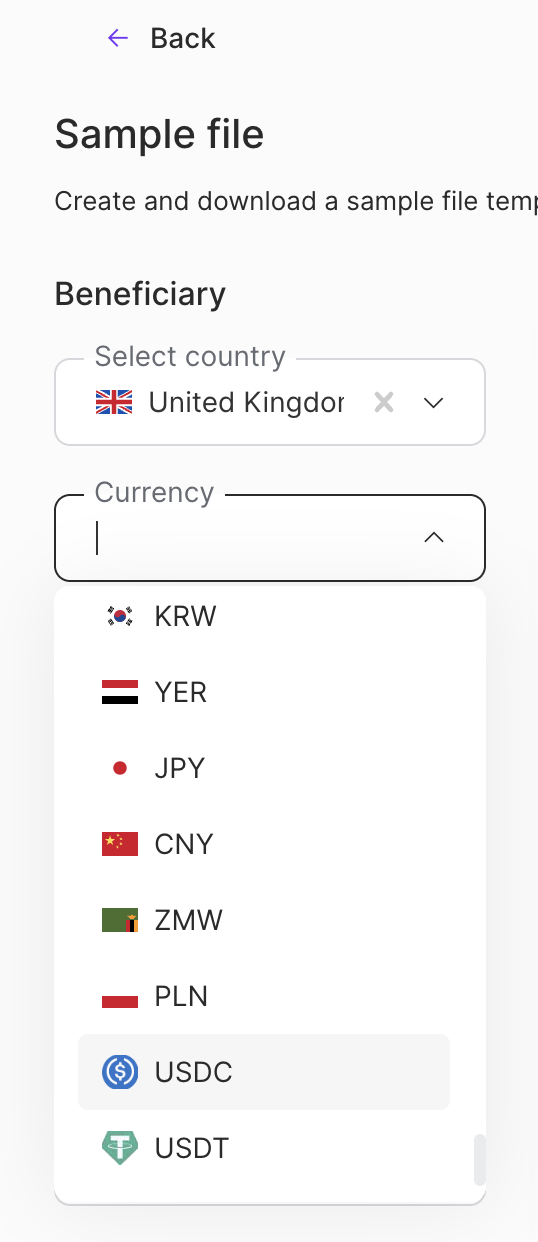
Para el Remitente sección, seleccione lo siguiente en los menús desplegables:
País: el país del remitente
Moneda: la moneda del remitente
Tipo de entidad: el tipo de remitente: empresa o persona
Para el Pago sección, selecciona lo siguiente en los menús desplegables:
Categoría: la categoría del pago (por ejemplo, banco, tarjeta, efectivo, eWallet, Rapyd eWallet).
Tipo de método de pago: el tipo de método de pago (POMT) para el pago
Divisa base: la moneda del pago
Haga clic en Agregar campos botón en la parte inferior.
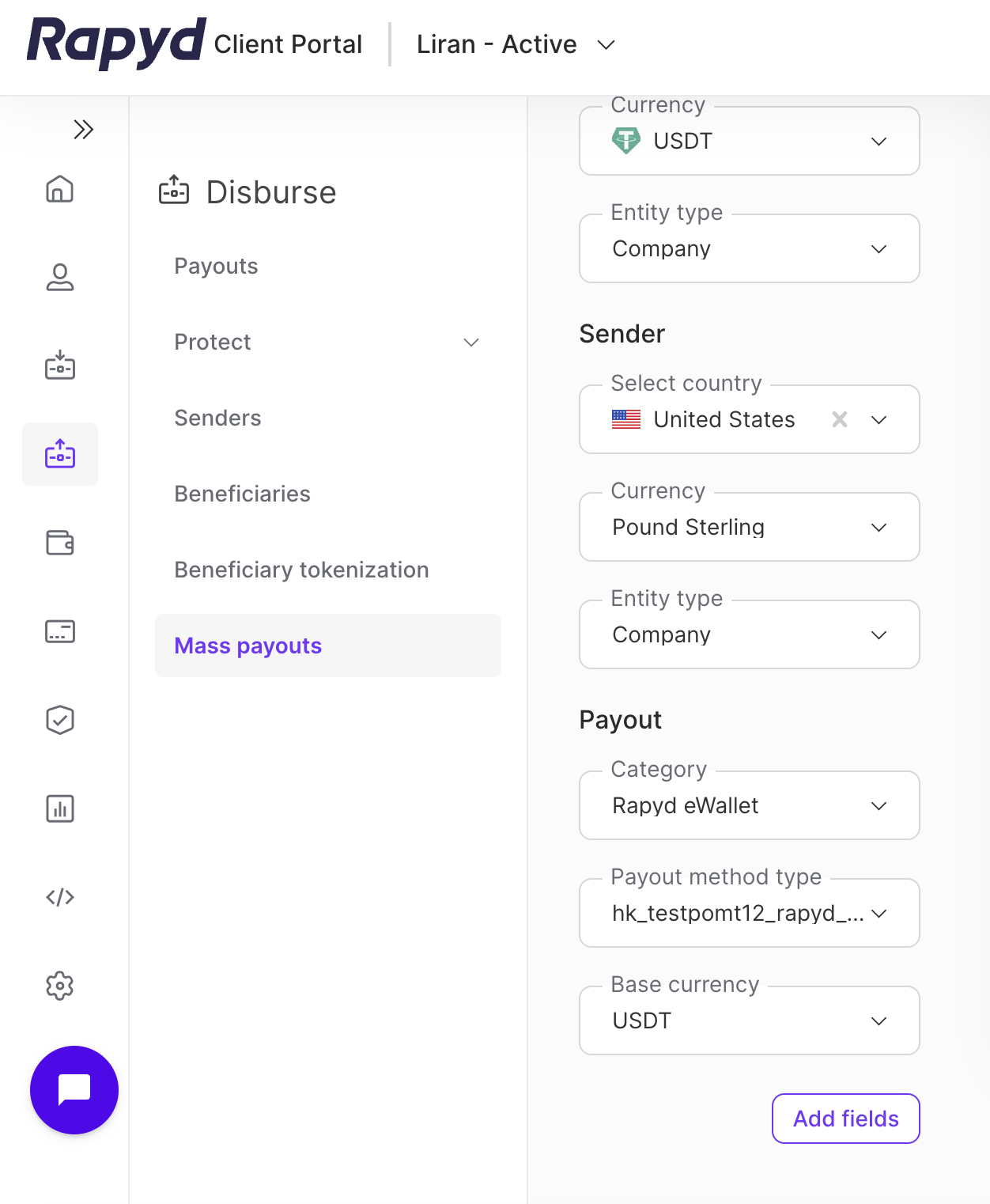
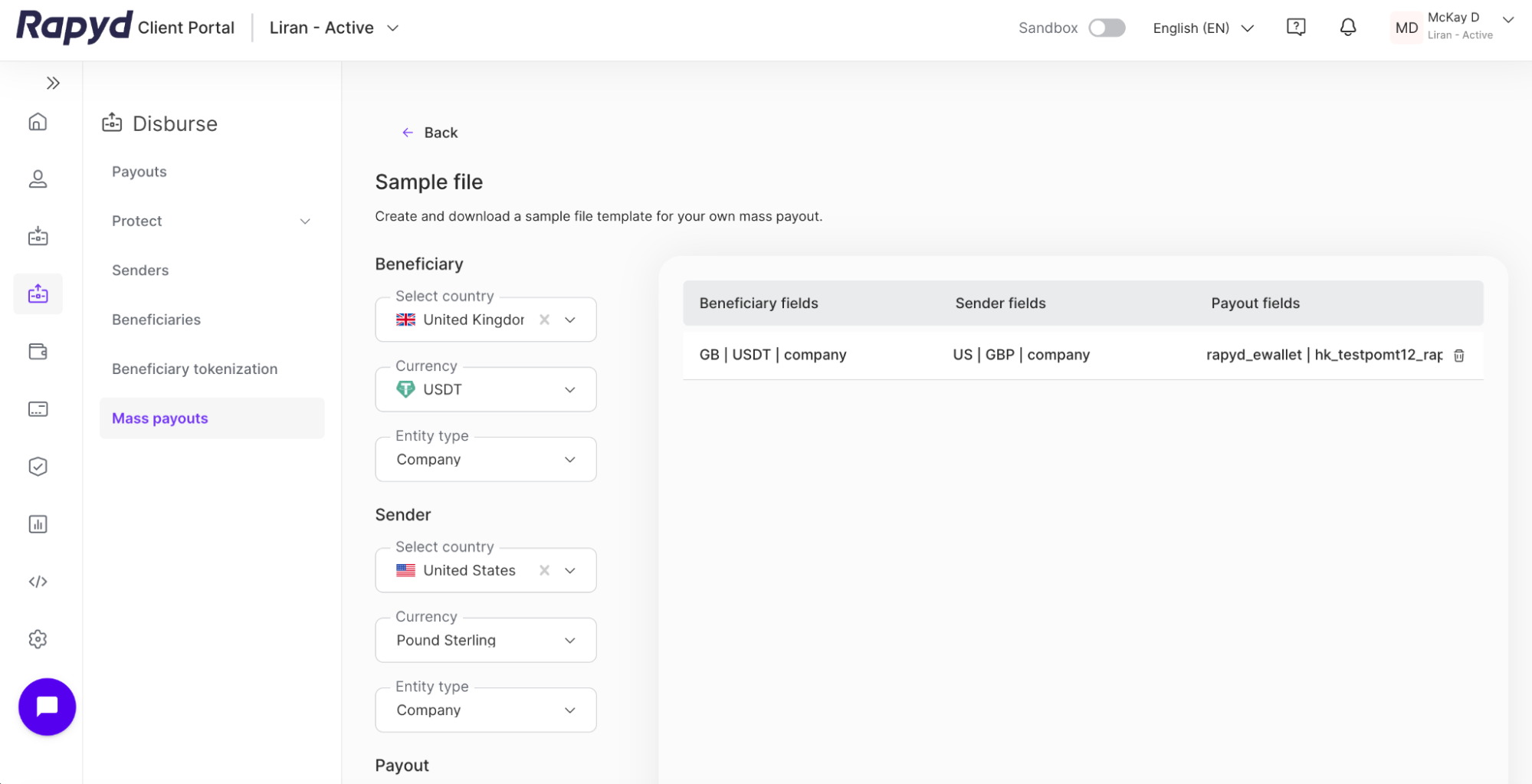
Los campos del archivo de muestra aparecen en el panel de la derecha.
Puede añadir más de un conjunto de campos al panel. Cada conjunto de campos se descargará como un archivo de muestra independiente. Haga clic en eliminar icono para eliminar un conjunto de campos.
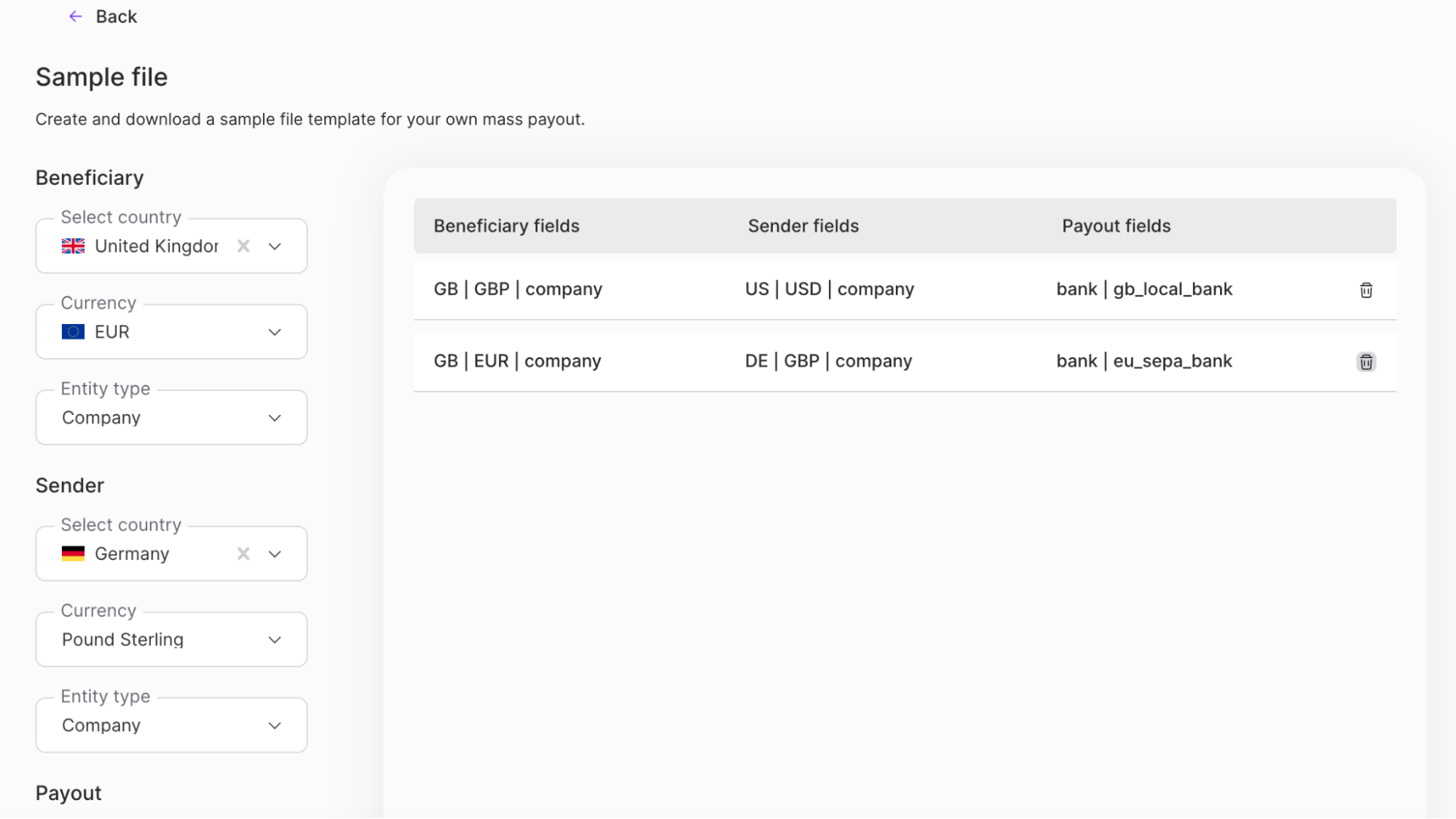
Haga clic en Descargar botón en la parte inferior de la página.
Los archivos CSV de muestra se descargan en su ordenador.
Los campos obligatorios para un tipo de desembolso pueden cambiar con el tiempo. Por ejemplo, un país puede cambiar los documentos de identificación requeridos para un determinado tipo de desembolso. Si cambia un campo obligatorio, el Client Portal actualiza automáticamente el archivo de muestra para que coincida con los requisitos actuales.