Listado de clientes
Puede ver una lista de todos los clientes que administra su empresa.
Inicie sesión como se describe en Acceder al portal del cliente y navegue hasta Colecciona > Clientes.
Aparece la página Clientes.
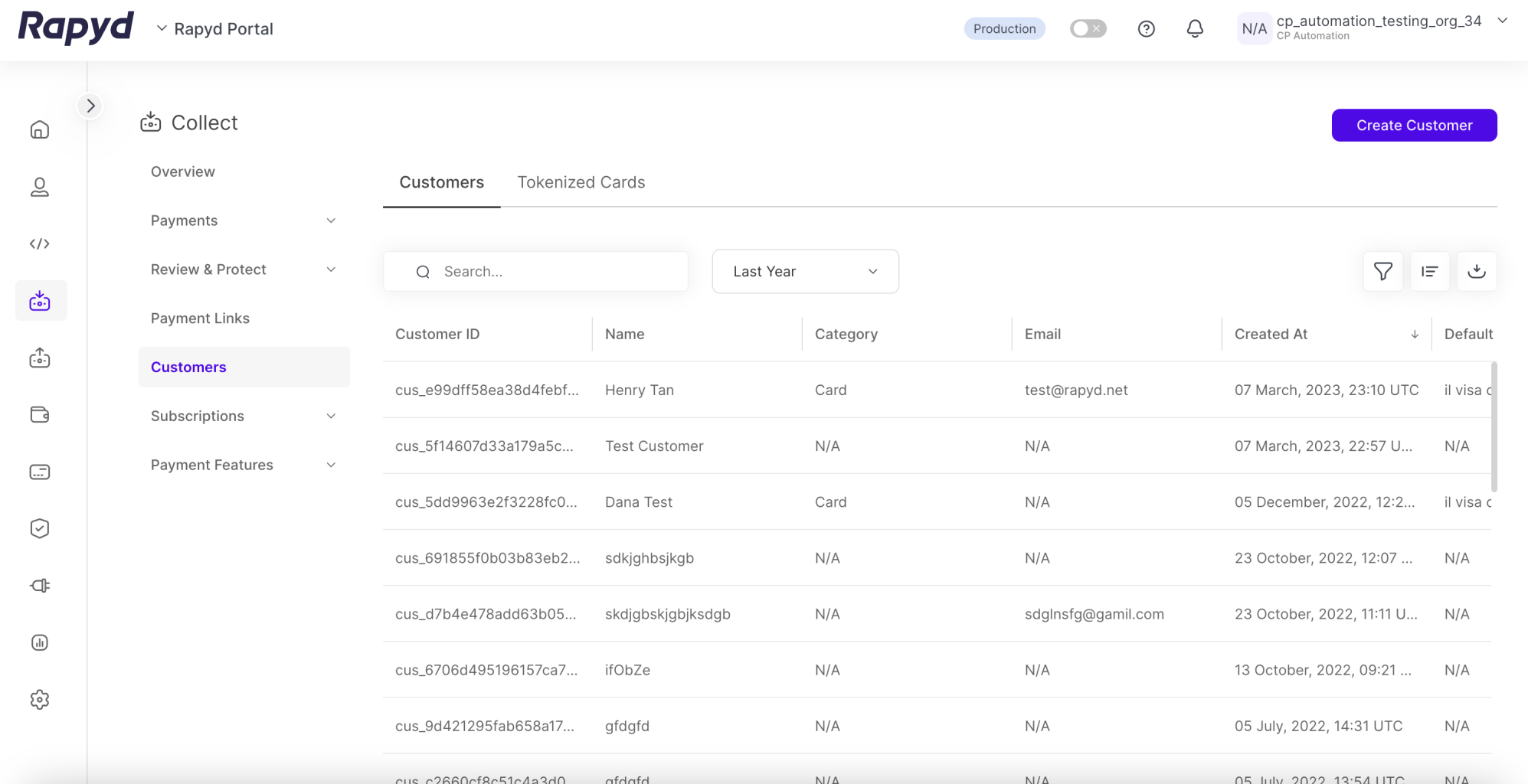
Modifique la pantalla haciendo lo siguiente:
Para añadir o eliminar columnas, haga clic en el ícono Seleccione Columnas en la parte superior derecha. El ícono tiene tres barras verticales. En el panel Elija columnas, seleccione las columnas que quiere que aparezcan en la pantalla y haga clic en Aplica .
Para cambiar el orden de las columnas, tome el encabezado de una columna y arrástrelo a una nueva posición.
Para ordenar la lista, coloque el cursor sobre el encabezado de una columna. Si el cursor se convierte en un dedo que señala, haga clic en el encabezado. Una flecha indica la dirección de clasificación. Para cambiar la dirección, vuelva a hacer clic en el encabezado.
Otras cosas que puede hacer:
Para filtrar la lista, haga clic en el campo Buscar en la parte superior. Aparecen los filtros sugeridos. Seleccione un filtro y escriba un valor, o escriba una cadena de texto libre. A continuación, haga clic en el ícono de la lupa.
Para borrar un filtro, borre el texto del campo Buscar y haga clic en el ícono de la lupa.
Para aplicar un filtro avanzado, haz clic en el ícono de filtro en la parte superior derecha. En la ventana Filtro, seleccione un campo y una condición e introduzca un valor. Para definir un filtro adicional, pulse + Agregar filtro y rellene el campo, la condición y el valor. A continuación, haga clic en Aplicar.
Para borrar un filtro avanzado, cierre la descripción del filtro.
Para borrar todos los filtros avanzados, haga clic en Borrar todo.
Para ver más columnas, mueva la barra de desplazamiento horizontal en la parte inferior de la página.
Para desplazarse por las líneas de la tabla, mueva la barra de desplazamiento vertical situada a la derecha de la página.
La siguiente tabla describe los campos en la página de Clientes:
Columna | Descripción |
|---|---|
ID de cliente | ID del |
Categoría | Categoría del método de pago. Valores posibles:
|
Creado en | La hora en que se creó el cliente. |
Cupón | El identificador de un cupón de descuento asignado a este cliente. |
Método de pago predeterminado | El método de pago que se utiliza cuando el objeto de «pago» o la suscripción no especifican un método de pago. |
Descripción | Una descripción textual del cliente. |
Descuento | Contiene información sobre el cupón que se aplica al cliente. |
Correo electrónico | La dirección de correo electrónico del cliente. |
Monedero electrónico | ID de la cartera. Cadena que empieza por ewallet_. |
Nombre | El nombre del cliente. |
Número de teléfono | El número de teléfono del cliente. |