Página IDV alojada y kit de herramientas
Genere una página de verificación de identidad o incorpore un flujo de IDV en su página web.
La página de IDV (verificación de identidad) alojada es una página segura generada para que los usuarios envíen una solicitud para verificar la identidad de un contacto personal para un Rapyd Wallet. Puedes incrustar la página IDV alojada en tu página web con la integración del IDV Toolkit para tener más control sobre la experiencia del usuario y el flujo
La integración de la página IDV alojada y el kit de herramientas IDV ayudarán a recopilar información personal para verificar un contacto para una billetera Rapyd. Las carteras Rapyd se crean a través de la API y con el portal del cliente
Casos de uso comunes
Tus usuarios se registran en tu mercado para crear su monedero y deben verificar su identidad antes de depositar fondos.
Sus contratistas verifican su identidad para recibir fondos directamente en su billetera y pagarlos cuando lo deseen.
Selecciona tu país de residencia.
Haga clic Iniciar la verificación.
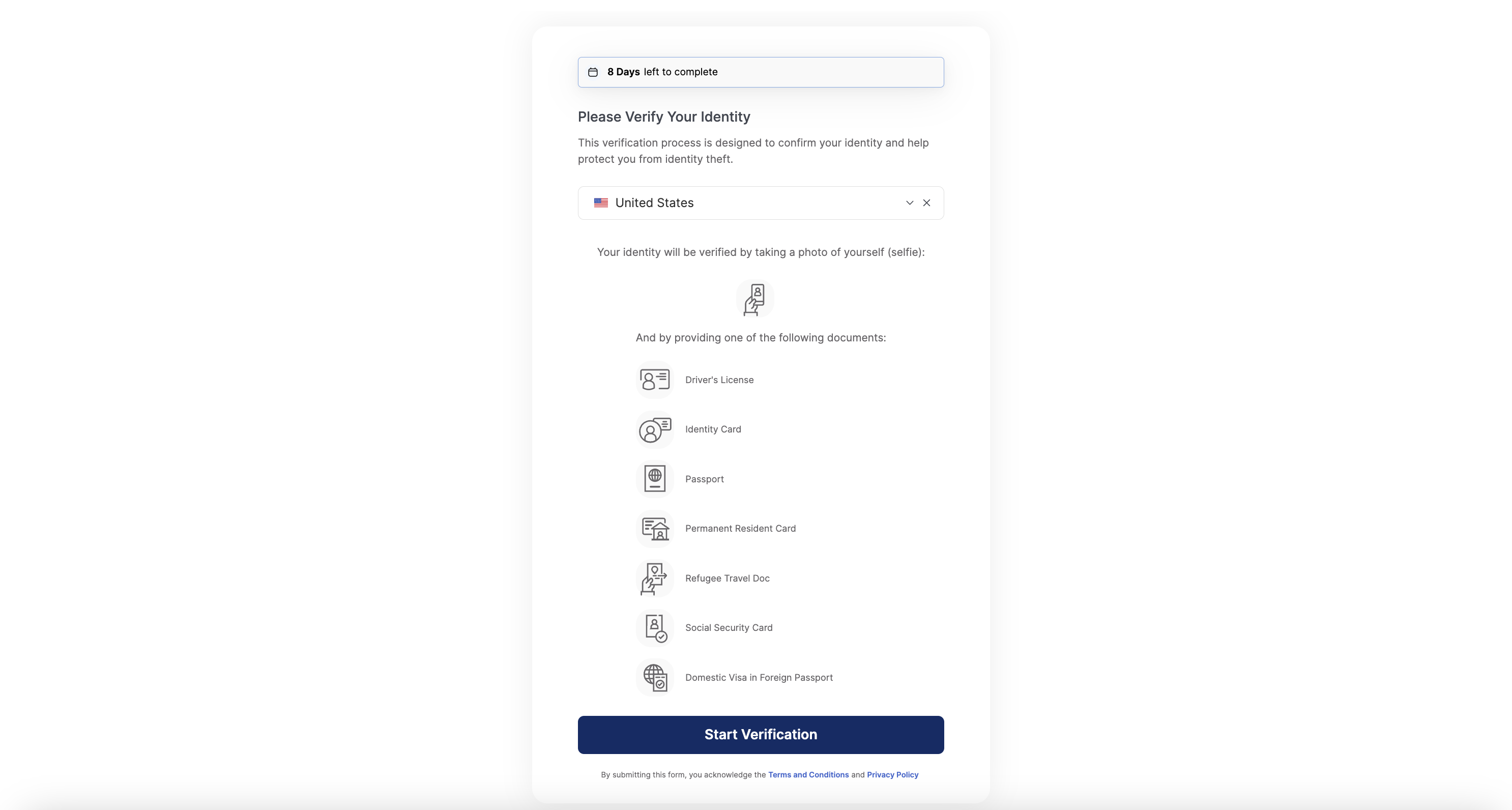
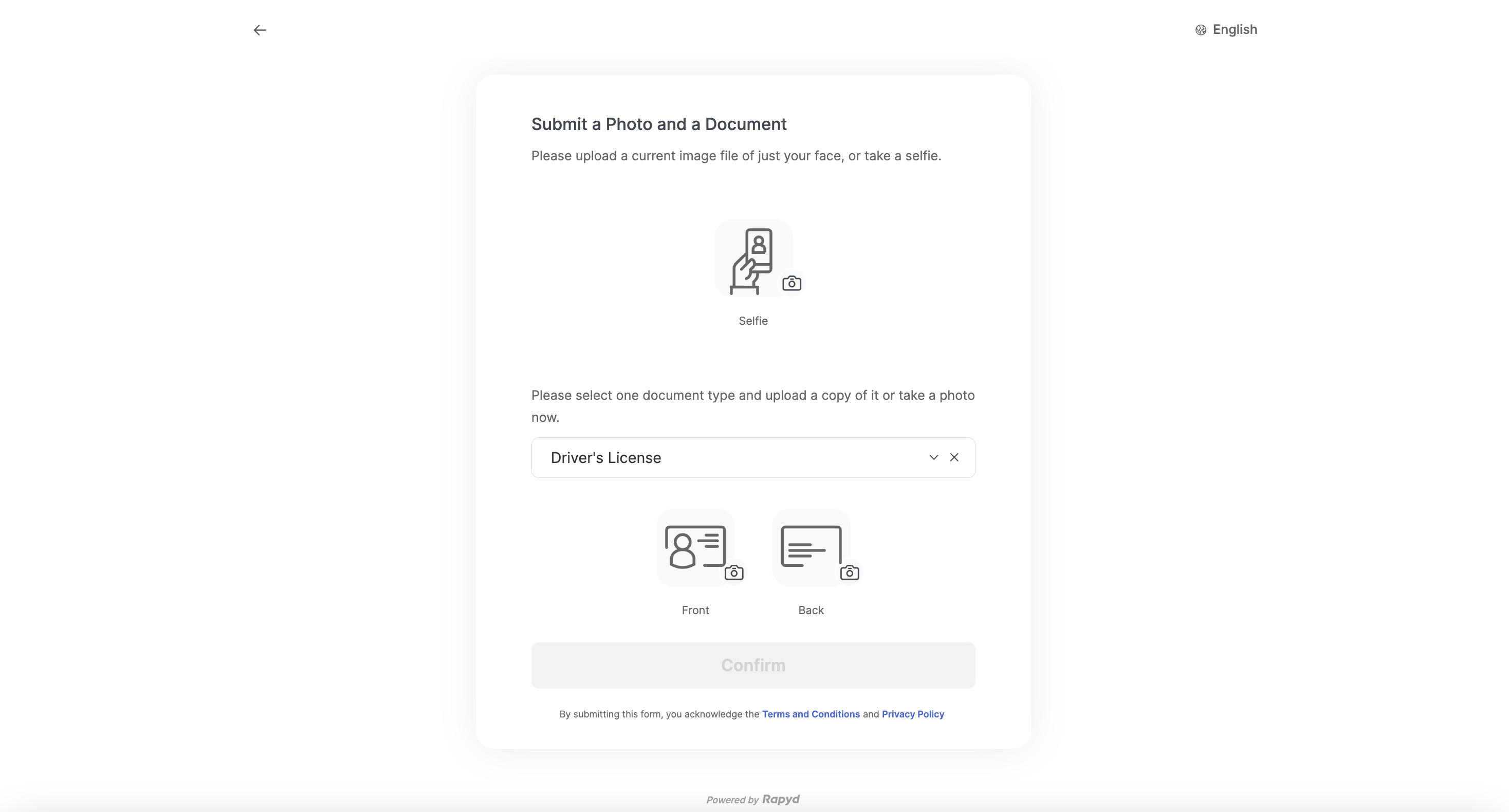
Sube una imagen de tu rostro.
Sube imágenes de tu identificación personal.
Haga clic Confirmar.
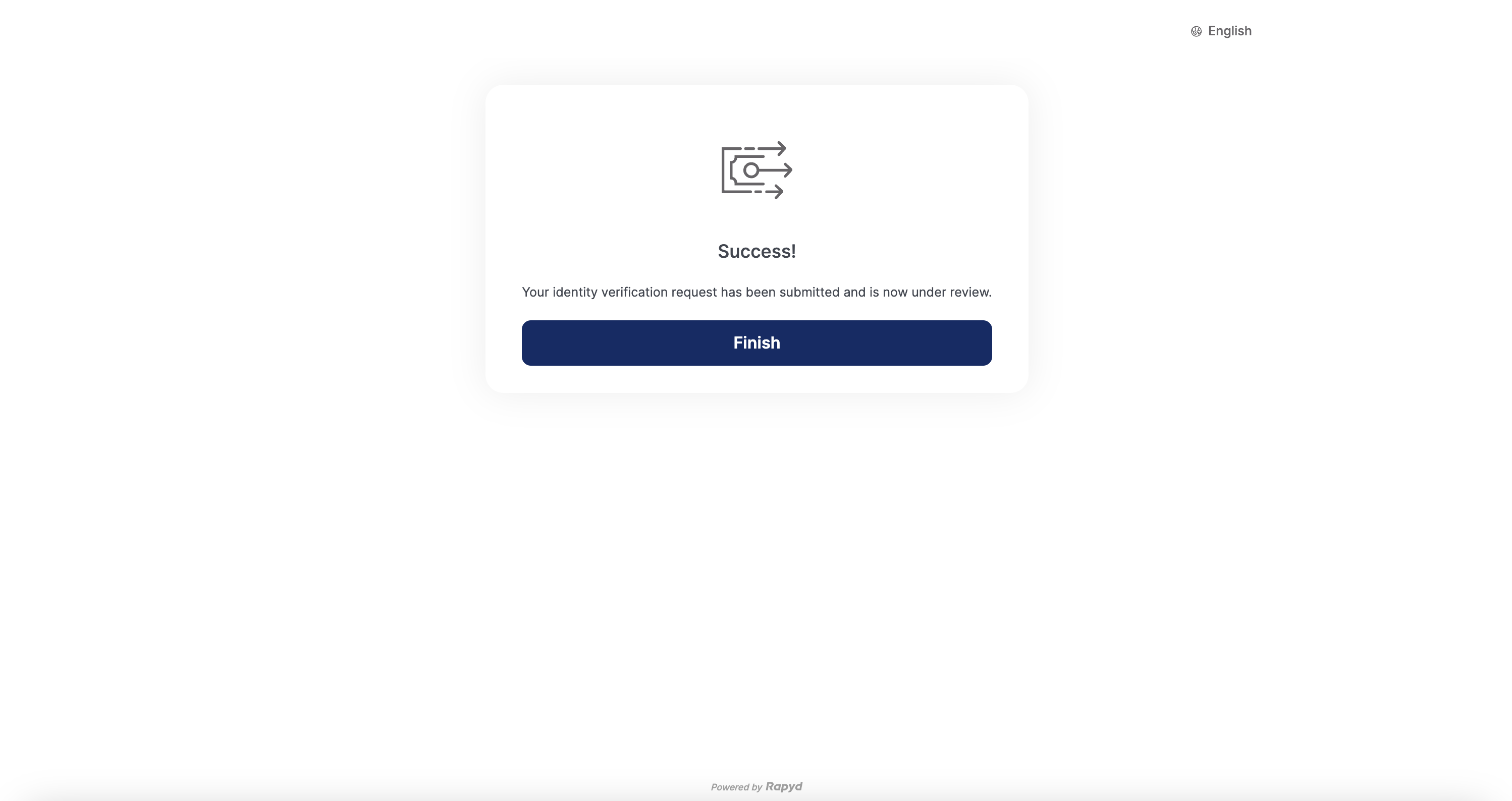
Redirigir a la verificación de identidad exitosa página.

Usted solicita Crear un monedero para un contacto personal y recopila su información.
Rapyd crea una cartera para el contacto y envía una notificación.
Solicitas crear una página IDV alojada y enviar la URL al contacto.
El contacto completa la página alojada y Rapyd le envía una notificación.

Usted solicita Crear un monedero para un contacto personal y recopila su información.
Rapyd crea una cartera para el contacto y envía una notificación.
Solicitas crear una página de IDV alojada, inicializar el objeto de la página de IDV alojada y pasar el ID de la página empezando por hpidv.
El contacto completa el flujo de IDV en tu página web y Rapyd te envía una notificación.
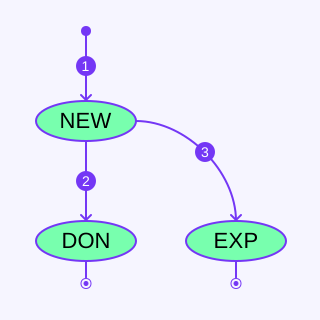
El siguiente diagrama de estados finitos resume los estados de la página de verificación de identidad alojada.
Descripción de los estados
Estado | Descripción |
|---|---|
NUEVO | Nuevo: se creó la página de verificación de identidad alojada. |
DON | Listo: la página alojada se completó. Se envió la información requerida. |
EXP | Caducada: la página de verificación de identidad alojada ha caducado. |
Crea una billetera Rapyd y el contacto personal de la billetera.
Consulte Crear página de verificación de identidad para ver una lista completa de los parámetros.
La solicitud de la página IDV alojada.
JSON
{
"reference_id": "Test Verification Page 1",
"ewallet": "ewallet_16cdeb38381a7ceb2adf2e8dafe7670d",
"contact": "cont_762a36e4a1dcc83488e2aa73144699aa",
"page_expiration": 1608621351
}
Echemos un vistazo a la respuesta.
JSON
{
"status": {
    "error_code": "",
    "status": "SUCCESS",
    "message": "",
    "response_code": "",
    "operation_id": "a74f452b-9d7f-4515-96b1-d35b7b057513"
},
"data": {
    "id": "hp_idv_828956a2afc36116cccee49fe4cd671e",
    "status": "NEW",
    "reference_id": "Test Verification Page 1",
    "wallet": "ewallet_16cdeb38381a7ceb2adf2e8dafe7670d",
    "contact": "cont_762a36e4a1dcc83488e2aa73144699aa",
    "language": null,
    "country": null,
    "page_expiration": 1644454928,
    "request_type": "verify",
    "redirect_url": "https://sandboxhosted.rapyd.net/idv?token=hp_idv_828956a2afc36116cccee49fe4cd671e",
    "merchant_website": "http://rapyd.net",
    "merchant_color": "323fff",
    "merchant_logo": null,
    "cancel_url": null,
    "complete_url": null,
    "force_camera": false,
    "document_type": null
}
}
Con la página Hosted IDV, el cliente puede redirigir al usuario a la URL devuelta en redirect_url campo o comparta esta URL con su usuario como enlaces independientes.
Con el kit de herramientas, el cliente puede incrustar la página IDV en su página web o aplicación.
Puedes personalizar tu página IDV alojada siguiendo la guía Personalización de la página alojada para editar su página en el portal del cliente.
Utilice el kit de herramientas de IDV para incrustar el flujo de trabajo de IDV directamente en su página web.
Tras crear una página IDV alojada, completa los siguientes pasos.
Agrega el siguiente código a tu página de IDV:
Add a <script> tag with the URL of the Rapyd IDV Toolkit:
<script src="https://toolkit.rapyd.net"></script>
Nota: Para ejecutar este método en sandbox, usa el siguiente código:
<script src="https://sandboxtoolkit.rapyd.net"></script>
Añade una etiqueta con id="rapyd-toolkit»:
<div id="idv"></div>
Inicialice el objeto de página IDV con los siguientes campos:
JavaScript
let toolkit = new RapydToolkit({
button_text: "Confirm",
        // Text that appears on the 'Confirm' button.
        // String. Maximum length is 16 characters.
        // Default is "Confirm". Optional.
    button_color: "blue",
        // Color of the ‘Confirm’ button. String.
        // Standard CSS color name or hexadecimal code such as #323fff.
        // Default is the color that is returned in the 'merchant_color'
        // field of the response to 'Create IDV Page'. Optional.
    id: "hp_idv_828956a2afc36116cccee49fe4cd671e",
        // ID of the 'Identity Verification' response. String. Required.
    close_on_complete: true,
        // Causes the embedded Rapyd IDV Toolkit window to close
        // when the submission is complete. Boolean. Default is 'true'. Optional.
    page_type: "idv"
        /* Mandatory for Identity Verification page
            Default is "collection". */
});
Llame a Display Toolkit () para mostrar la página IDV.
toolkit.displayToolkit();
Paso opcional. Si close_on_complete se establece en falso, llame a Toolkit.closeToolkit () para cerrar la ventana del Rapyd IDV Toolkit
toolkit.closeToolkit();
Inserta el código que se ejecuta cuando se producen los siguientes eventos. Usa tu código para leer el campo del evento en el objeto de la ventana.
JavaScript
window.addEventListener('onSubmitIdvSuccess', (event) => {
                    console.log(event.detail)

                    // Client code.
})

window.addEventListener('onIdvFailure', (event) => {
                    console.error(event.detail.error)
                    // Returns an error message from the API.
                    // Client code.
 })

window.addEventListener('onSubmitIdvFailure', (event) => {
                    console.error(event.detail.error)
                    // Triggered on failed identity verification request
                    // Client code.
})

window.addEventListener('onLoading', (event) => {
                    console.log(event.detail.loading)
                    // returns true or false depending on the loading state
                    // Client code
})
Este es un ejemplo de una página IDV de Rapyd creada con el kit de herramientas:
HTML
<!DOCTYPE html>
<html>

<head>
    <meta http-equiv="content-type" content="text/html; charset=utf-8">
    <meta name="viewport" content="width=device-width, initial-scale=1.0">
    <title>Rapyd Identity Verification</title>
    <script src="https://toolkit.rapyd.net"></script>
    <script>
        window.onload = function () {
            let toolkit = new RapydToolkit({
                button_text: "Confirm",
                button_color: "blue",
                id: "hp_idv_828956a2afc36116cccee49fe4cd671e"
            });
            toolkit.displayToolkit();
        }
        window.addEventListener('onSubmitIdvSuccess', function (event) {
            console.log(event.detail)
        });
        window.addEventListener('onIdvFailure', function (event) {
            console.log(event.detail.error)
        });
    </script>
</head>

<body style="background-color: #f1f1f1; display: flex; align-items: center; flex-direction: column; margin: 0">
    <h1>Rapyd Identity Verification Demo</h1>
    <div style="width: 500px" id="idv"></div>
</body>

</html>
Nota
Tras la presentación exitosa, los clientes reciben un Al enviar mi IDV Success evento con el objeto de verificación de identidad.
Tome nota de los siguientes campos de objeto de la página de verificación de identidad alojada y de las tareas asociadas a cada uno de ellos.
Descripción de los campos
Campo | Descripción | Acción |
|---|---|---|
estado | Estado de la identidad verificada. Una de las siguientes opciones:
Solo respuesta. | Puedes usar este campo para comprobar el estado de la verificación, ya sea nueva o finalizada. |
ewallet_id | ID de la billetera Rapyd. Cadena que comienza por ewallet_ | Utilízalo cuando solicites verificar la identidad o pases webhooks. Además, el identificador de la operación de verificación de identidad empezará por kycid_ |
estado_de_verificación | Indica si la persona fue aprobada. Una de las siguientes opciones:
| Puedes usar este campo para comprobar el estado de verificación detallado. |