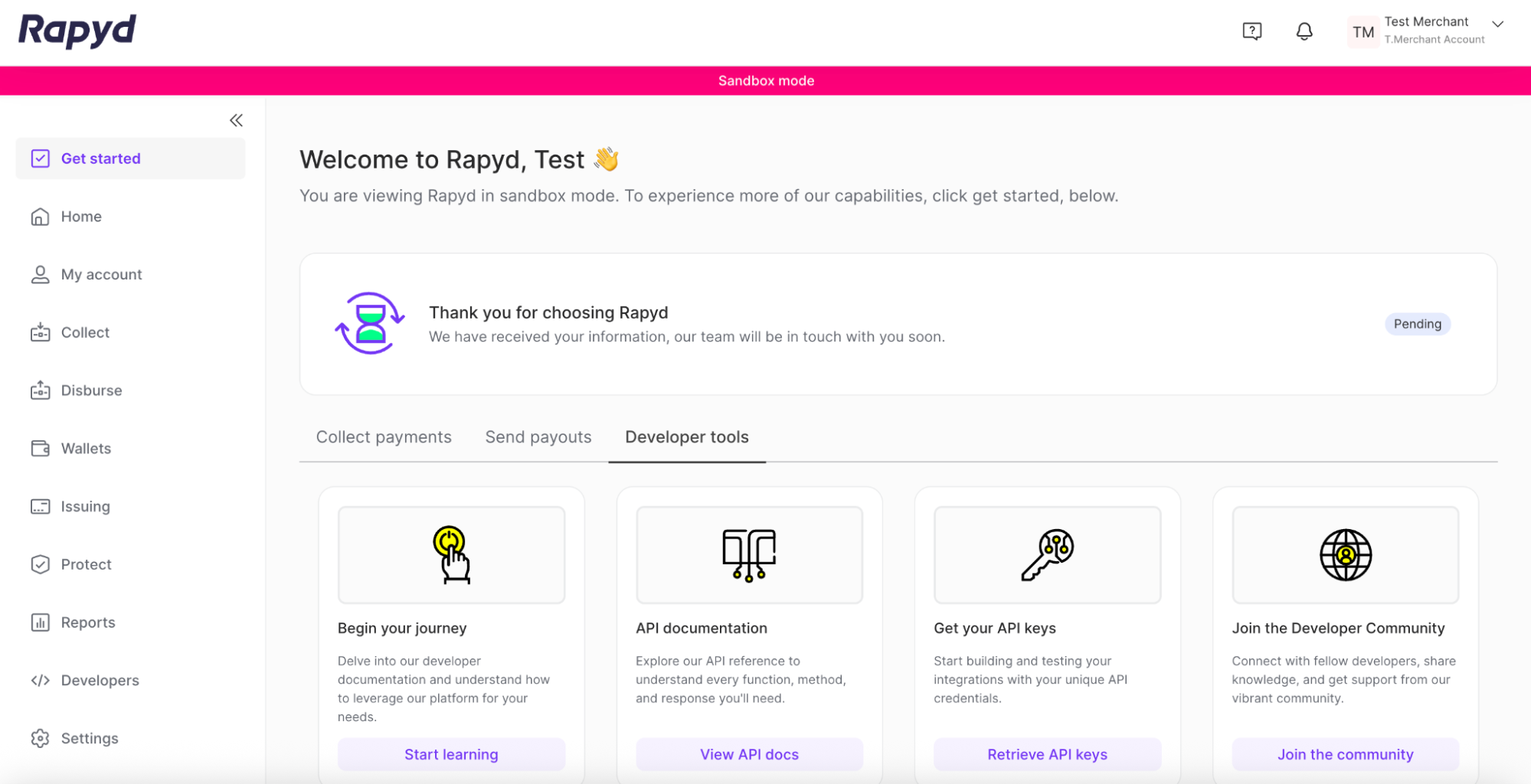
Registrarse para obtener una cuenta en el portal de socios
Registrarse para obtener una cuenta solo lleva unos segundos y no implica ninguna obligación. Su cuenta le da acceso al entorno de producción de Rapyd. Como propietario de la cuenta, puedes invitar a otras personas a compartir la experiencia
Para acceder al portal de socios, debes participar en un proceso de incorporación para convertirte en socio de Rapyd.
El proceso incluye los siguientes pasos:
Regístrese para obtener una cuenta del portal de clientes. El proceso se describe en el Cómo crear una cuenta sección siguiente.
Envíe su solicitud de KYB desde el Portal del cliente. Consulte Activación de cuenta para obtener más información.
Tras la aprobación de KYB, el equipo de Rapyd le concederá acceso a su cuenta al portal de socios. El proceso de inicio de sesión en el portal de socios se describe Iniciar sesión en el portal de socios.
Navega hasta https://dashboard.rapyd.net/login.
El Iniciar sesión aparece la página.
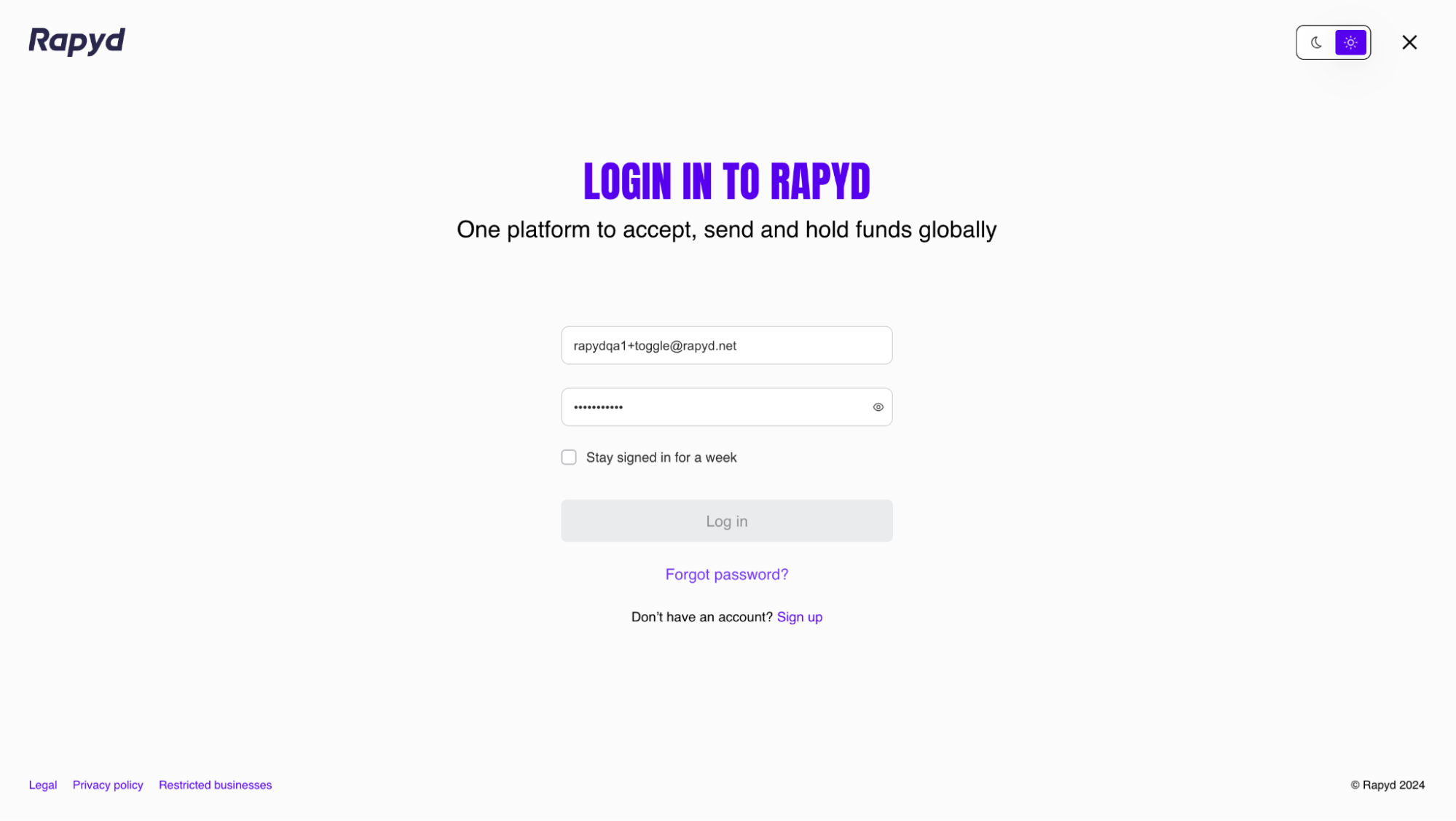
Haga clic en ¡Inscríbase enlace en la parte inferior de la página.
El Regístrate en Rapyd aparece la página.
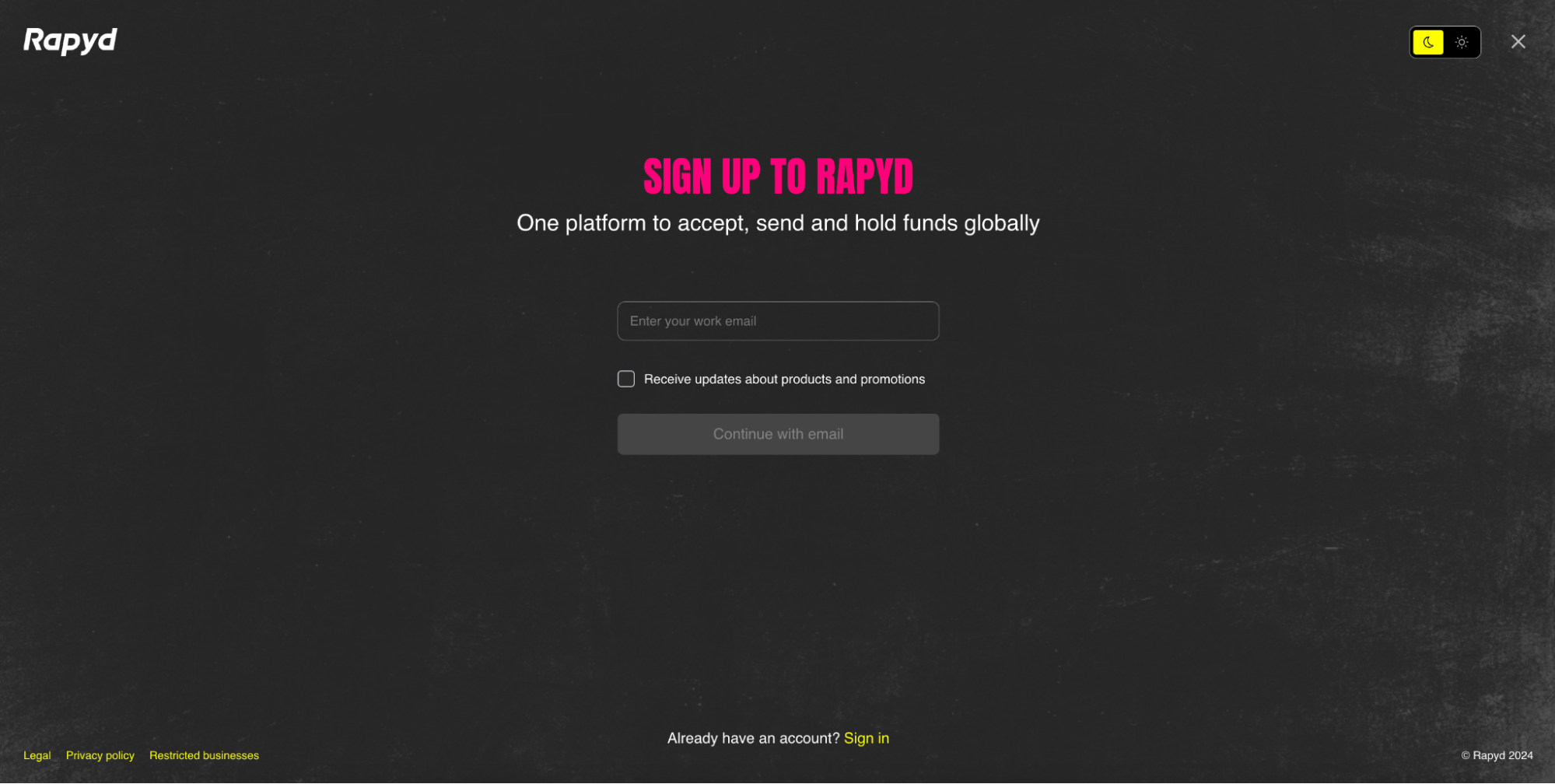
Introduce la dirección de correo electrónico de tu empresa.
(Opcional) Haga clic en Reciba actualizaciones sobre productos y promociones casilla de verificación.
Haga clic en Continuar con el correo electrónico botón.
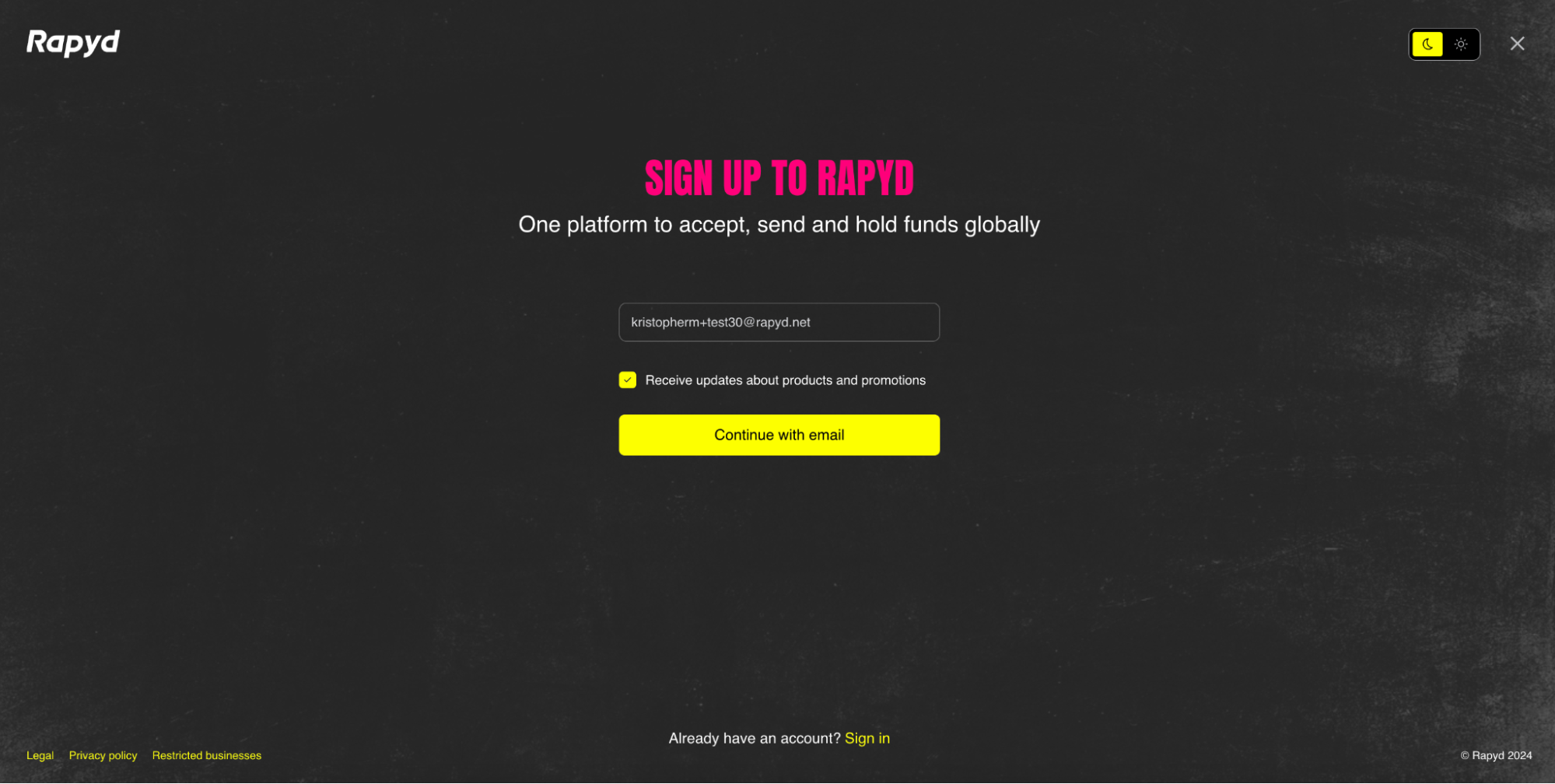
Se enviará un correo electrónico a tu bandeja de entrada.
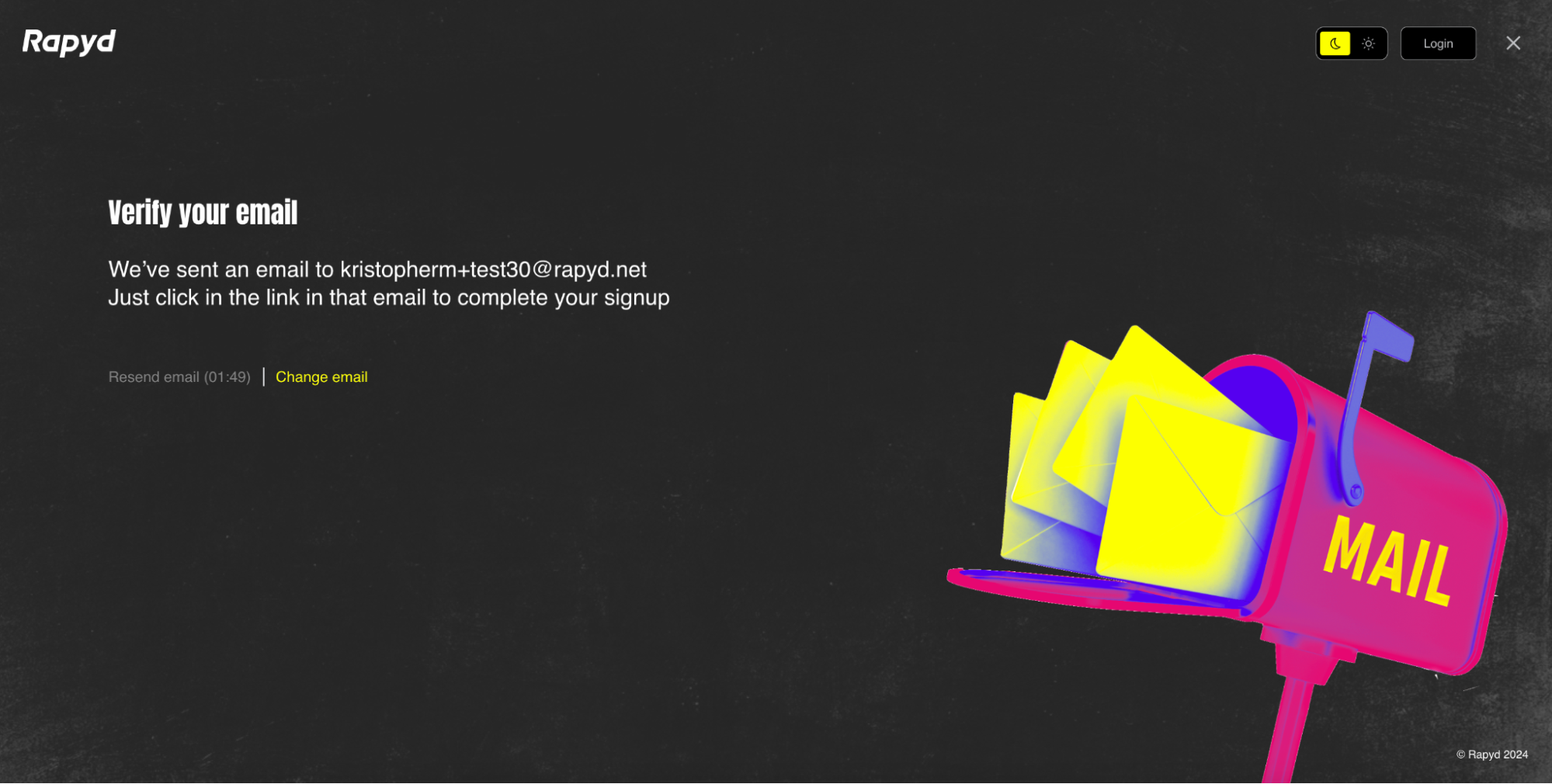
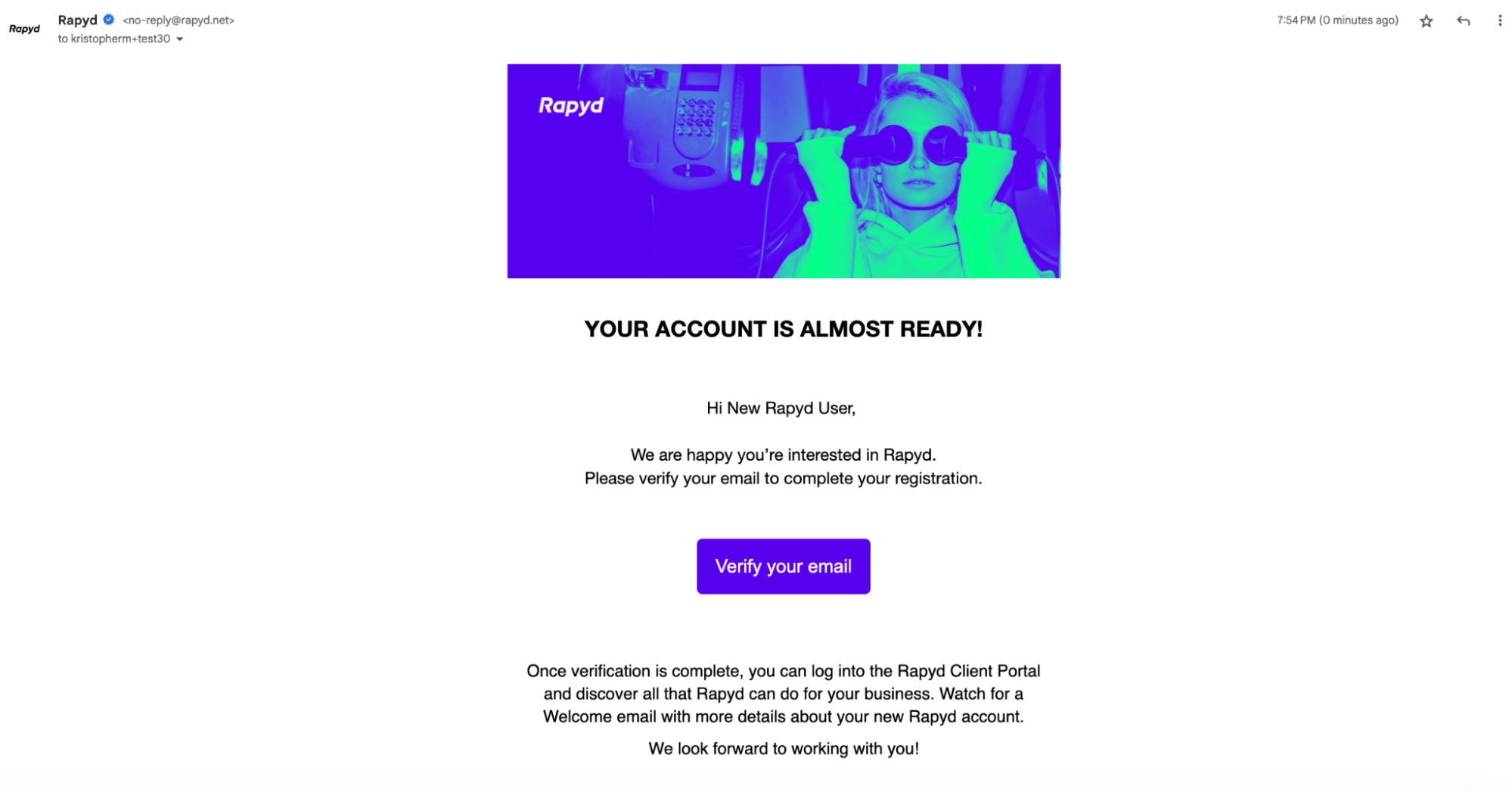
Abre el correo electrónico en tu bandeja de entrada.
Haga clic en Verifica tu correo electrónico botón para verificar tu correo electrónico.
La página de información de registro aparecerá en una ventana nueva.
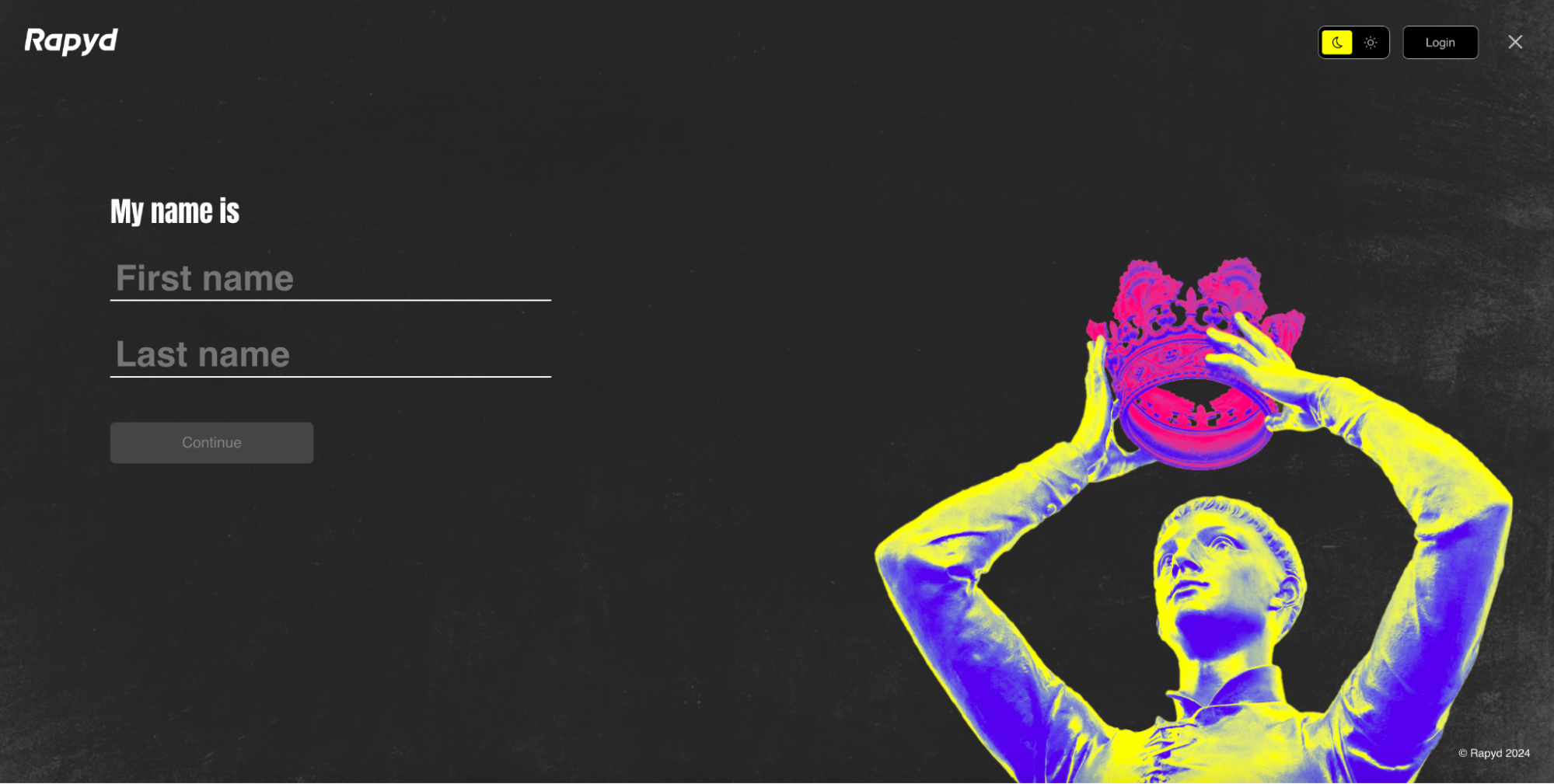
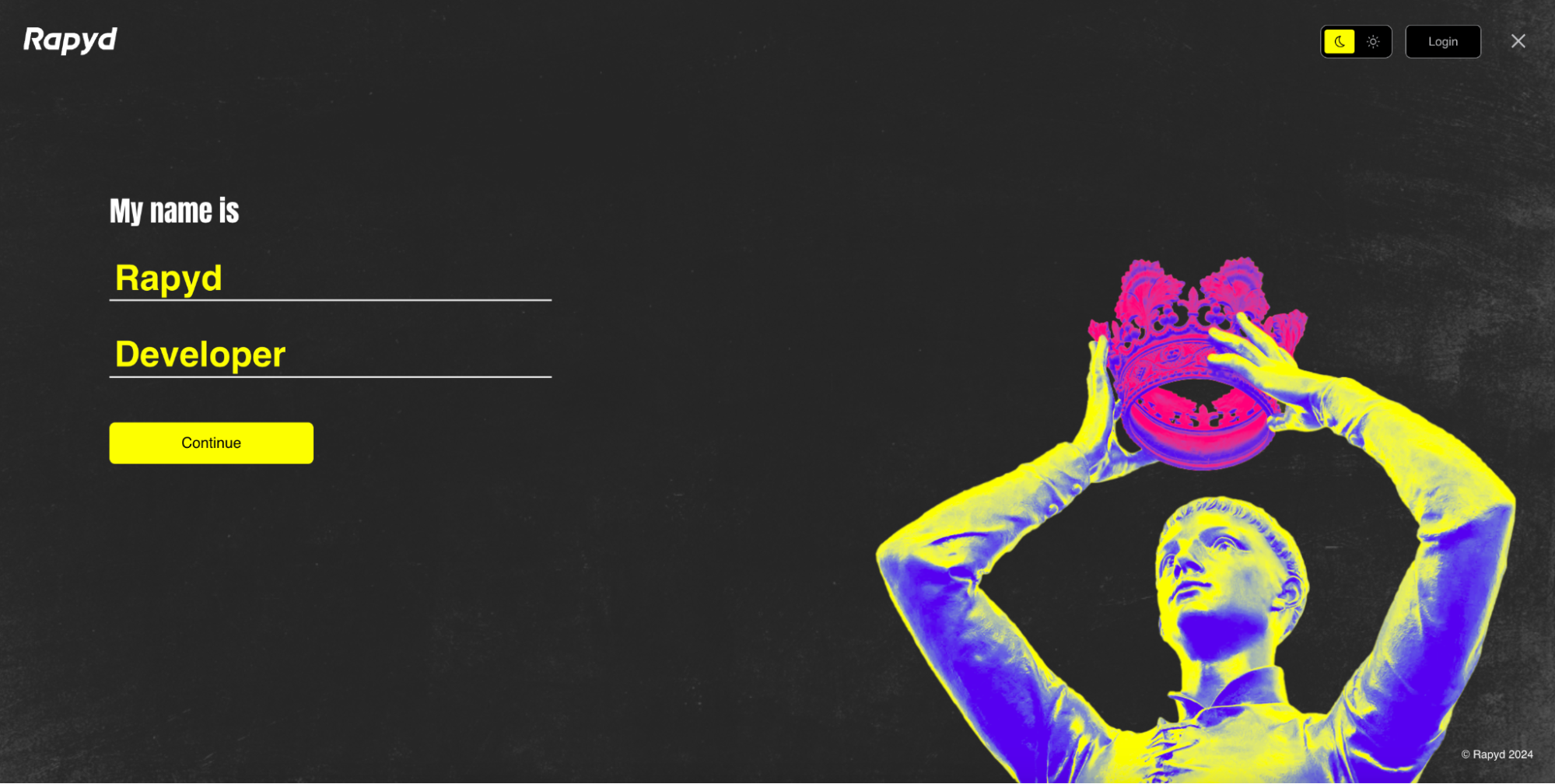
Ingresa tu nombre y apellidos.
Haga clic Continuar.
Selecciona el país en el que está registrada tu empresa.
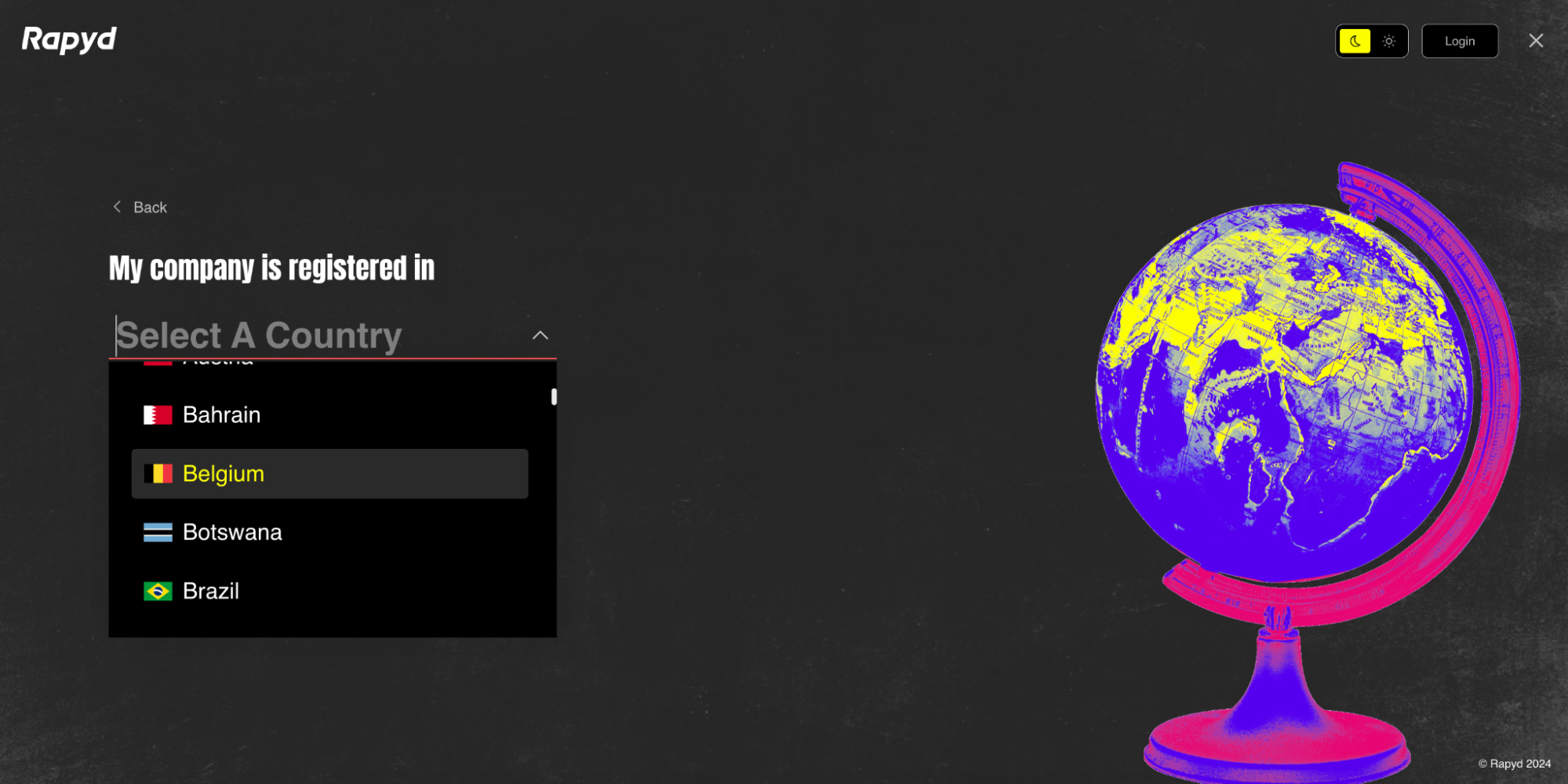
Una vez que haya seleccionado su país, haga clic Continuar.
Registro de país
El país registrado en tu cuenta no se puede cambiar después de registrarte.
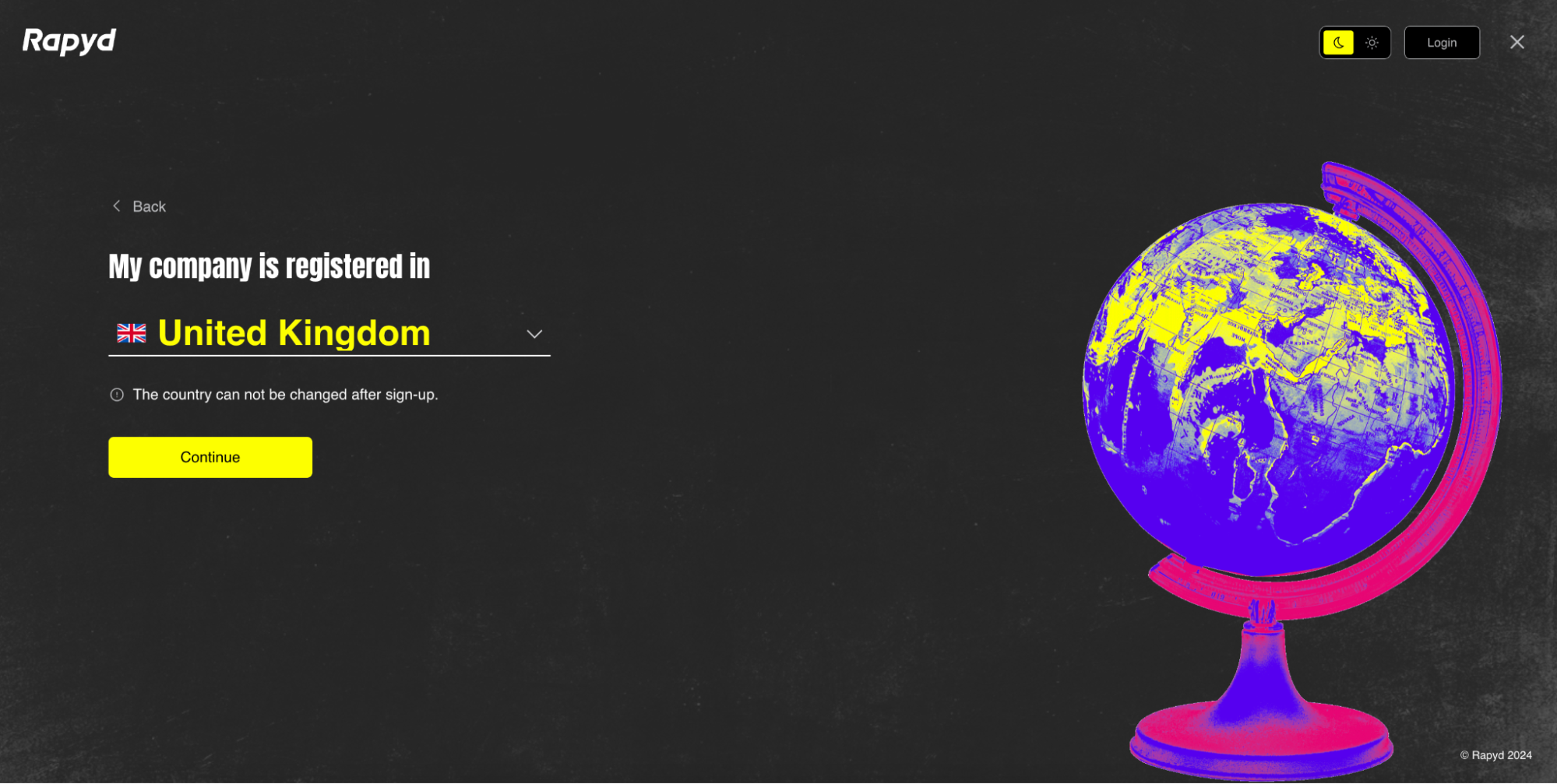
Ingresa tu número de teléfono y haz clic Continuar.
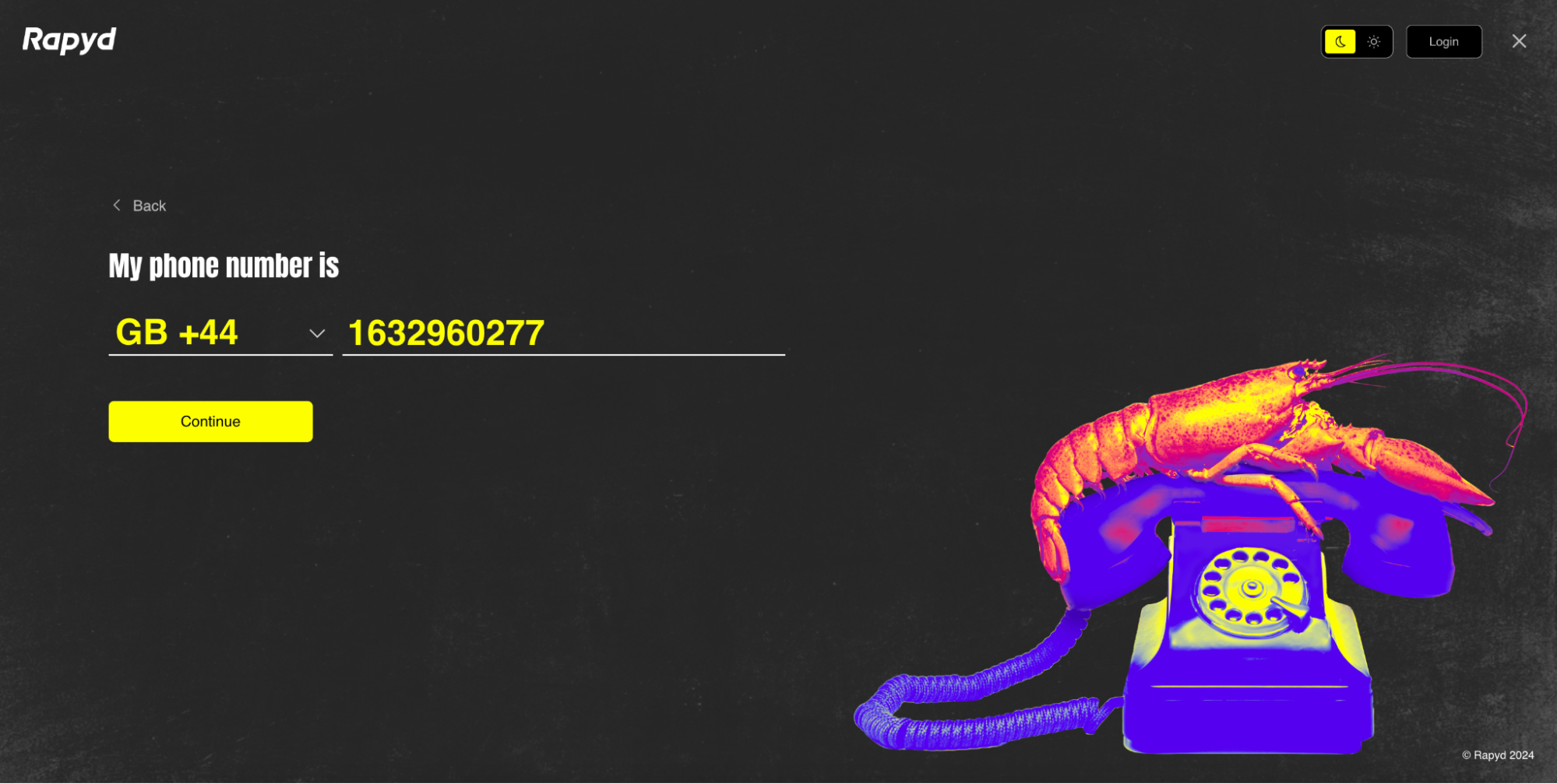
Introduce el código de 6 dígitos que se envió a tu número de teléfono por mensaje SMS.
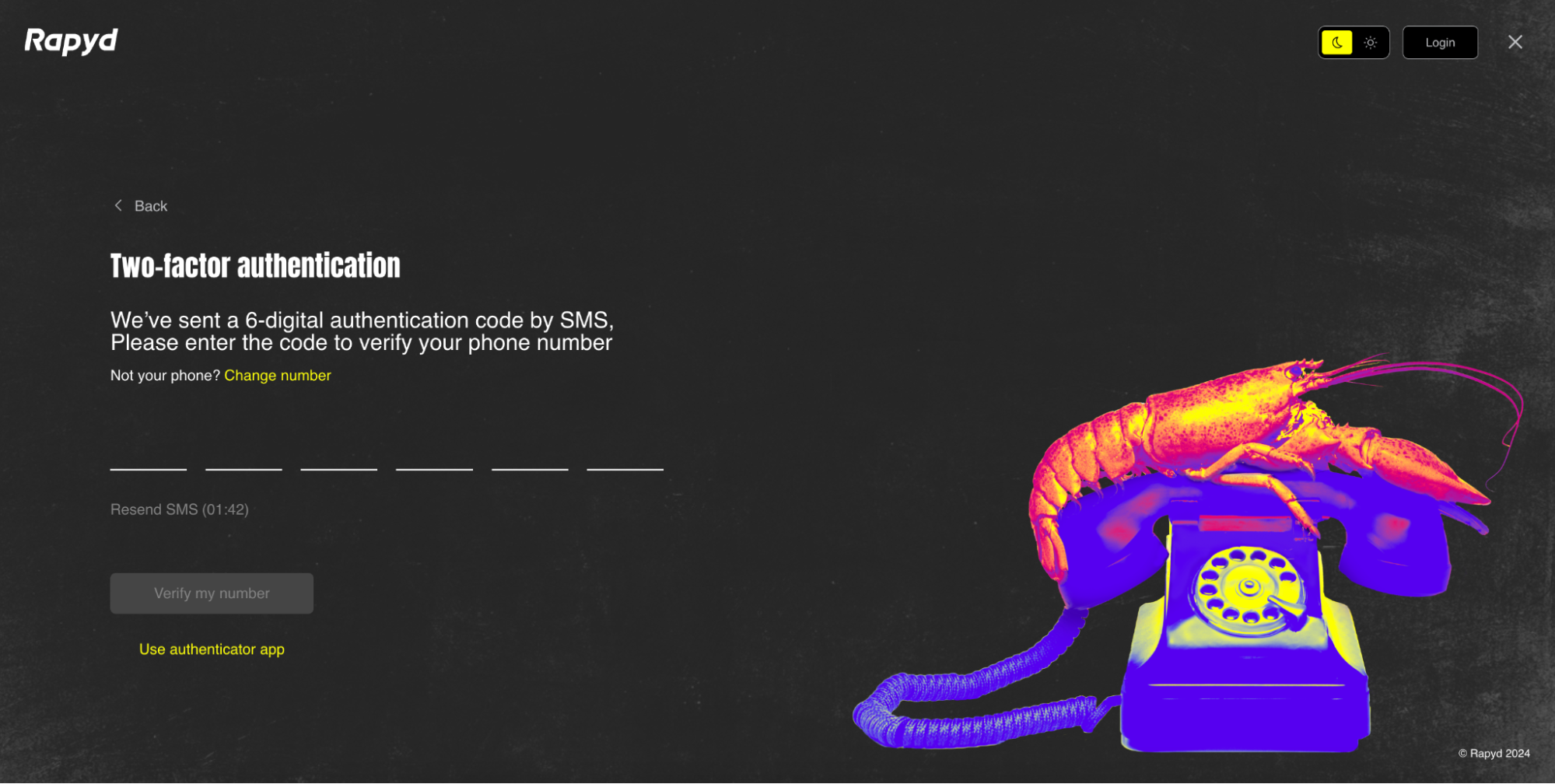
Ingresa el código de 6 dígitos.
Haga clic Verifica mi número.
Nota
Puedes cambiar tu número o usar una aplicación de autenticación.
El Contraseña aparece la página.
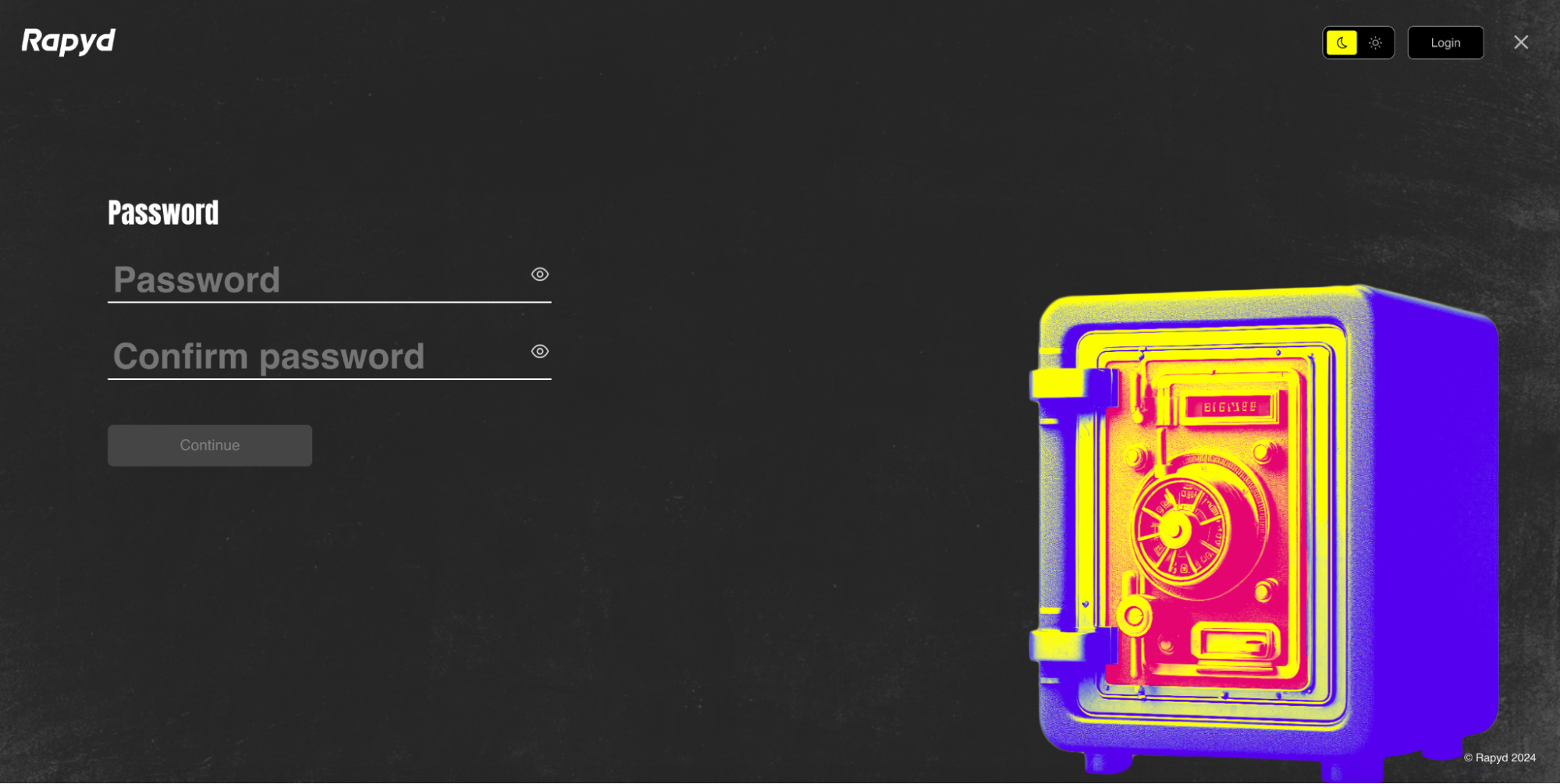
Ingresa la contraseña de tu cuenta en ambos campos.
Haga clic Continuar.
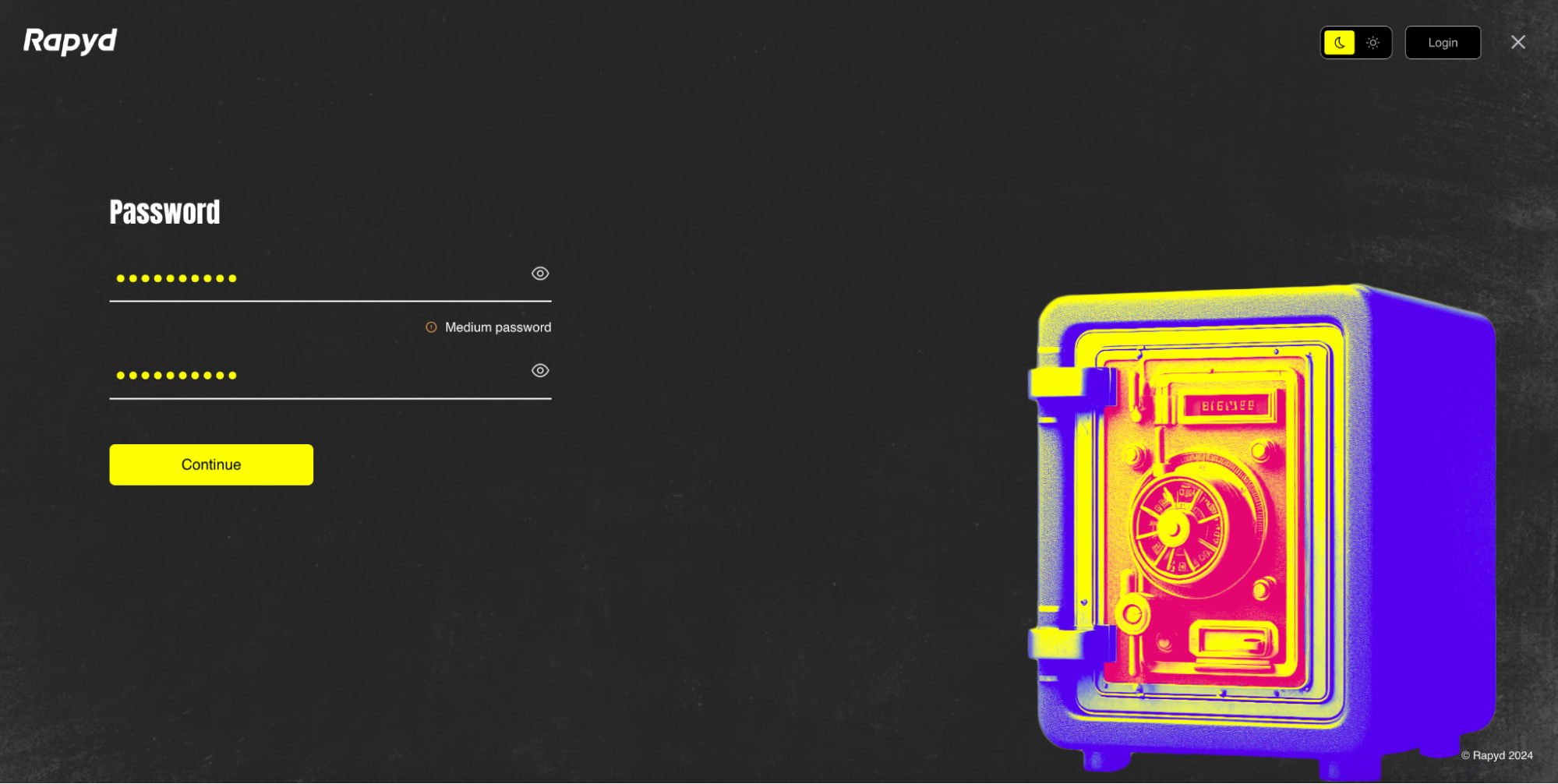
Aparece la página de información del usuario.
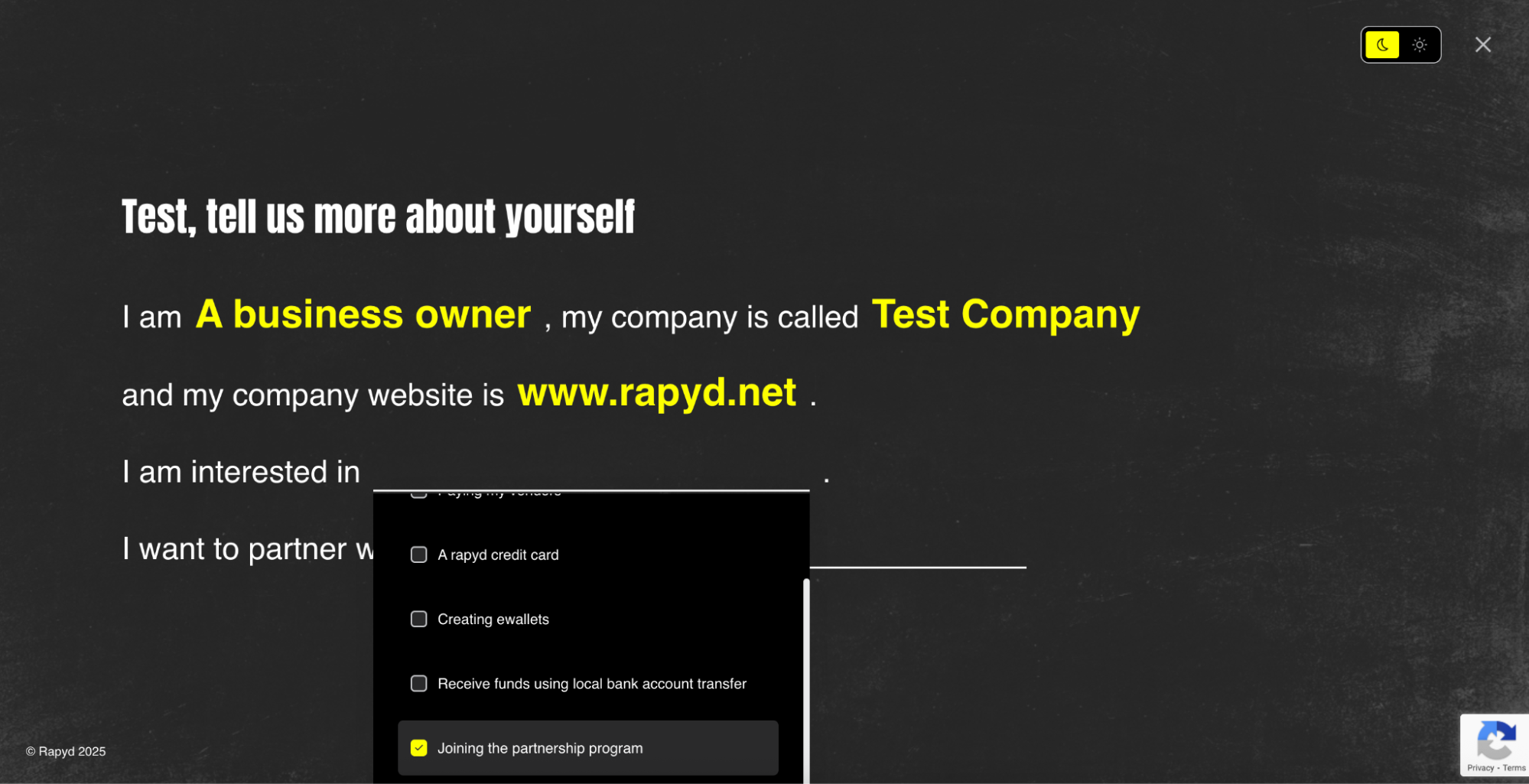
Selecciona el rol empresarial del propietario de la cuenta en el menú desplegable.
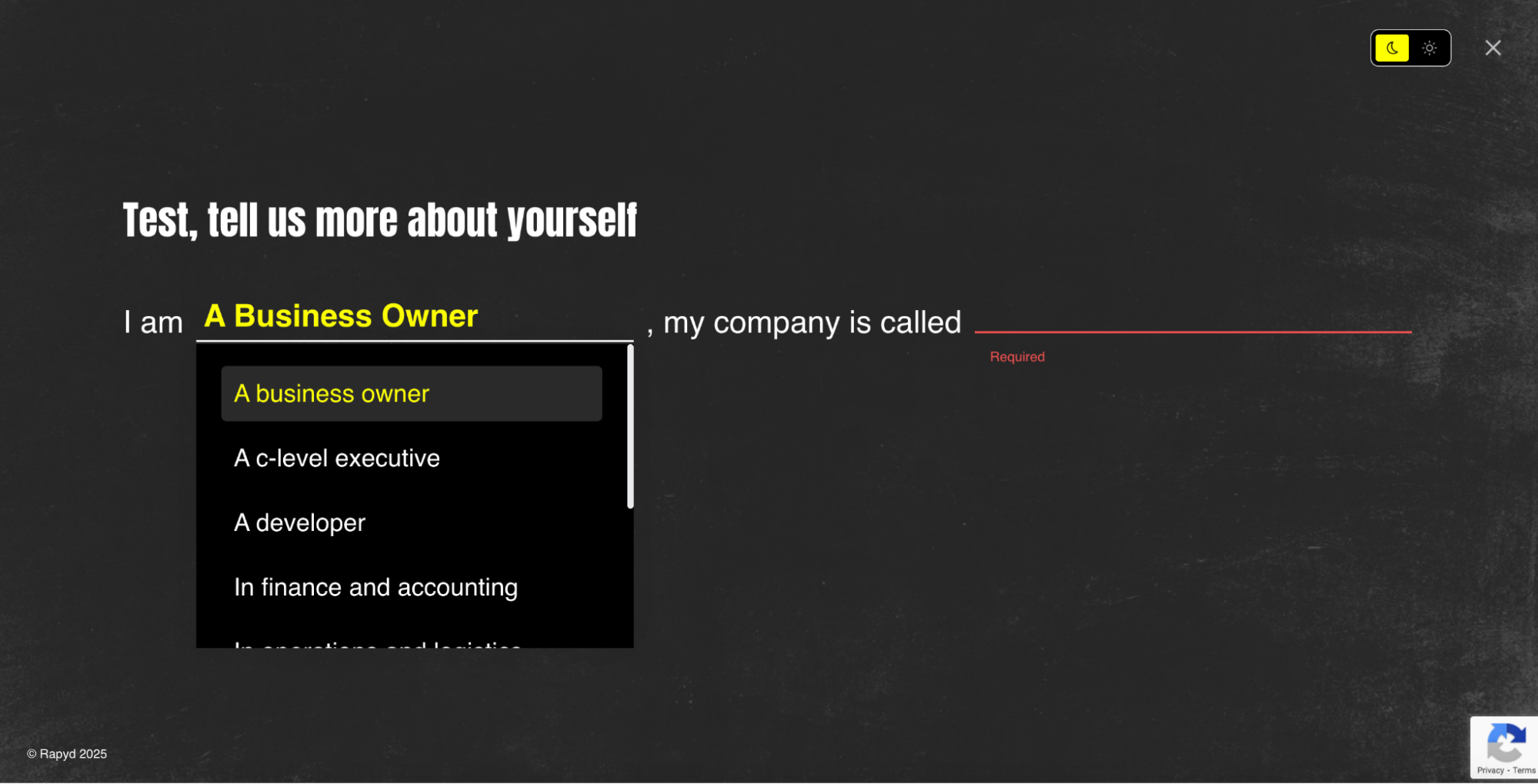
Introduzca el nombre de su empresa. Introduzca la URL del sitio web de su empresa.
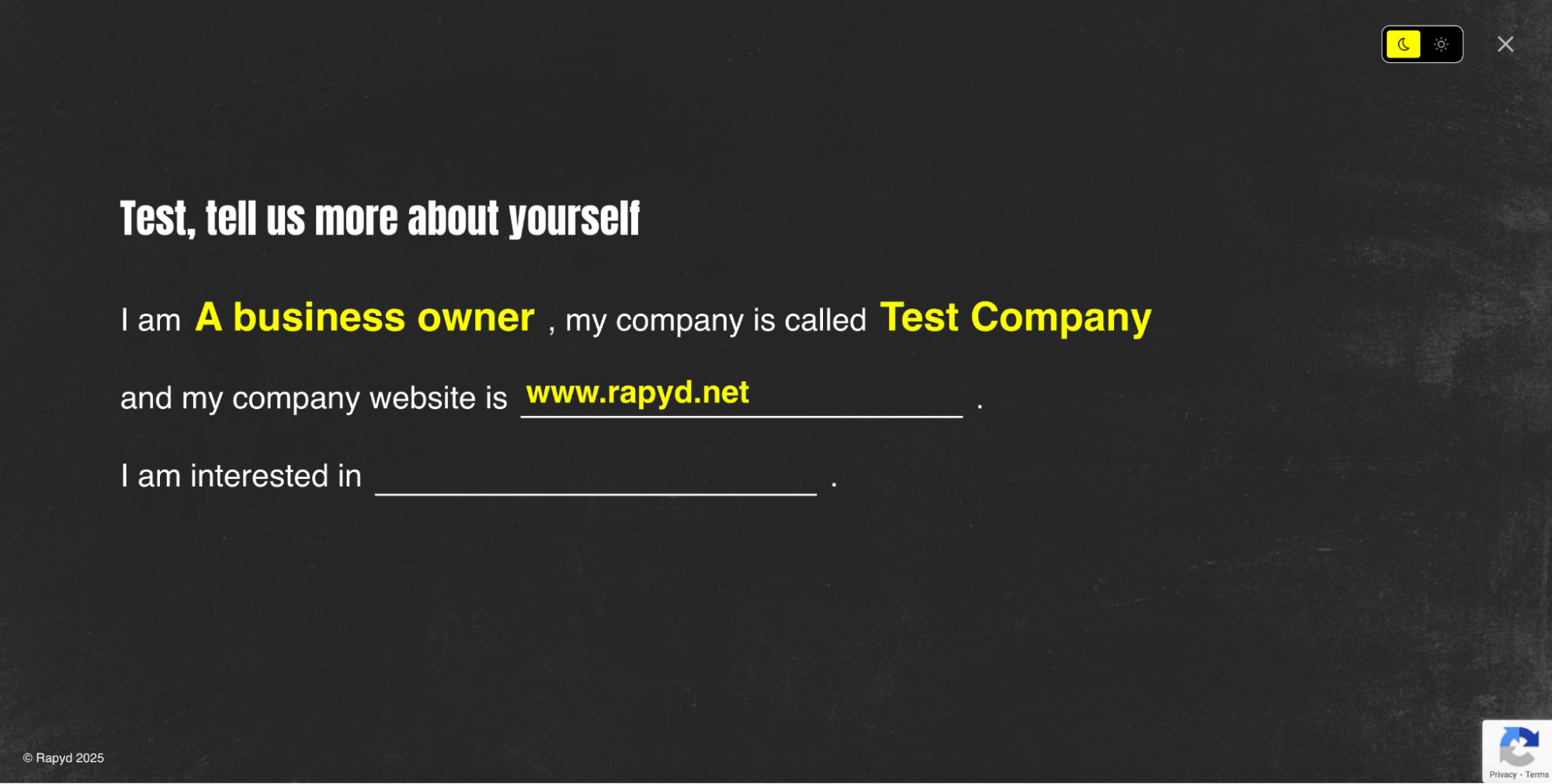
Selecciona lo que te interesa Unirse al programa de asociación desde el menú desplegable. Marca la casilla situada junto a esta opción.
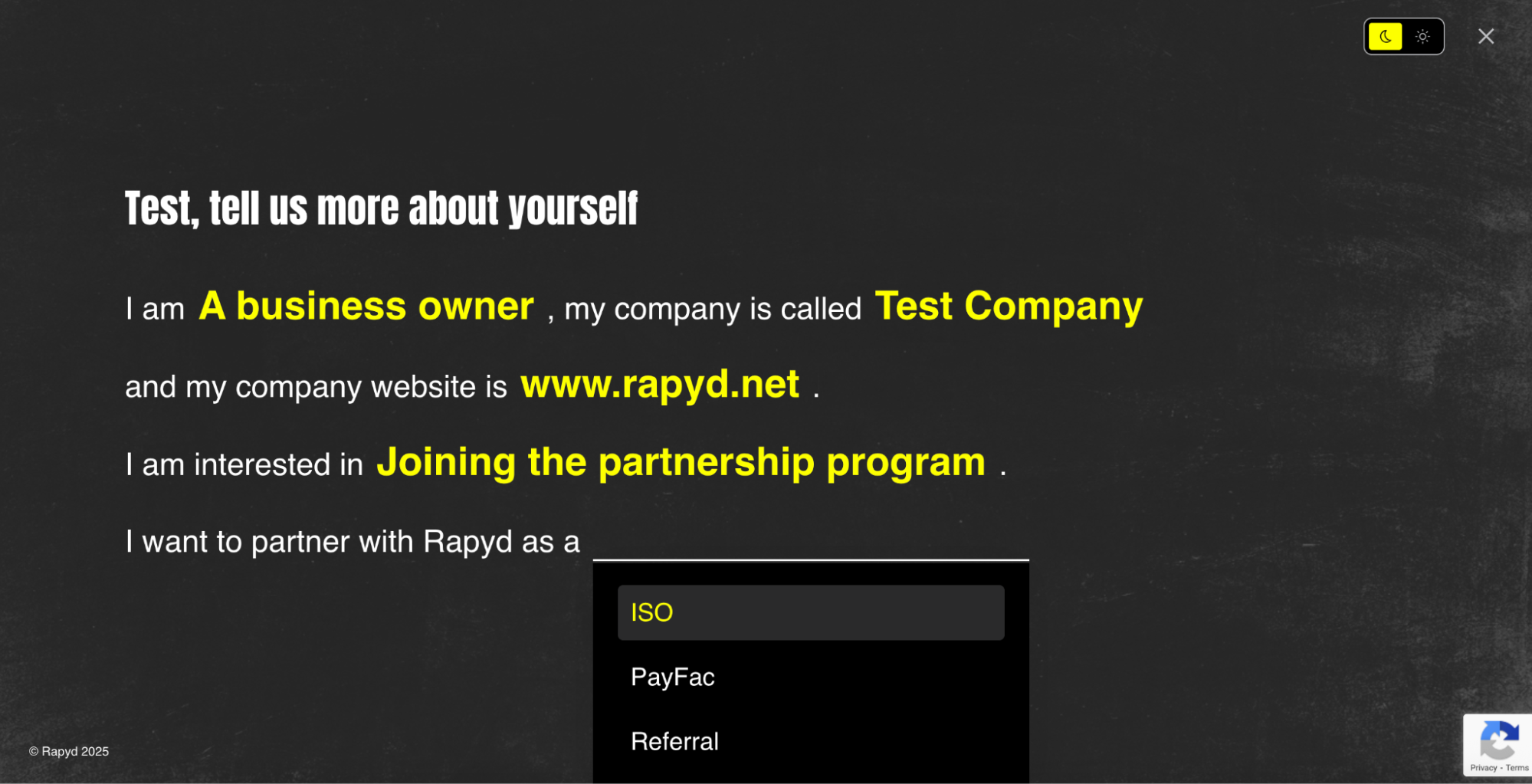
Selecciona la opción que mejor represente a tu organización: ISO, PayFac o Referral.
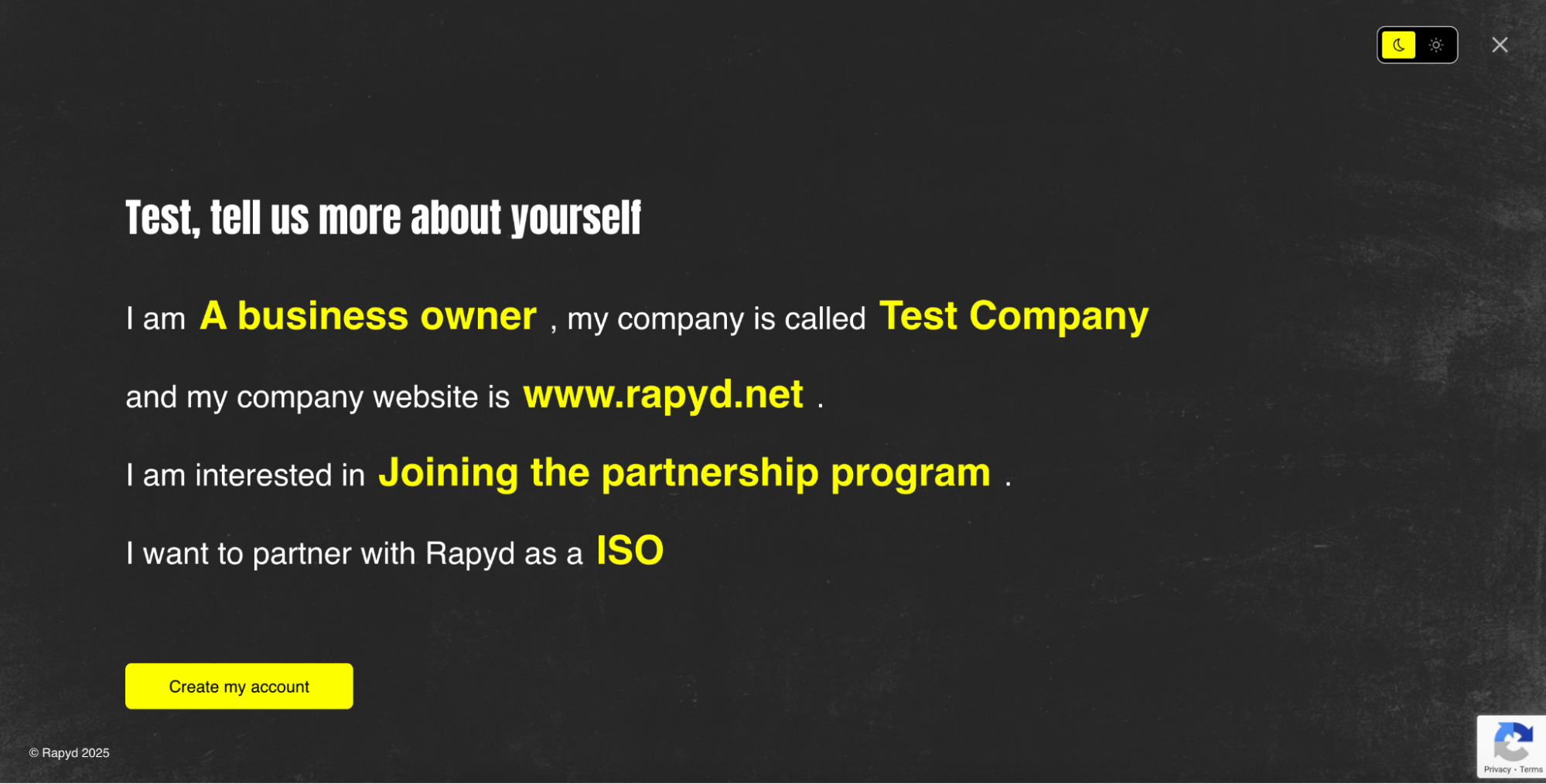
Haga clic Crear mi cuenta.
Haga clic en Ir al panel botón.

Se abre el portal de clientes de Rapyd.