Ver usuarios
Puede ver una lista de los usuarios del Client Portal de su negocio en la página Users & Roles.
Inicie sesión según se describe en Accessing the Client Portal y navegue a Settings > Users & Roles.
Aparece la página Users.
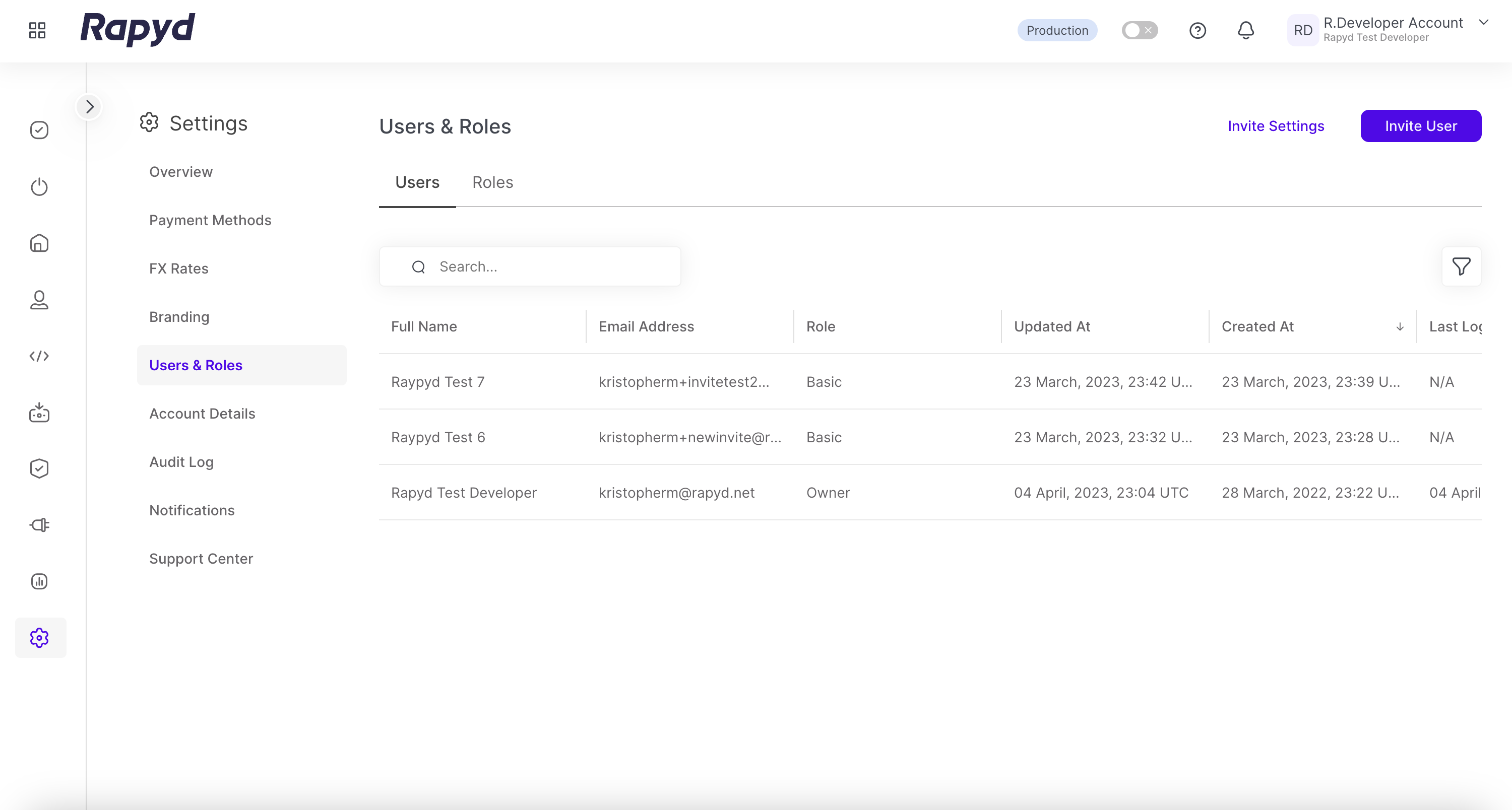
Modifique la visualización realizando lo siguiente:
Para cambiar el orden de las columnas, tome un encabezado de columna y arrástrelo a una nueva posición.
Para ordenar la lista, toque Created o Updated At. Una flecha indica la dirección. Para cambiar la dirección, toque nuevamente el encabezado de la columna.
Otras acciones disponibles:
Para filtrar la lista, toque el campo Search en la parte superior. Aparecen filtros sugeridos. Seleccione un filtro y escriba un valor, o escriba un texto libre. Luego toque el ícono de la lupa.
Para borrar un filtro, elimine el texto en el campo Search y toque el ícono de la lupa.
La siguiente información se muestra para cada usuario:
Campo | Descripción |
|---|---|
Creado en | La fecha y hora en que se creó el usuario. Por ejemplo: 11 December, 2019, 10:58 UTC |
Dirección de correo electrónico | La dirección de correo electrónico del usuario. |
Nombre completo | El nombre completo del usuario. |
Rol | El rol asignado al usuario. |
Actualizado el | La fecha y hora en que se actualizó por última vez el perfil del usuario. |
Nota
El Client Portal almacena el número de teléfono del usuario, pero dicho número no aparece en la página Users. El Client Portal envía códigos de verificación al número de teléfono cuando el usuario inicia sesión. Para cambiar el número de teléfono, debe eliminar al usuario y crear uno nuevo.