Visualización de las transacciones de su cuenta
Puede ver las transacciones de su cuenta y las billeteras de sus clientes.
Inicie sesión como se describe en Iniciar sesión en el Client Portal.
Navegue hasta Mi cuenta > Transacciones.
Aparece la página Actividad de transacción.
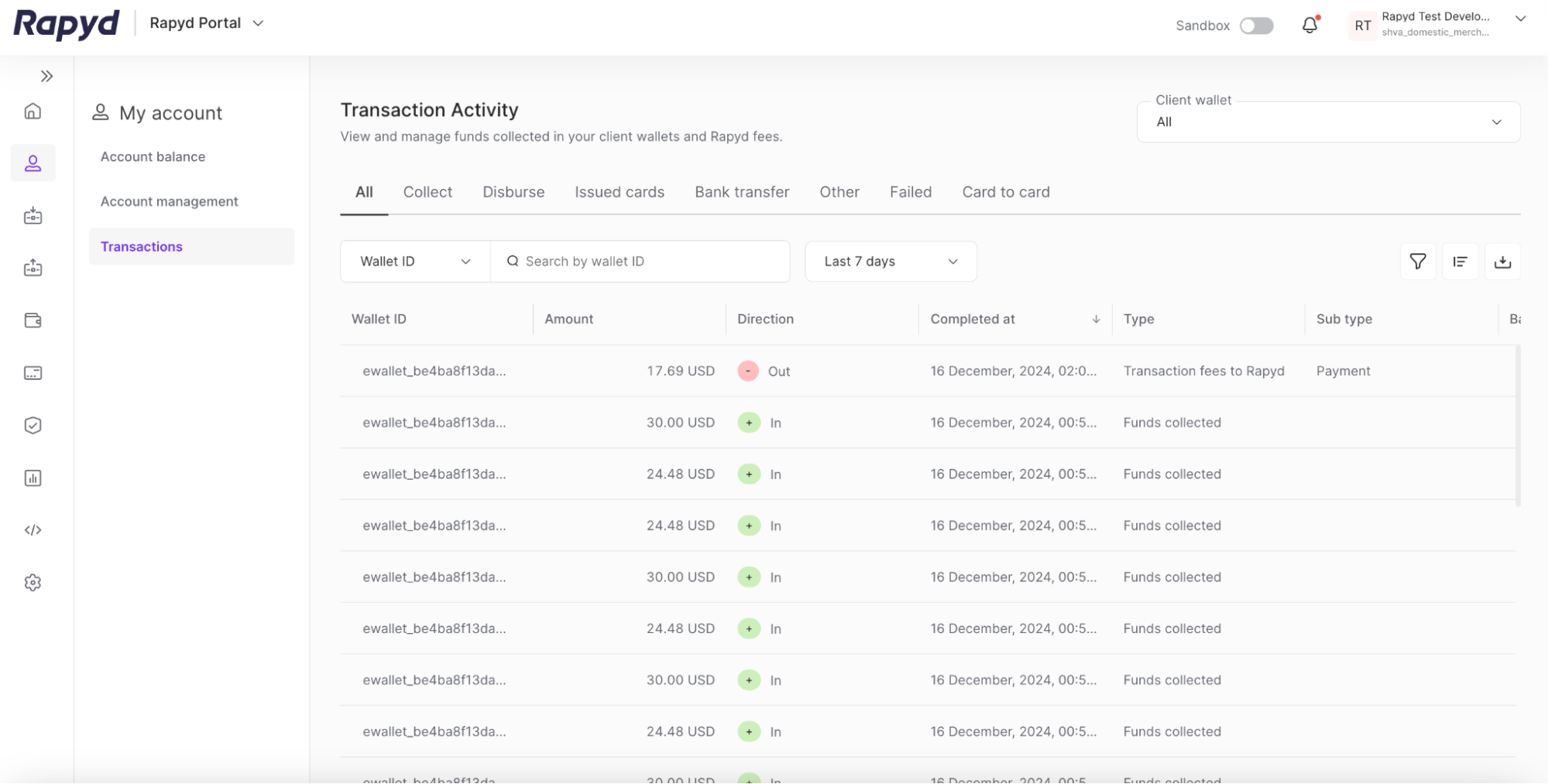
Seleccione las diferentes pestañas de la parte superior de la tabla para ver grupos de transacciones específicos. Por ejemplo, puede seleccionar el Recopilar pestaña para ver todas las transacciones de Collect para las billeteras de sus clientes.
Para modificar la pantalla, haga lo siguiente:
Para agregar o eliminar columnas, haga clic en el ícono Personalizar las columnas ubicado en la esquina central derecha de la pantalla.
Haga clic en la casilla de verificación de las columnas que desea ver. Arrastre los nombres de las columnas a la lista para cambiar el orden de las columnas en la tabla. Haga clic Aplicar.
Otras cosas que puede hacer:
Para aplicar un filtro, haga clic en el ícono Filtrar en la esquina central derecha de la pantalla. Seleccione el campo, la condición y el valor del filtro en el cuadro de diálogo. Haga clic en Aplicar.
Desplácese verticalmente para ver la información de la tabla.
Desplácese horizontalmente para ver las columnas adicionales de la tabla.
Busque por Wallet ID o Reference ID en la barra de búsqueda.
Campo | Descripción |
|---|---|
ID de billetera | El identificador de la cartera que comienza con ewallet_. |
Monto | El importe de la transacción. |
Dirección | La dirección del flujo de los fondos hacia o desde la cuenta de la billetera. |
Completado en | La fecha y la hora en que se completó la transacción. |
Tipo | El tipo de transacción. |
Saldo | El saldo actual de cada cuenta en la billetera. Cada cuenta en divisas aparece en una lista por separado. |
ID de transacción | El identificador de la transacción. UUID de 32 dígitos. |