Visualización de los detalles del pago
Puede ver los detalles de un pago específico.
Inicie sesión como se describe en Acceder al portal del cliente y navegue hasta Colecciona > Pagos. Aparece la página de Pagos.
Realice una de las siguientes acciones:
Para obtener una vista previa del pago, continúe con el paso 3.
Para ver los detalles del pago, continúe con el paso 4.
Pase el cursor por encima de la fila que contiene el pago que desea ver y, a continuación, haga clic en la fila.
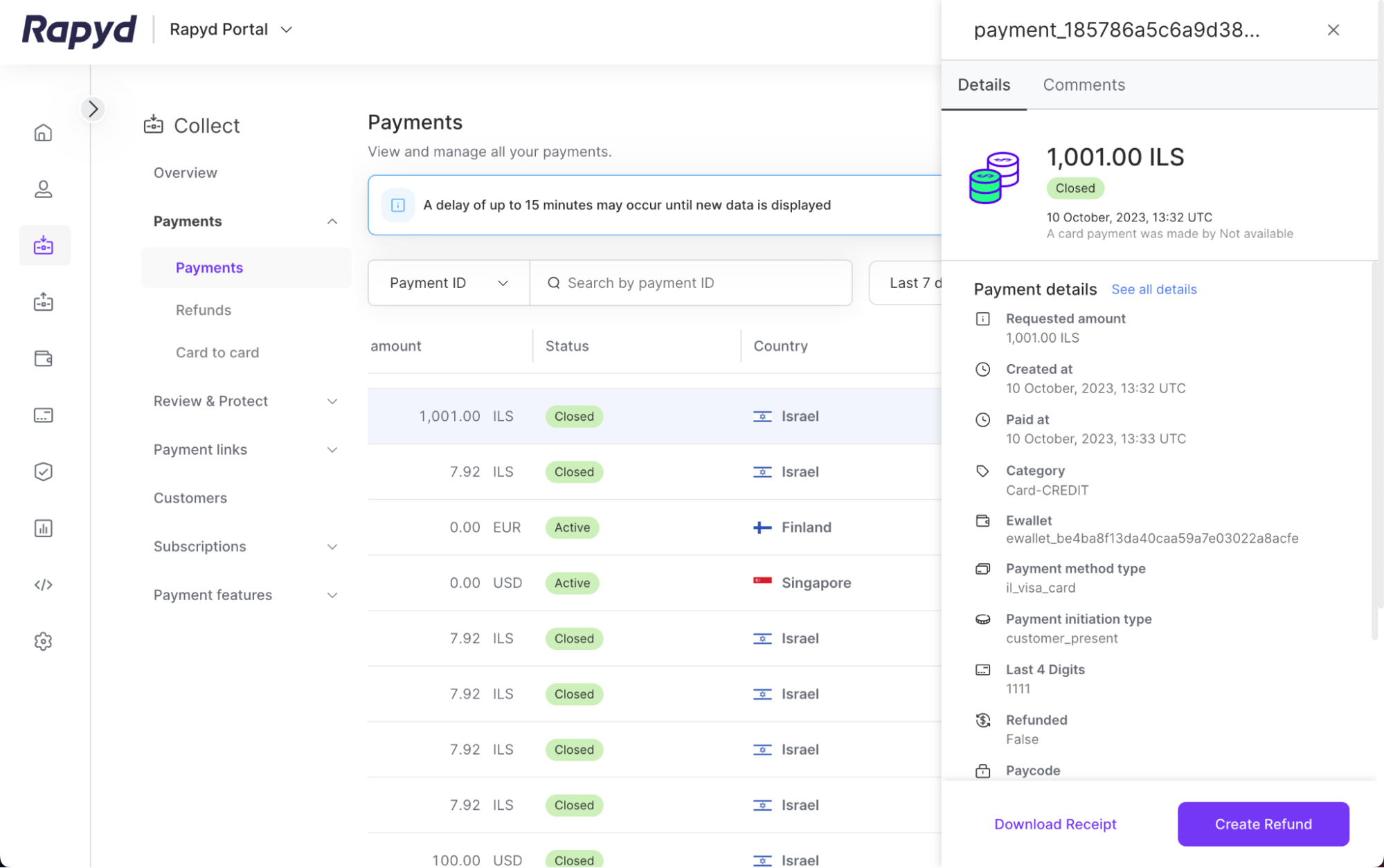
Aparece el siguiente panel:
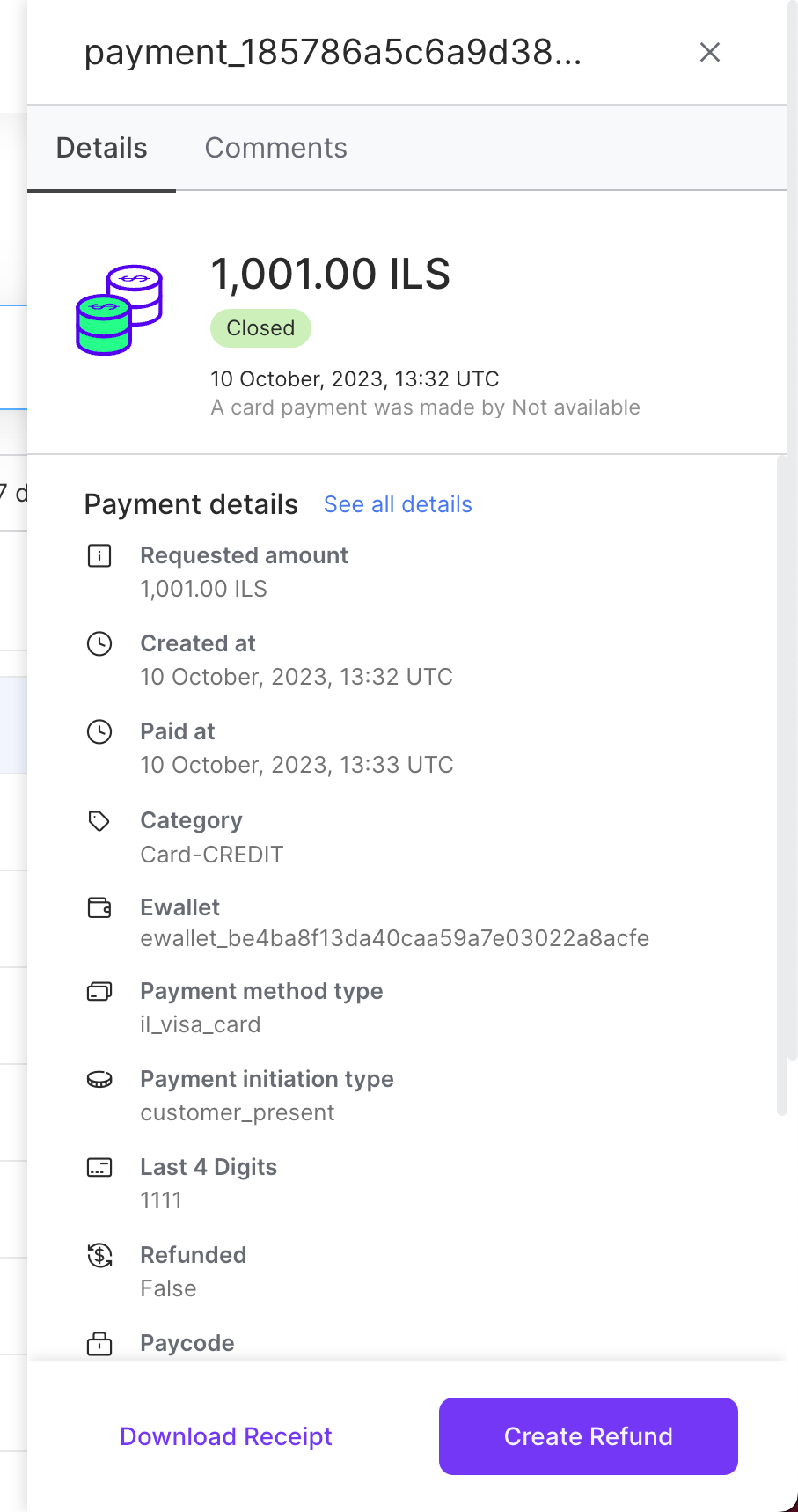
Para obtener una descripción de la información que se muestra, consulte Publicar pagos.
Nota
Para continuar a la página de Detalles del pago, toque Ver todos los detalles .
Toque el ícono Ver más detalles del pago que desea ver.
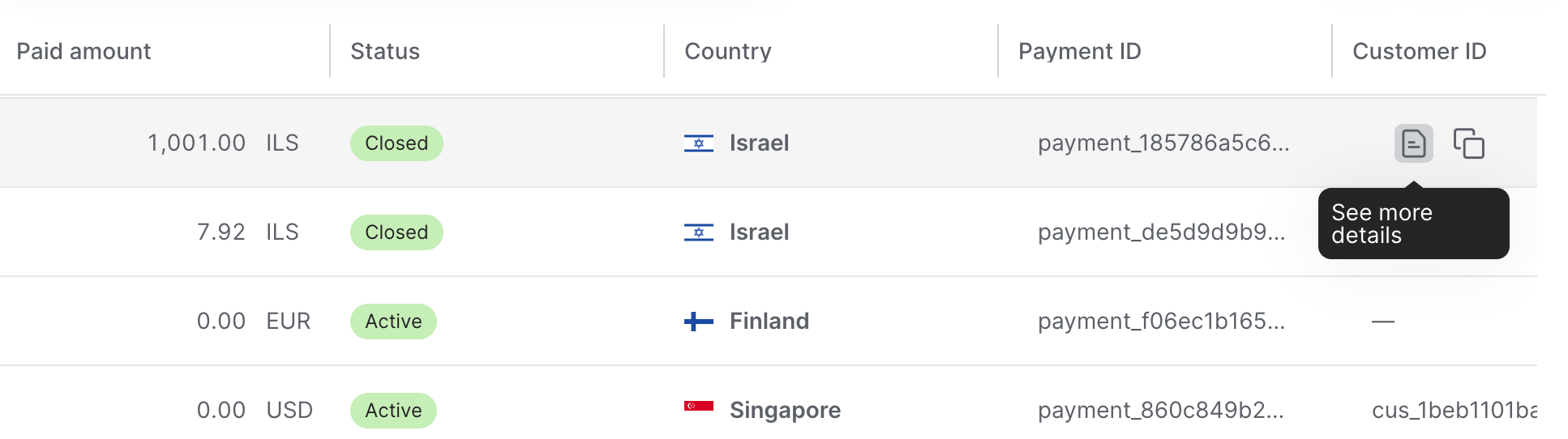
Aparece la página Detalles del pago.
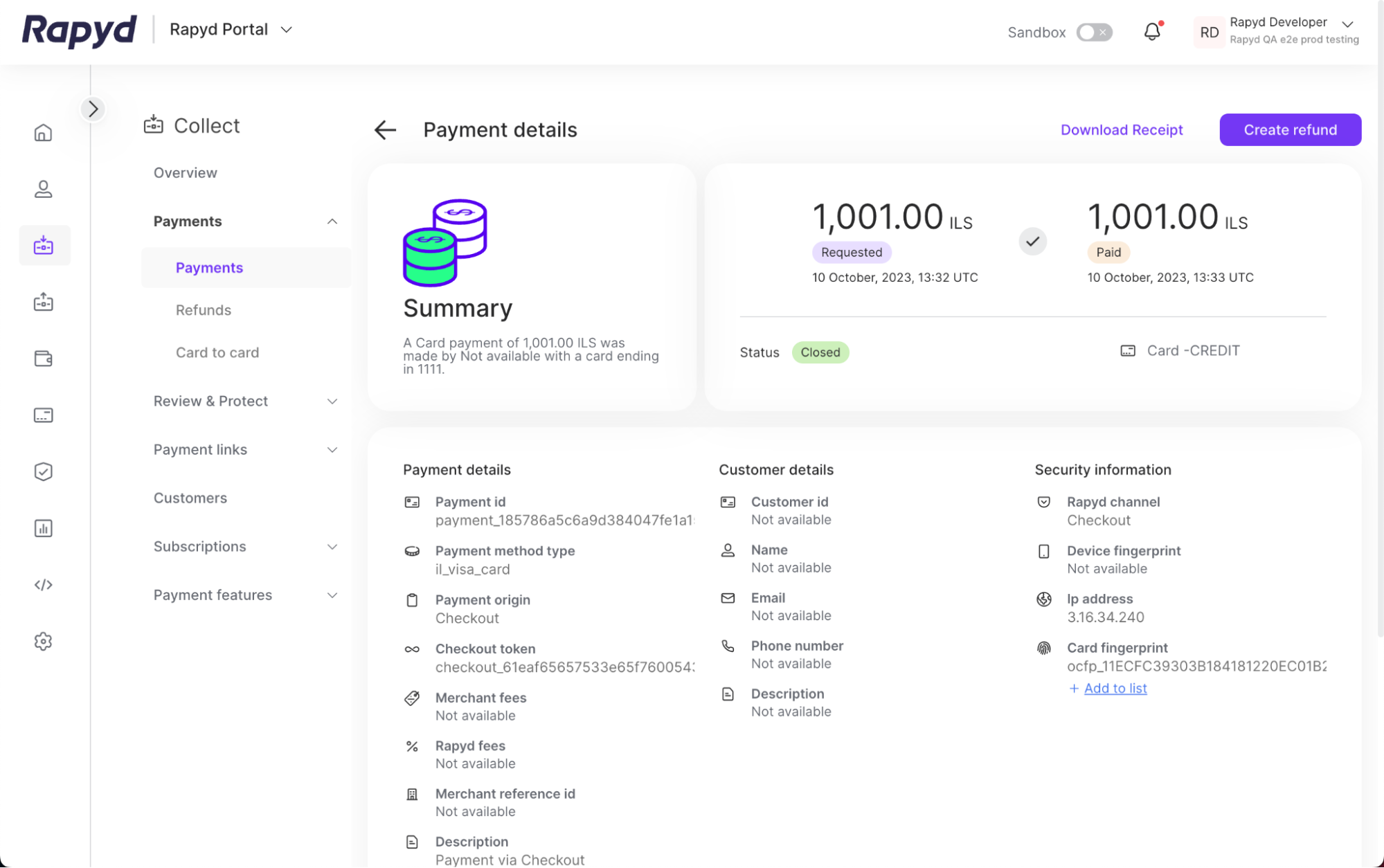
Para obtener una descripción de la información que se muestra, consulte Publicar pagos.
Cierre o rechazo de pagos
Para cerrar o rechazar los pagos en el Portal del cliente, consulte los detalles del pago tal como se describió anteriormente en Cómo ver los detalles del pago y vaya a Cambiar estado > Completo o Rechazar > Confirme .
Puede crear un reembolso para los pagos completados. El estado debe ser Cerrado.
Haga clic en la transacción deseada.
En el panel de detalles, seleccione Crear reembolso.
Complete los campos de reembolso.
Haga clic en Crear.
Haga clic en la transacción deseada.
En el panel de detalles, seleccione Descargar el recibo.
Nota: También puede seleccionar Descargar el recibo desde la página completa de detalles del pago. El recibo se descargará en la carpeta de descargas designada.
Haga clic en el archivo descargado para abrirlo.
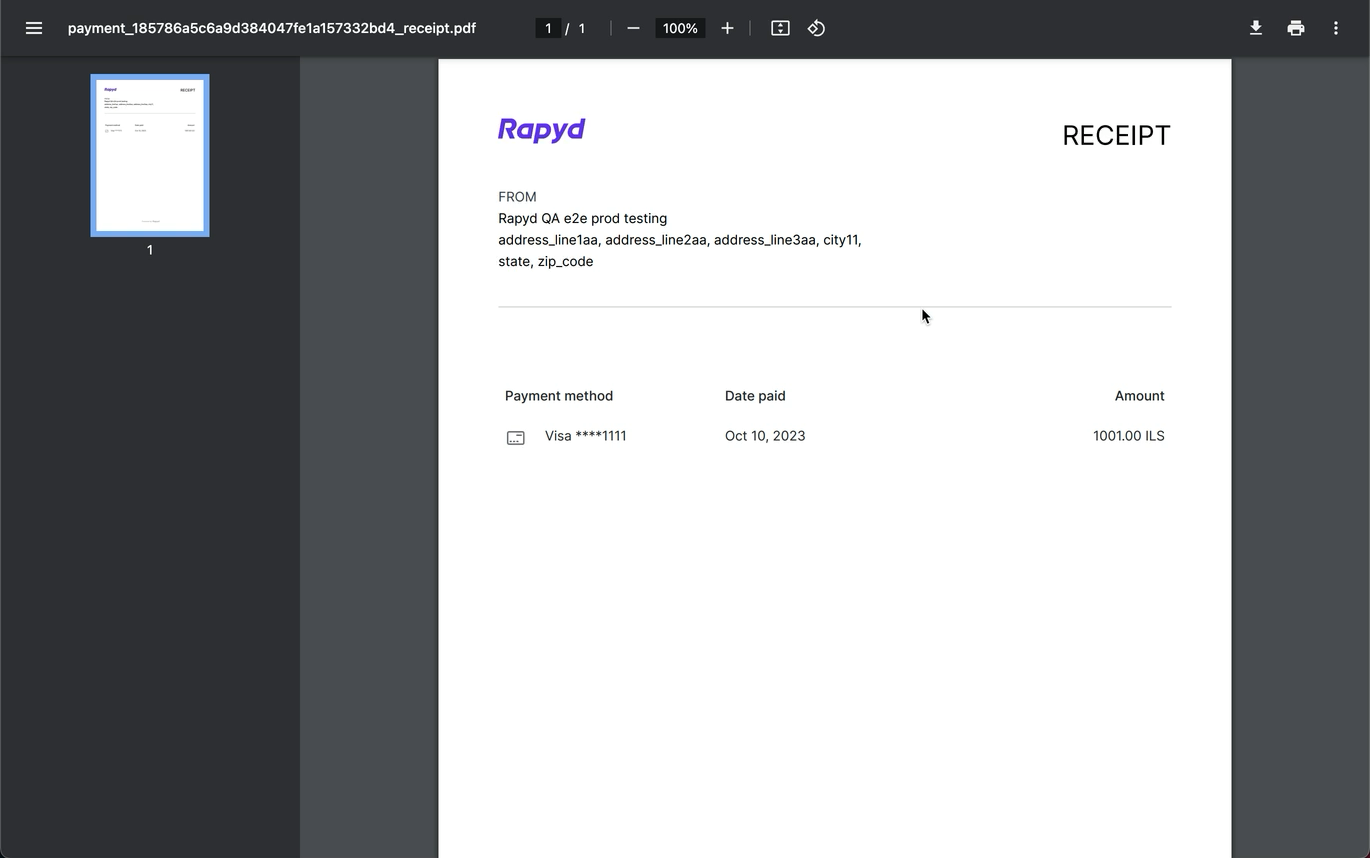
El recibo en PDF contendrá la siguiente información:
Nombre de la empresa: coincide con el nombre legal de su empresa que figura en su cuenta del Client Portal en Ajustes > Detalles de la cuenta
Dirección comercial: muestra una dirección comercial designada, incluida la línea de dirección, la ciudad, el estado/territorio, el país y el código postal
Nota: Un comercio solo puede tener una dirección en la lista.
Método de pago con los últimos 4 dígitos - Formato de Visa****1111
Fecha de pago: fecha de la transacción
Importe: pago total con moneda