Visualización de notificaciones
Inicie sesión como se describe en Iniciar sesión en el Client Portal
Para ver los diferentes tipos de notificaciones, vaya a Ajustes > Configuración de notificaciones.
Aparecerá la página de configuración de notificaciones.
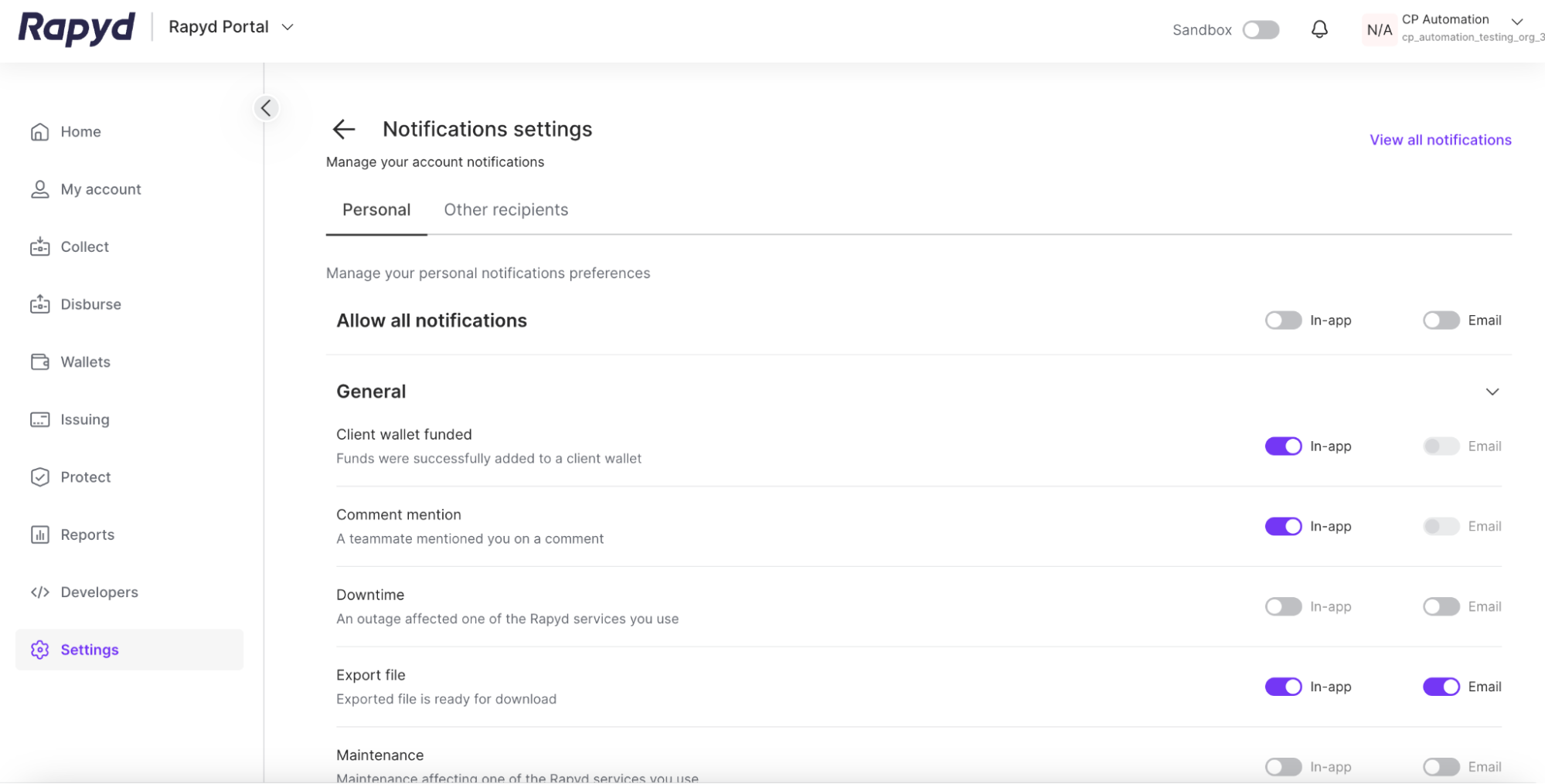
Aviso: el propietario de la cuenta del Client Portal puede ver las notificaciones asociadas a su cuenta.
Para agregar notificaciones a la cuenta, active o desactive cualquier notificación en cada línea de pedido y categoría.
El propietario de la cuenta del Client Portal puede suscribir o eliminar a otras personas de determinadas notificaciones. Esta sección solo estará disponible para el propietario y solo para determinadas notificaciones, todas ellas por correo electrónico.
Las notificaciones por correo electrónico se pueden enviar a usuarios externos que no estén registrados en el Client Portal. El propietario de la cuenta haría esto para:
Agregar usuarios del portal que no sean clientes en su sistema de notificaciones.
Enviar la confirmación por correo electrónico sobre el envío de KYB a un Usuario Principal Autorizado.
Para ver y añadir las notificaciones para usuarios externos, vaya a Ajustes > Configuración de notificaciones > Otros destinatarios > Usuarios externos.
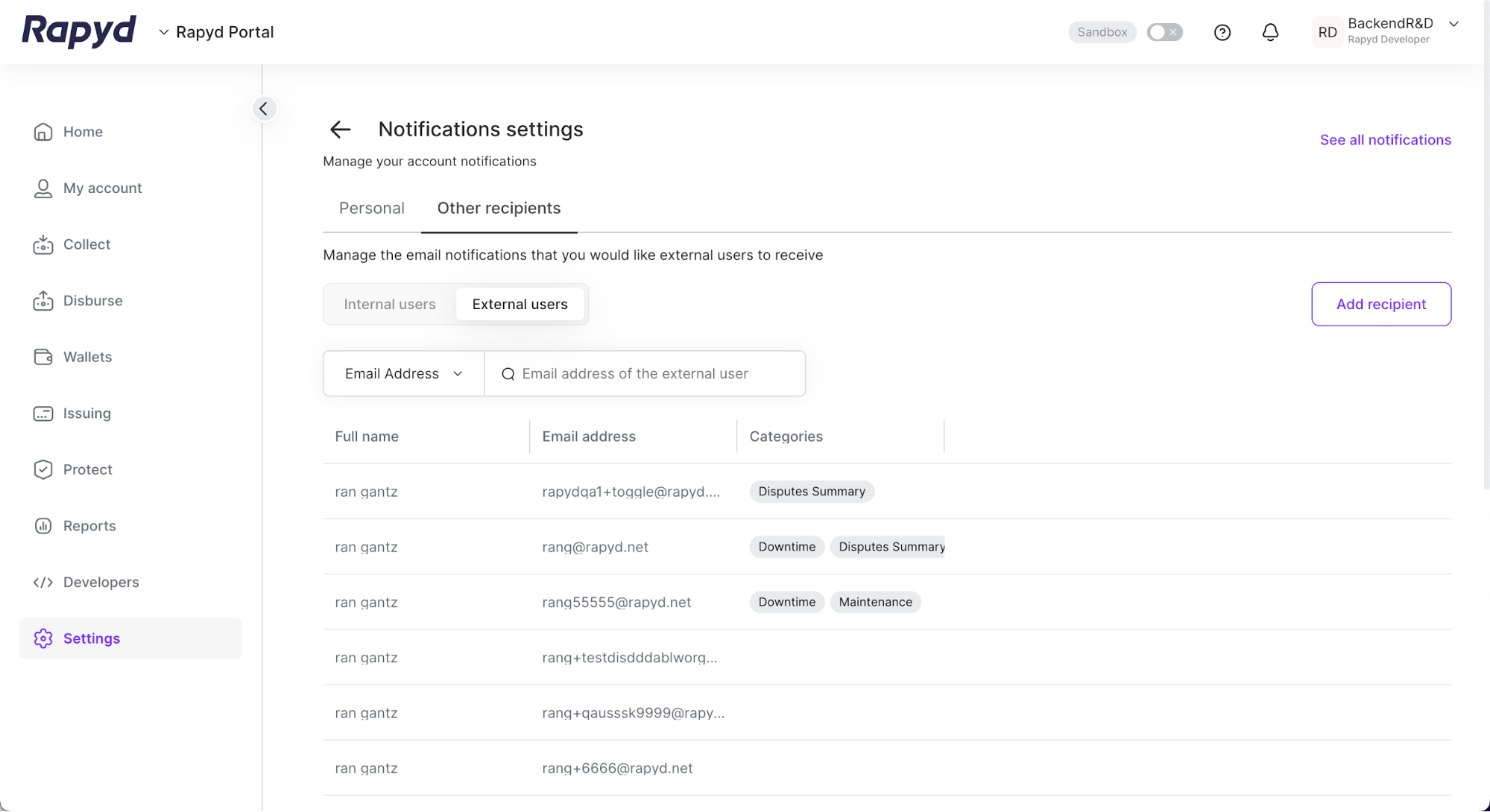
Haga clic en Agregar destinatario en la esquina superior derecha.
Aparecerá la ventana de Agregar usuario externo
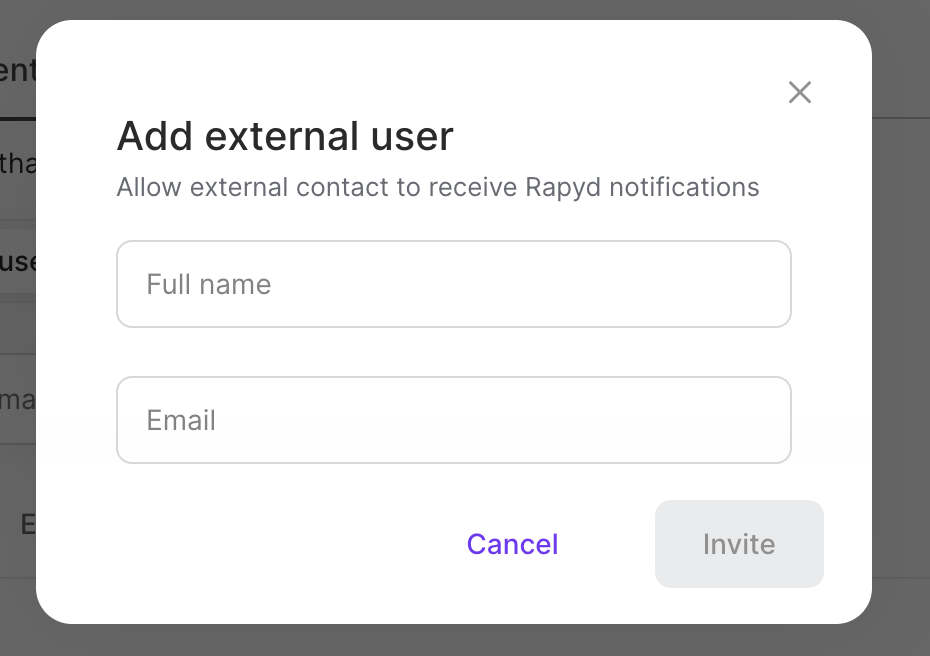
Para notificar a un usuario externo, escriba su nombre completo y dirección de correo electrónico en los campos correspondientes.
Haga clic en Invitar.
El propietario de la cuenta del Client Portal puede suscribir o eliminar a otras personas de determinadas notificaciones. Esta sección estará disponible para el propietario y otros usuarios, y es solo para determinadas notificaciones, todas ellas por correo electrónico.
Se pueden enviar notificaciones por correo electrónico a los usuarios.
Para ver y añadir las notificaciones para los usuarios, vaya a Ajustes > Configuración de notificaciones > Otros destinatarios.
Aviso: El usuario debe tener permiso del propietario de la cuenta para ver y cambiar la configuración de usuario en la configuración de notificaciones.
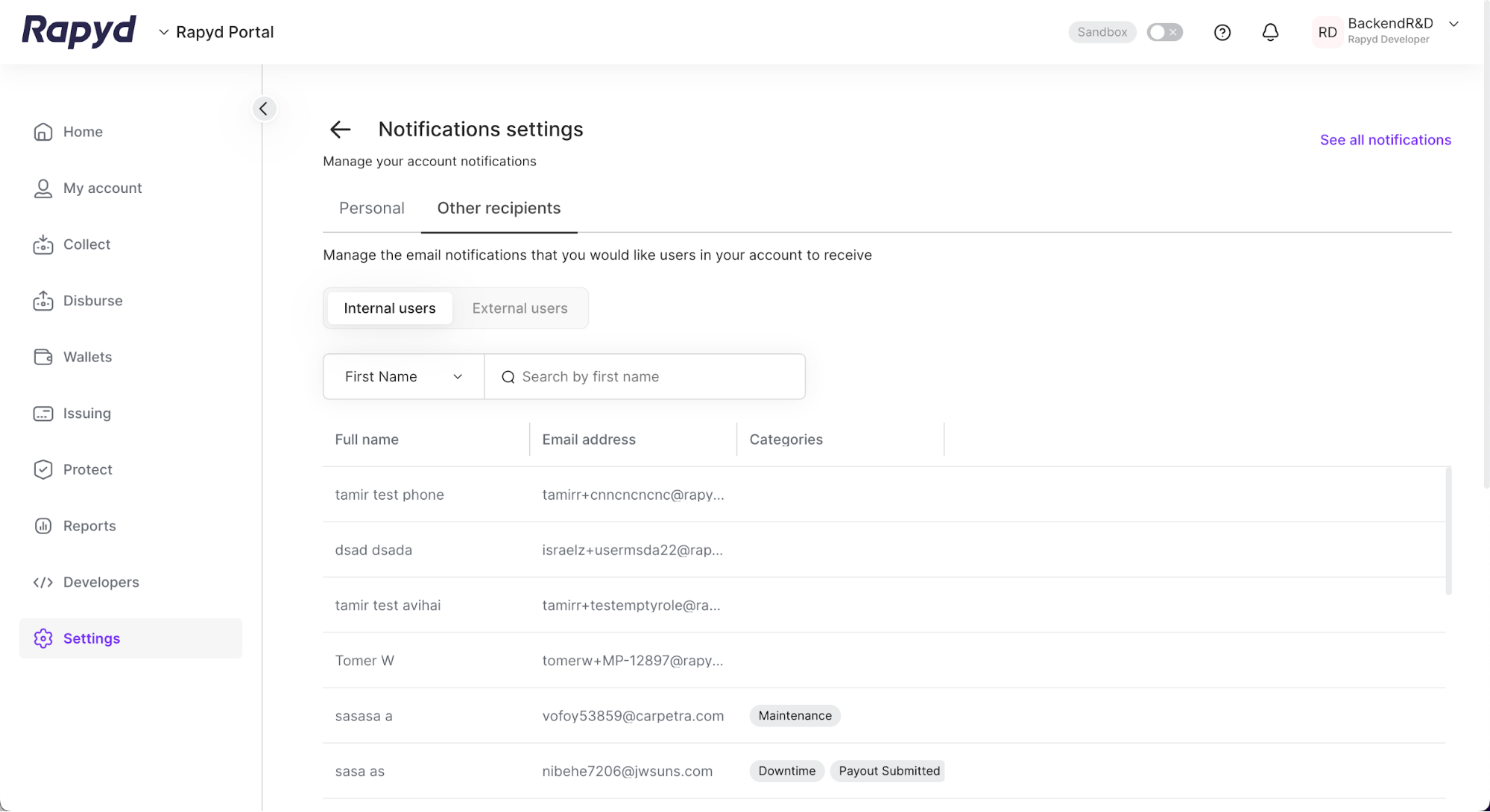
Diríjase al final de cada línea y seleccione el icono del lápiz para Editar categorías.
Aparecerá el cuadro de dialogo Notificar al destinatario.
Seleccione las notificaciones web o de correo electrónico que desee.
Nota: No todas las notificaciones se pueden recibir como correos electrónicos.
Categorías de notificación de cuentas
Hay tres tipos de notificaciones de cuenta:
General
Coleccionar
Desembolsar
Notificaciones de usuario
Categoría de notificación | Nombre de la notificación | Descripción de la notificación |
|---|---|---|
General | Wallet de cliente financiado | Notifica si los fondos se agregaron correctamente a la billetera del cliente |
General | Mención en un comentario | Notifica si un compañero de equipo lo mencionó en un comentario |
General | Tiempo de inactividad | Notifica si una interrupción ha afectado a uno de los servicios de Rapyd que utiliza |
General | Exportar archivo | Notifica si el archivo exportado está listo para su descarga |
General | Mantenimiento | Notifica si el mantenimiento afecta a uno de los Servicios de Rapyd que utiliza |
General | Actualizaciones de productos | Cambios en nuestra API, servicios y panel de control. |
General | Liquidación completada | Notifica si hay una liquidación en camino hacia usted |
General | Factura cargada | Notifica si tiene una factura nueva |
Coleccionar | Se ha publicado el pago en garantía | Notifica si se liberó un pago en garantía |
Coleccionar | Pago grupal completado | Notifica si un pago grupal se ha completado correctamente |
Coleccionar | Pagos masivos | Notifica si se ha procesado un archivo de pagos masivos |
Coleccionar | Pago completado | Notifica si se ha completado un pago |
Colecciona | Vinculación de dispositivos de pago | Notifica si un dispositivo de pago se ha conectado correctamente o no a tu cuenta |
Coleccionar | Disputa de pago | Notifica si se ha protestado un pago |
Coleccionar | Pago reembolsado | Notifica si se ha reembolsado un pago |
Coleccionar | Pagos protestados | Notifica si un pago se ha impugnado en las últimas 24 horas |
Coleccionar | Factura de suscripción impaga | Notifica si hay una factura pendiente de pago para la suscripción |
Desembolsar | Pagos masivos | Notifica si se ha procesado un archivo de pagos masivos |
Desembolsar | Se ha enviado la aprobación de pago | Notifica si se ha enviado un pago para su aprobación |
Desembolsar | Pago completado | Notifica que el estado de un pago ha cambiado a «completo» |