Comenzar
Aprenda a empezar con el portal de clientes de Rapyd. Puedes ponerte en contacto con el equipo de ventas, configurar tu cuenta, invitar a miembros del equipo, verificar tu cuenta y elegir cómo cobrar los pagos. Verifica tu cuenta mediante la aplicación Know Your Business (KYB). Para abrir completamente tu cuenta, tendrás que completar la de Rapyd Proceso KYB (Know Your Business). Una vez que haya enviado y aprobado su solicitud de KYB, podrá eliminar los límites de la cuenta, cobrar pagos y utilizar productos Rapyd adicionales
La pestaña Comenzar aparecerá en Client Portal cuando se registre por primera vez para obtener una cuenta de Client Portal. Comenzar La página es una lista de verificación de incorporación que le ayuda a ver la información básica que necesita para verificar y configurar su cuenta Rapyd.
Nota: La pestaña Comenzar es temporal y desaparecerá cuando haya completado la configuración de la cuenta en Client Portal.
Cuando active una nueva cuenta del Client Portal, tendrá que enviar información adicional sobre su negocio para que el equipo de ventas de Rapyd pueda entender mejor qué oferta de productos se adapta mejor a sus necesidades.
Inicie sesión como se describe en Acceder al Client Portal y navegue hasta la pestaña Comenzar.
Aparece la página Comenzar.
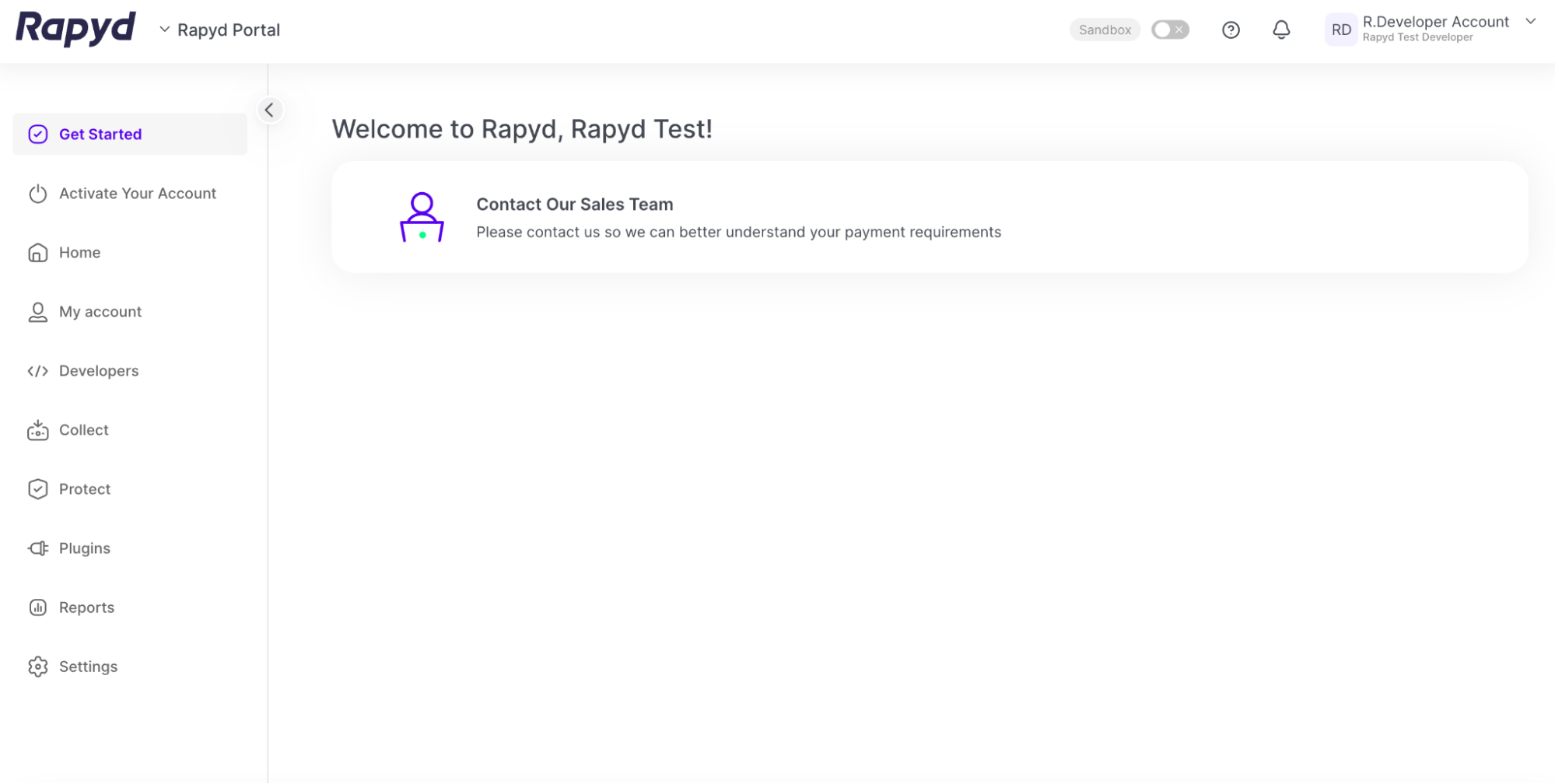
Haga clic en el banner Póngase en contacto con nuestro equipo de ventas.
Aparece la ventana Soluciones.
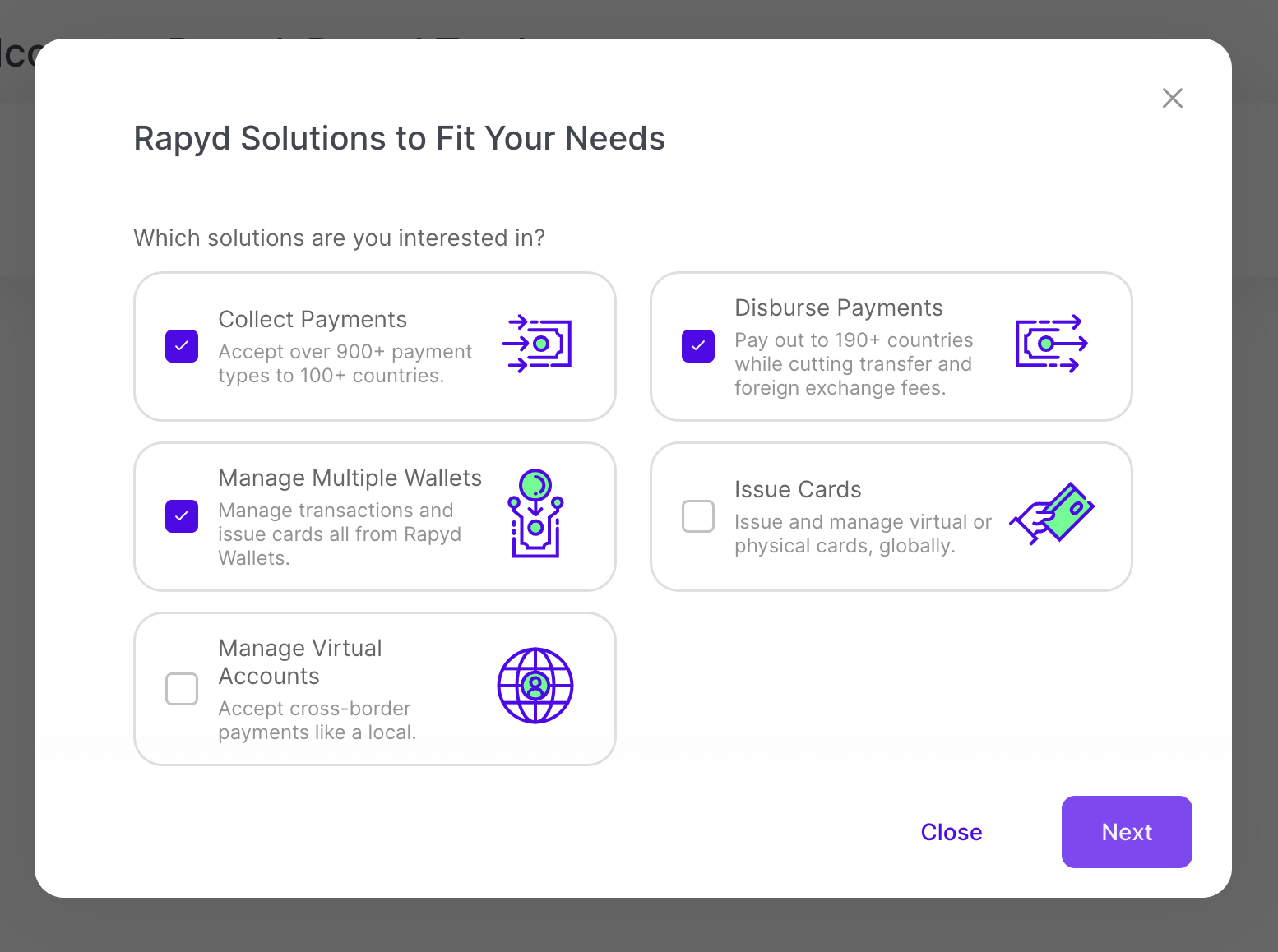
Seleccione la solución de su producto.
Haga clic en Siguiente.
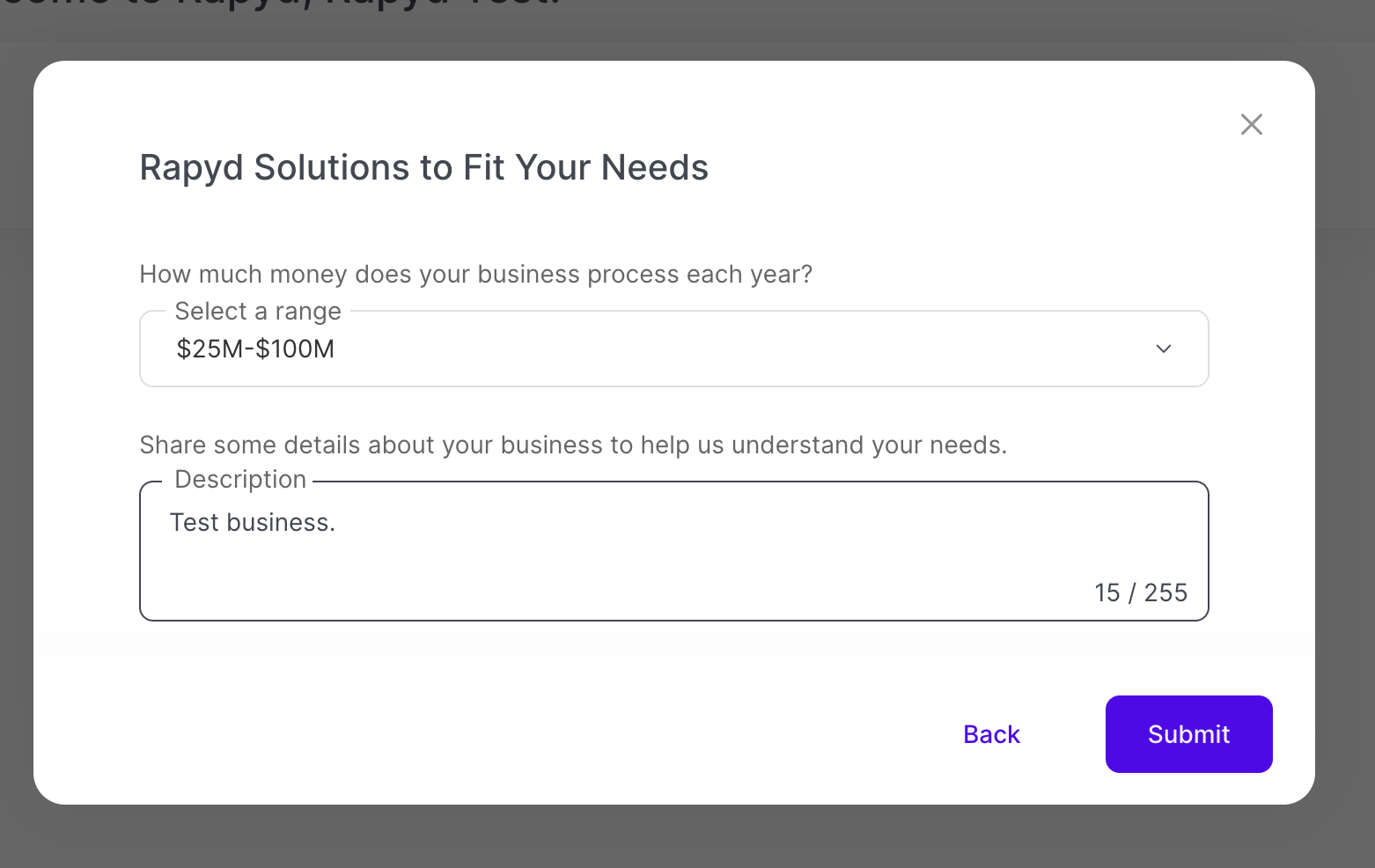
Proporcione la siguiente información:
Una estimación del dinero que su empresa procesa anualmente.
Cualquier información importante sobre su negocio.
Haga clic Enviar.
Inicie sesión tal y como se describe en Iniciar sesión en el portal de clientes y navegue hasta el ¡Empieza pestaña.
Aparece la página de inicio
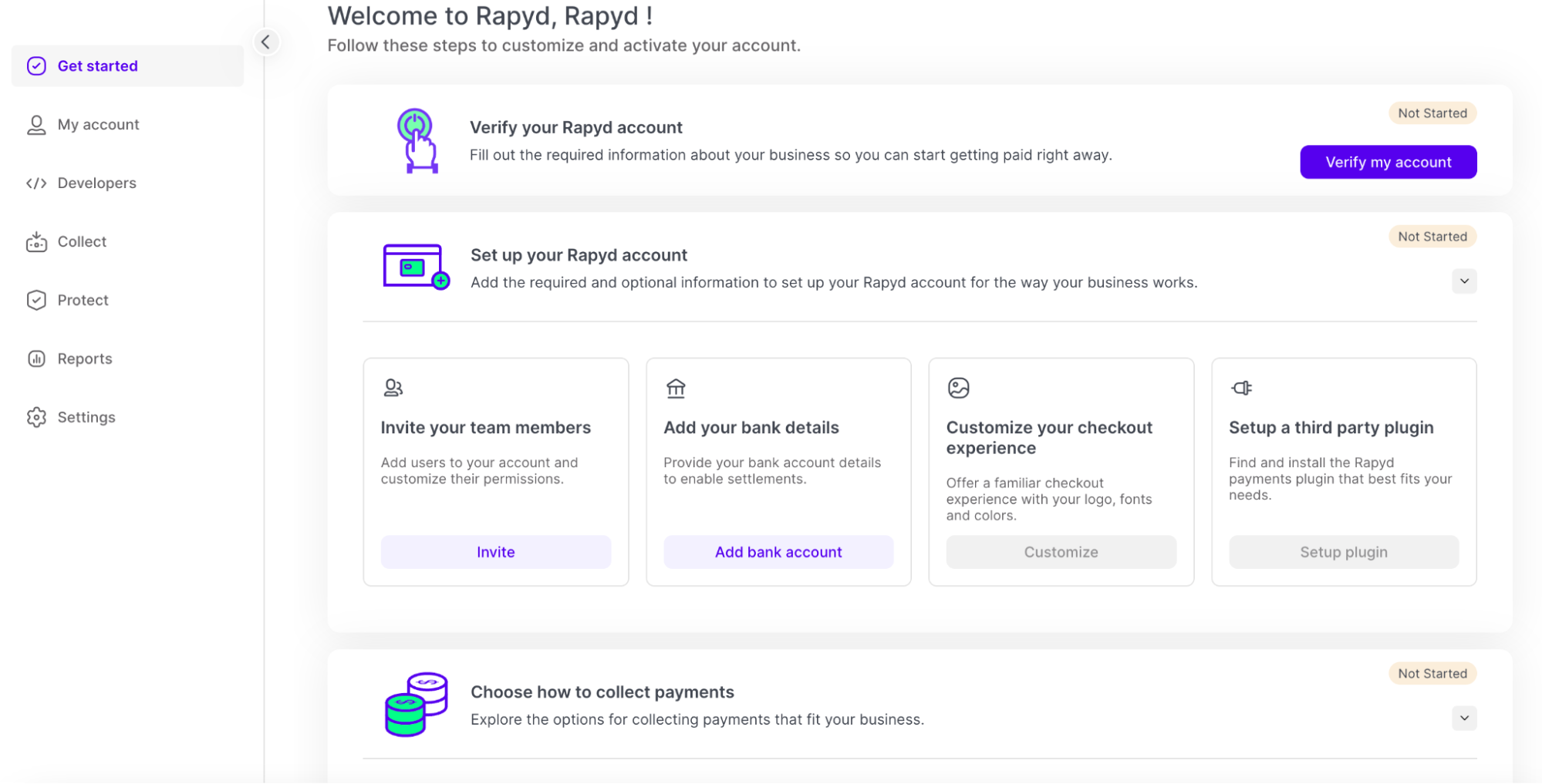
Haga clic en el Verificar mi cuenta botón en la esquina superior derecha.
La página Activa tu cuenta aparece debajo de la pestaña Activa tu cuenta.
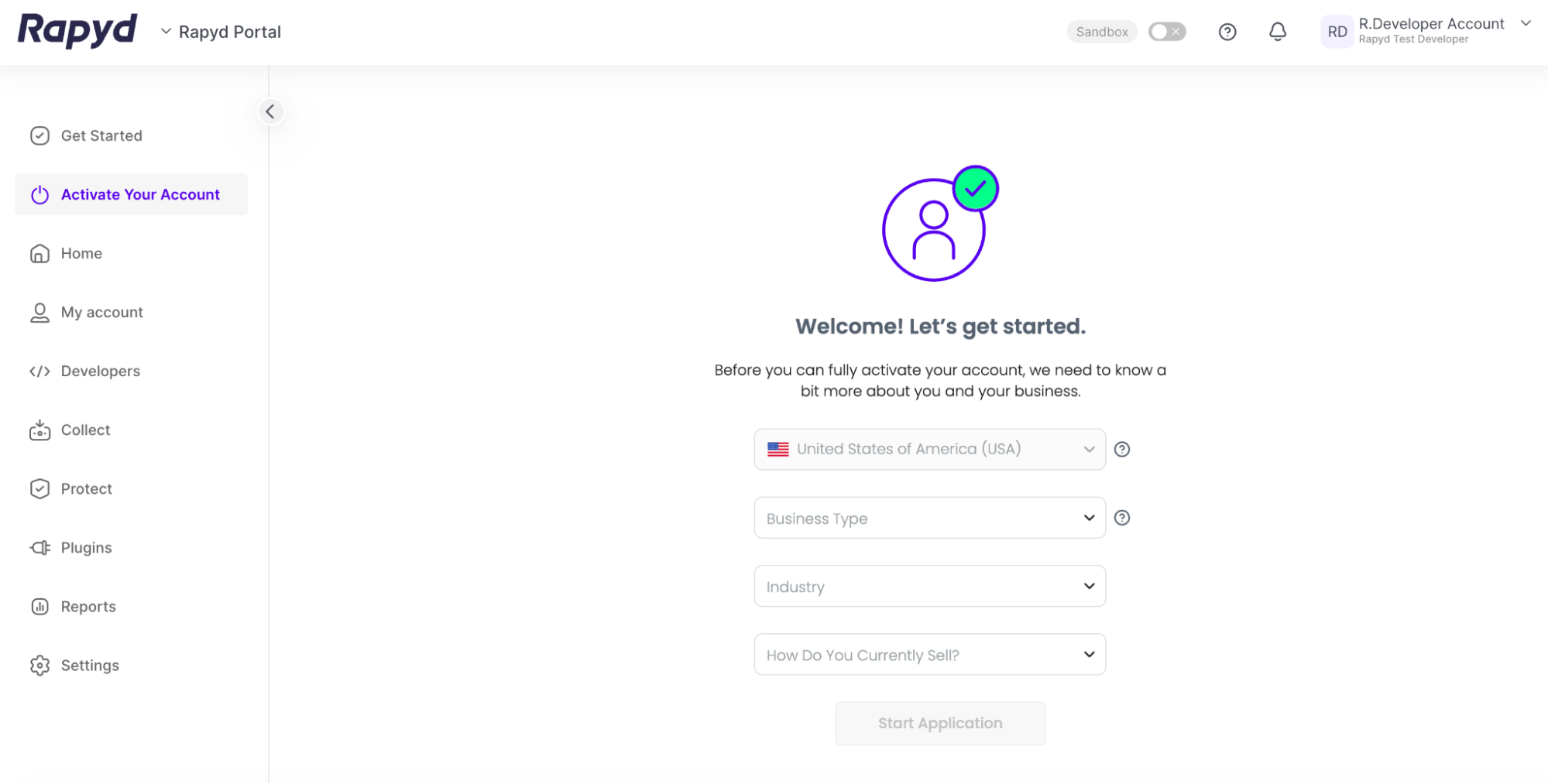
Inicie el proceso de solicitud de KYB en el Client Portal.
El proceso de solicitud y aprobación de KYB
Para abrir completamente su cuenta, tendrá que completar Rapyd's Proceso KYB (Know Your Business). Una vez que haya enviado y aprobado su cuestionario KYB, podrá eliminar los límites de la cuenta, cobrar pagos y utilizar productos Rapyd adicionales.
Debe agregar su información bancaria para completar la configuración de su cuenta. La información de su cuenta bancaria es necesaria para que los fondos que recaude puedan liquidarse en la cuenta adecuada para su empresa.
Inicie sesión como se describe en Acceder al Client Portal y navegue hasta la pestaña Comenzar.
Haga clic en el banner Configura tu cuenta Rapyd.
Haga clic en Agregar cuenta bancaria.
Redirigir a Mi cuenta > Asentamientos > Añadir cuenta bancaria .
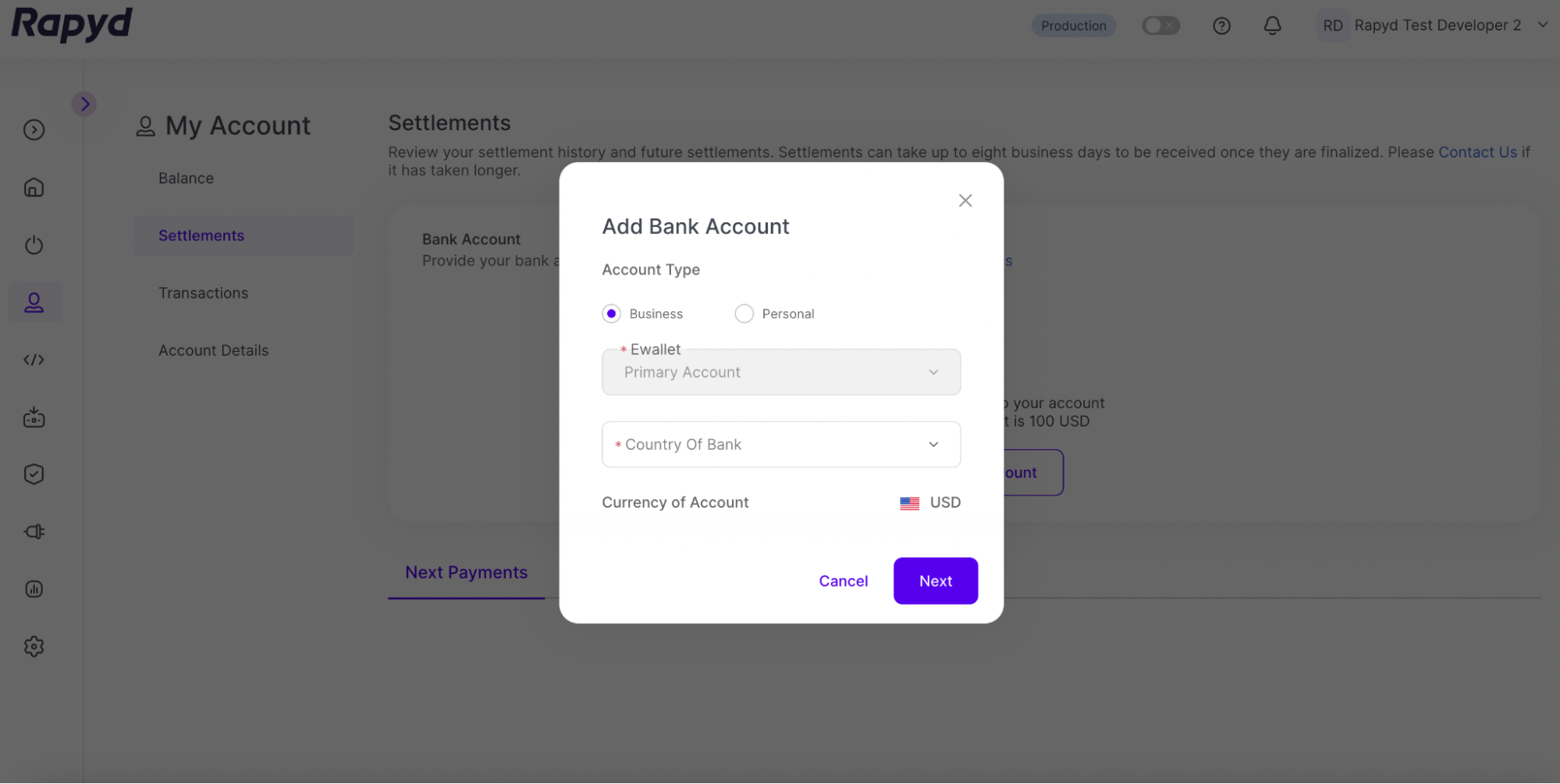
Agregue los detalles de su cuenta bancaria.
Nota: Ver Añadir una cuenta bancaria para obtener más información.
Cómo invitar a los miembros de su equipo
Haga clic en Invitar.
Aparece el cuadro de diálogo Invitar a un usuario.
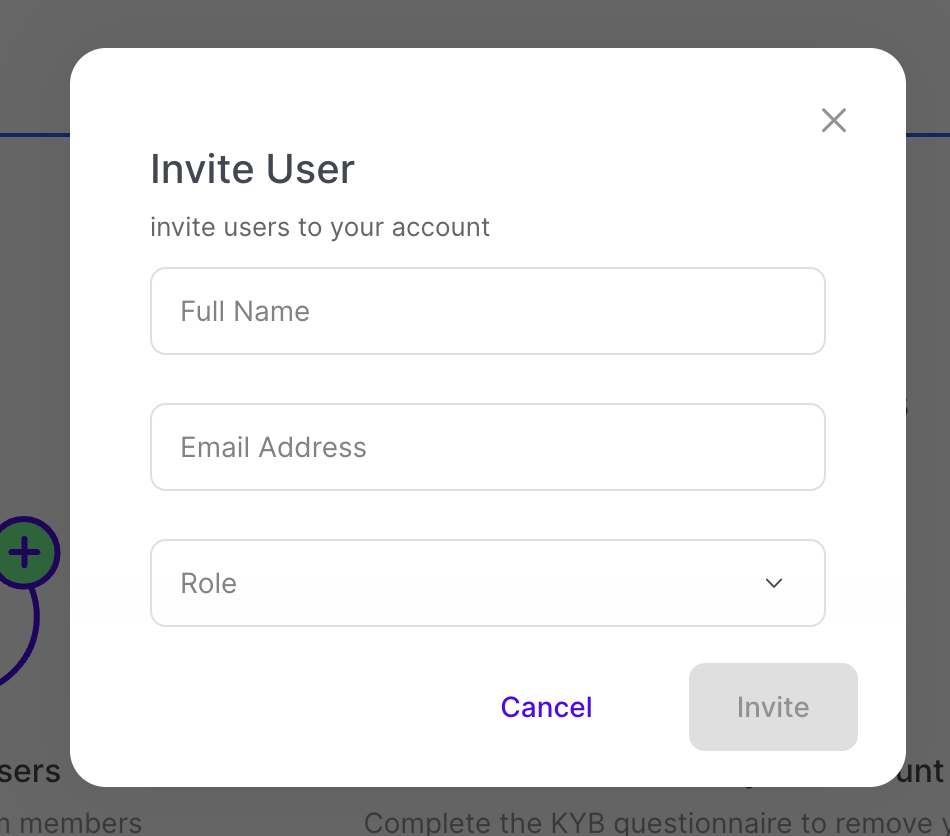
Introduzca la información del usuario.
Haga clic Invitar.
Nota: Para obtener más información, consulte Invitar a un usuario.
Debe solicitar un pago para recibir el pago y empezar a recaudar fondos de sus clientes a través de su cuenta Rapyd.
Haga clic en el banner Elija cómo cobrar los pagos.
Puede realizar las siguientes acciones:
Haga clic en el botón Solicitar para solicitar un pago.
Haga clic en el botón Crear enlace para crear un enlace de pago reutilizable.
Nota: Debe completar el proceso de aprobación de KYB antes de poder solicitar un pago.