Crear un pago
Cree un pago mediante el Client Portal.
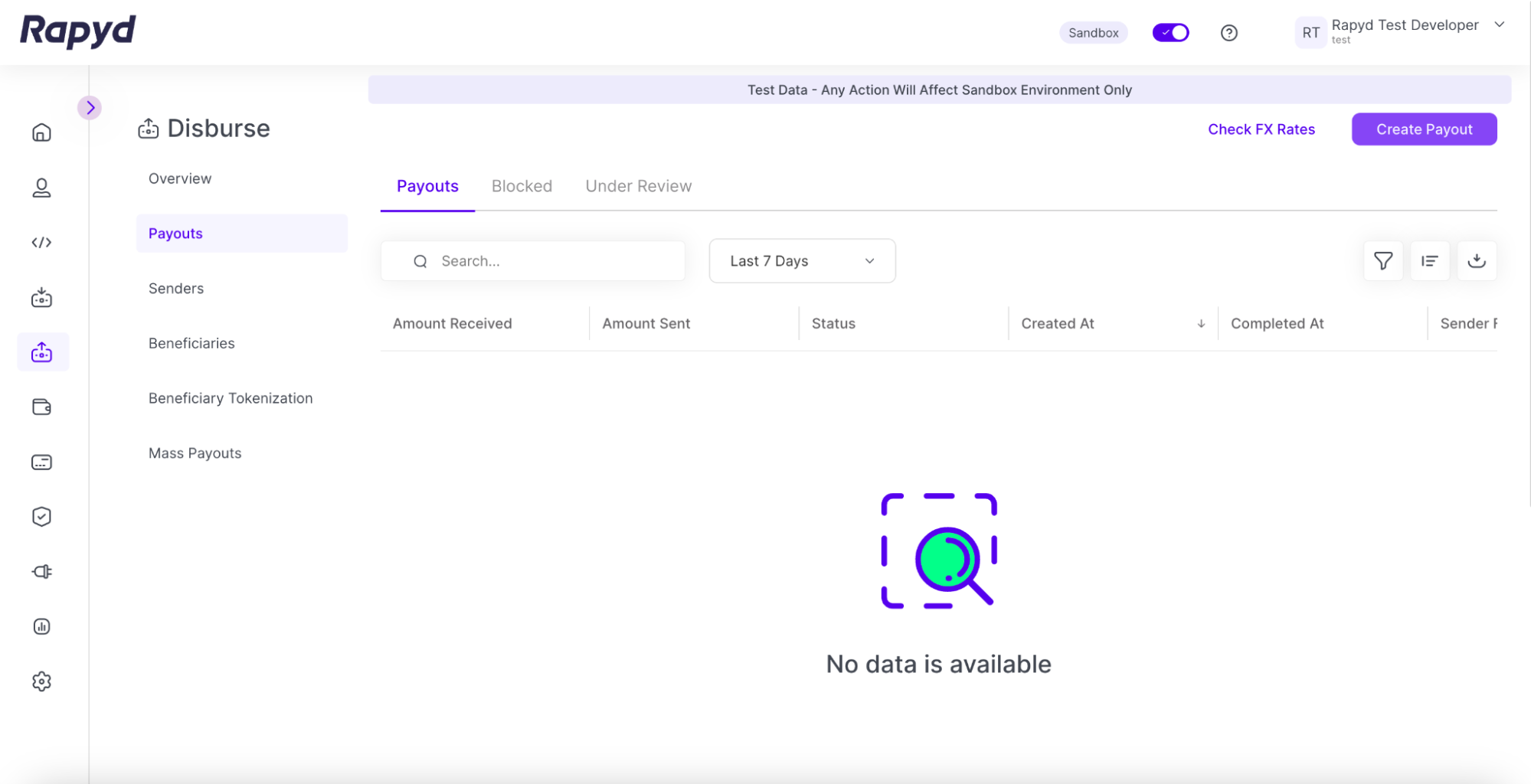
Puede crear un pago directamente desde el Client Portal iniciando sesión y yendo a Desembolsar > Pagos > Crear pago.
Nota: Este procedimiento requiere privilegios de propietario o administrador.
Inicie sesión como se describe en Acceder al portal del cliente y navegue hasta Desembolsar > Pagos > Crear pago o Desembolsar > Descripción general > Crear pago.
Detalles de pago
Aparece la página Detalles del pago.
Pague por otra persona
La casilla Pague por otra persona se puede seleccionar si desea crear un pago en el que otra persona sea el remitente. Esta opción es solo para clientes empresariales.
Si selecciona Pague por otra persona, aparecerá el campo Fuente de los fondos.
Si tiene varias billeteras de clientes disponibles, puede elegir la fuente de fondos para el pago en el menú desplegable.
Elija la opción Saldo de la empresa o Billetera de usuario final.
Nota: La opción Monedero de usuario final solo aparecerá si está creando un pago en nombre de otra persona.
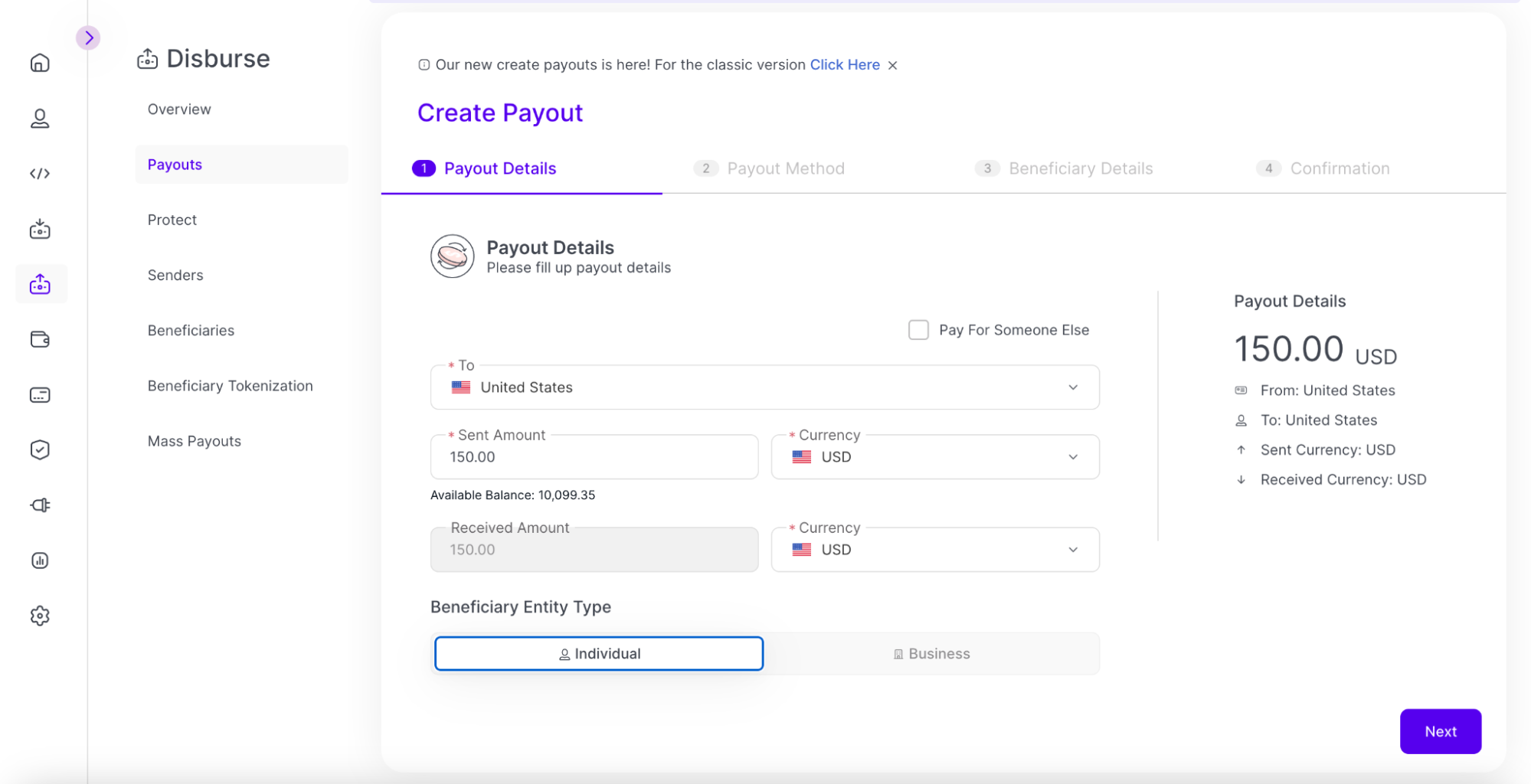
Rellene los siguientes campos:
Desde: El país de origen del pago. Este campo es opcional y aparecerá si selecciona Pague a otra persona.
Para: El país de destino del pago
Monto enviado: El importe en divisas del pago
Divisa (para el importe enviado): La moneda a la que se enviará el pago
Divisa (para el importe recibido): La moneda en la que el beneficiario recibirá el pago
Seleccione el tipo de entidad beneficiaria: Individual o ¿Negocios?.
Nota: La opción seleccionada determinará si el beneficiario será una persona física o una empresa.
Haga clic en Siguiente.
Método de pago
Aparece la página Método de pago.
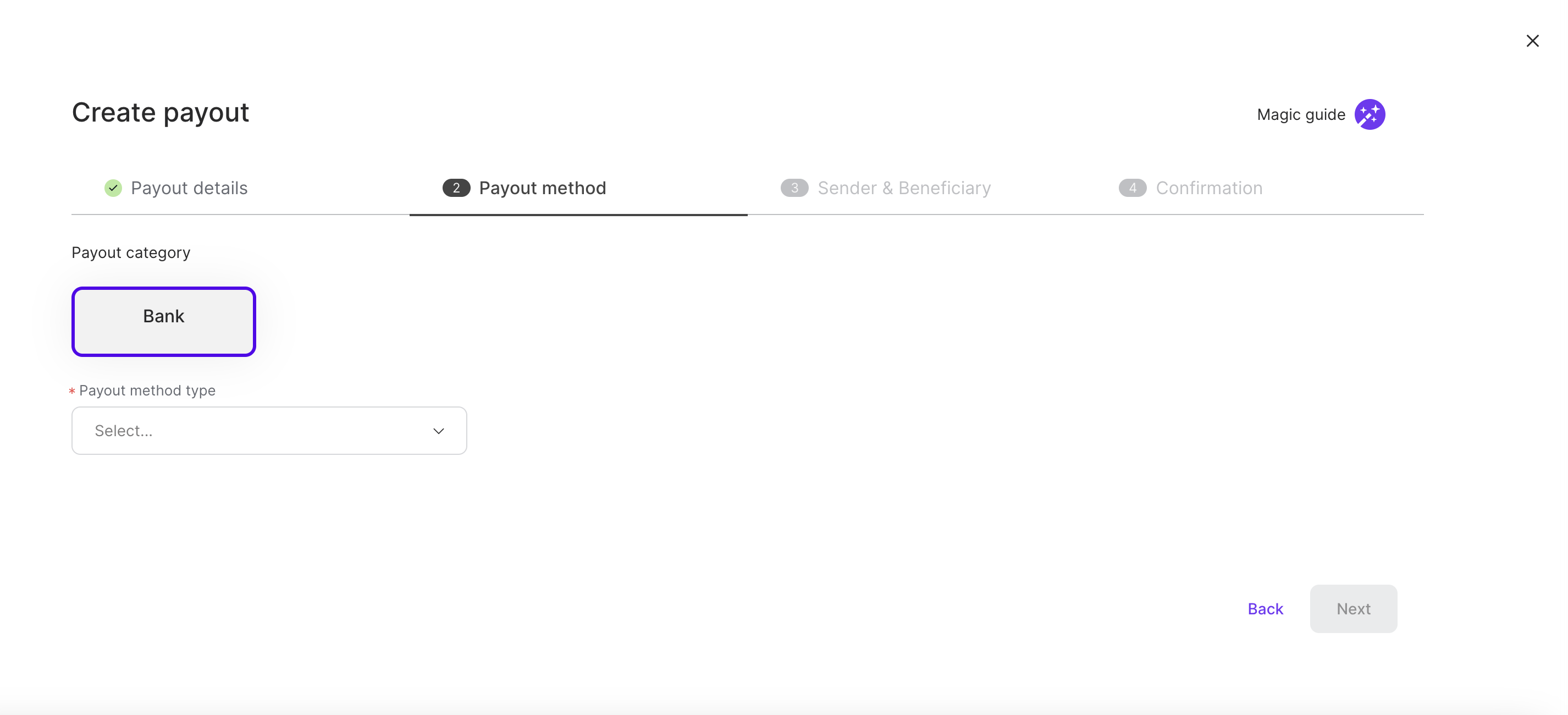
Selecciona la categoría de pago para el tipo de método de pago:
Banco
Tarjeta
Cartera Rapyd
Nota: Solo se mostrarán las categorías de pago disponibles para usted.
Elija el tipo de método de pago específico en el menú desplegable.
Nota: Los detalles de la hora de llegada se mostrarán en el texto que aparece debajo de la selección del tipo de método de pago.
Haga clic en Siguiente.
Remitente y beneficiario
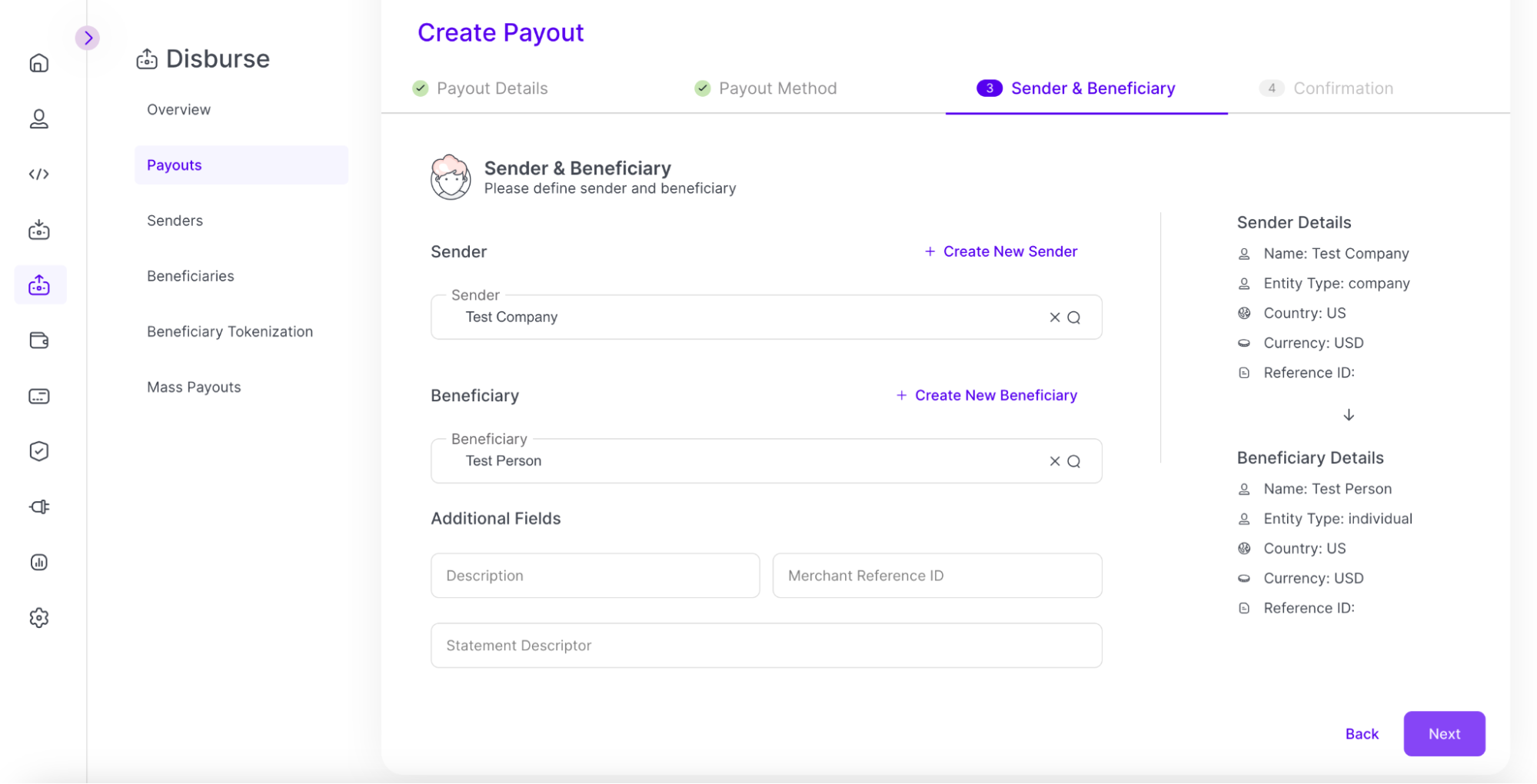
Aparece la página Remitente y beneficiario.
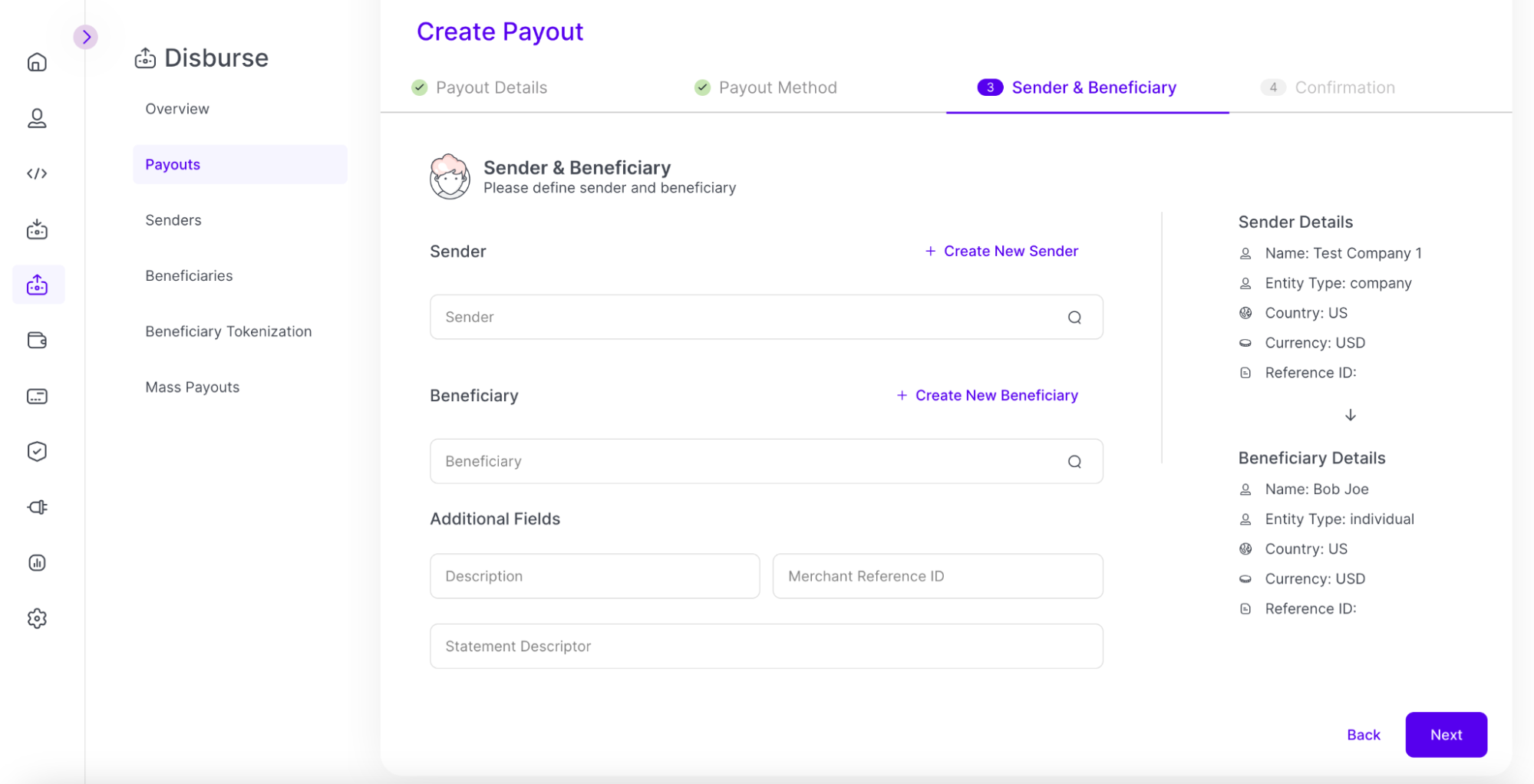
Debe crear o seleccionar un remitente y un beneficiario para el pago.
Busque un remitente mediante la barra de búsqueda. Buscar por: ID del remitente, Nombre, o ID de referencia. Para obtener más información sobre los campos, consulte Enumerar los pagos.
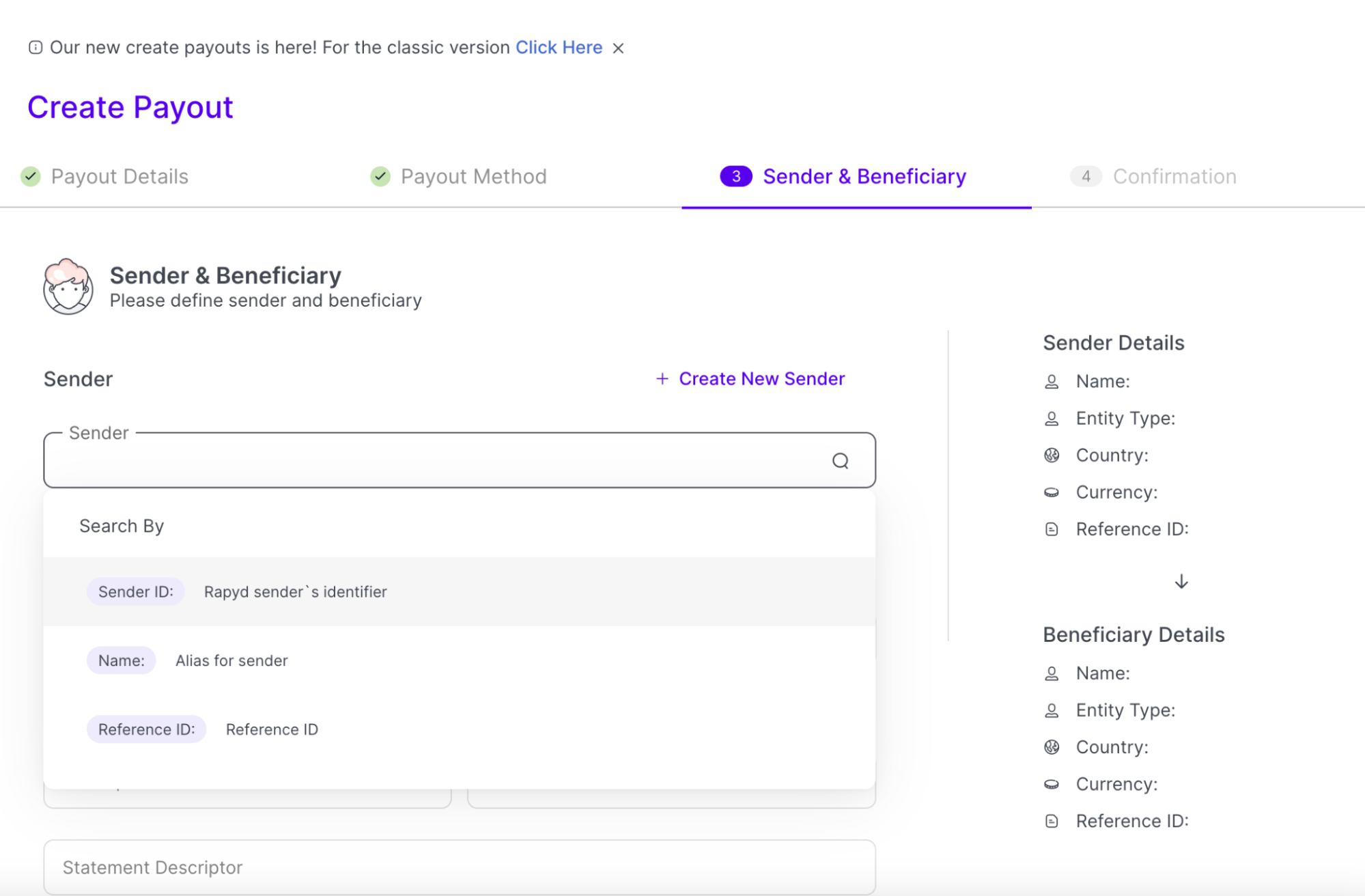
Opcional: Puede hacer clic + Crear nuevo remitente si quiere un nuevo remitente para el pago. Esta opción aparecerá si la opción Pague por otra persona está marcada.
Aparece la ventana Crear remitente.
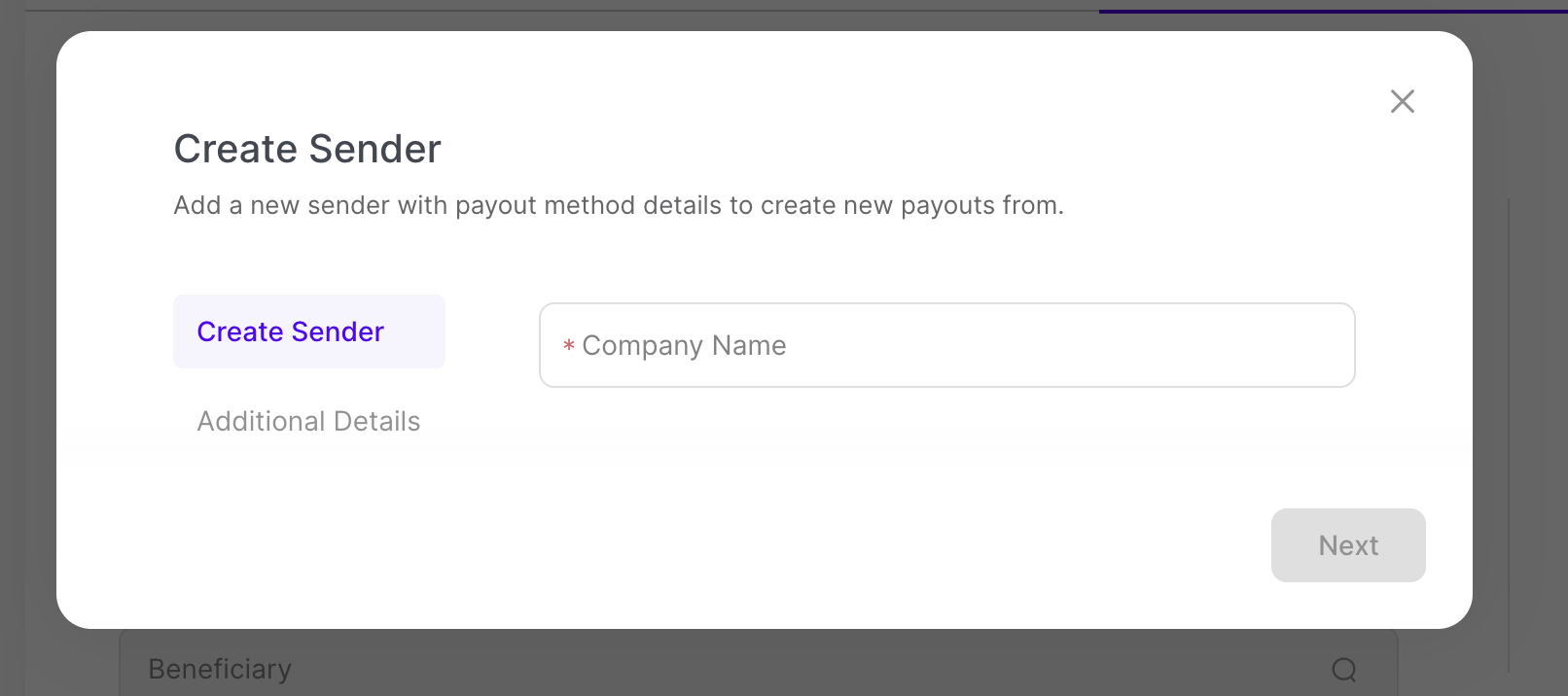
Indique el nombre de la empresa y haga clic en Siguiente.
Enumere cualquier detalle adicional y haga clic en Confirme.
Busque un beneficiario mediante la barra de búsqueda. Busque por: ID del beneficiario, Nombre, ID o ID de referencia. Para obtener más información sobre los campos, consulte Enumerar los pagos.
Puede hacer clic + Crear nuevo beneficiario si quiere un nuevo beneficiario para el pago.
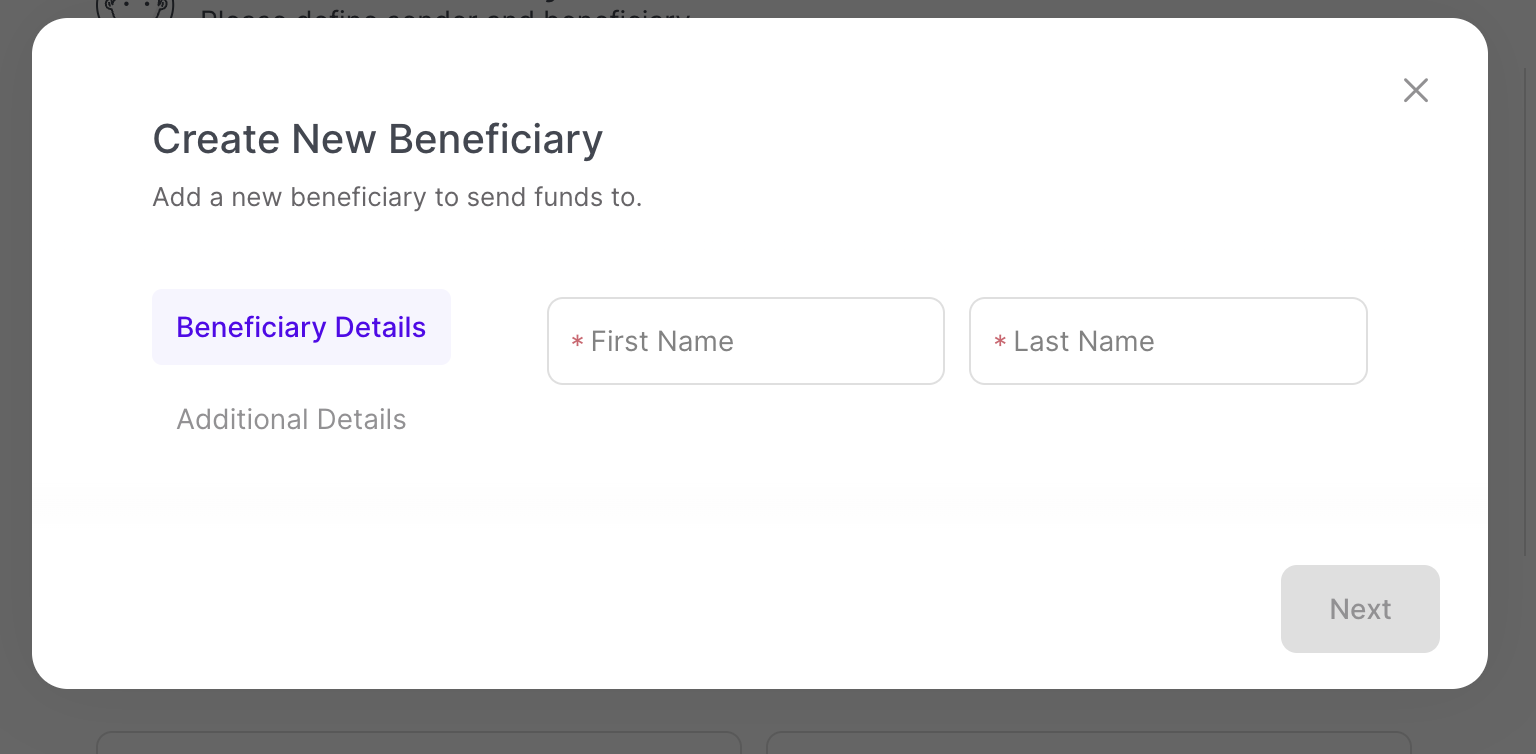
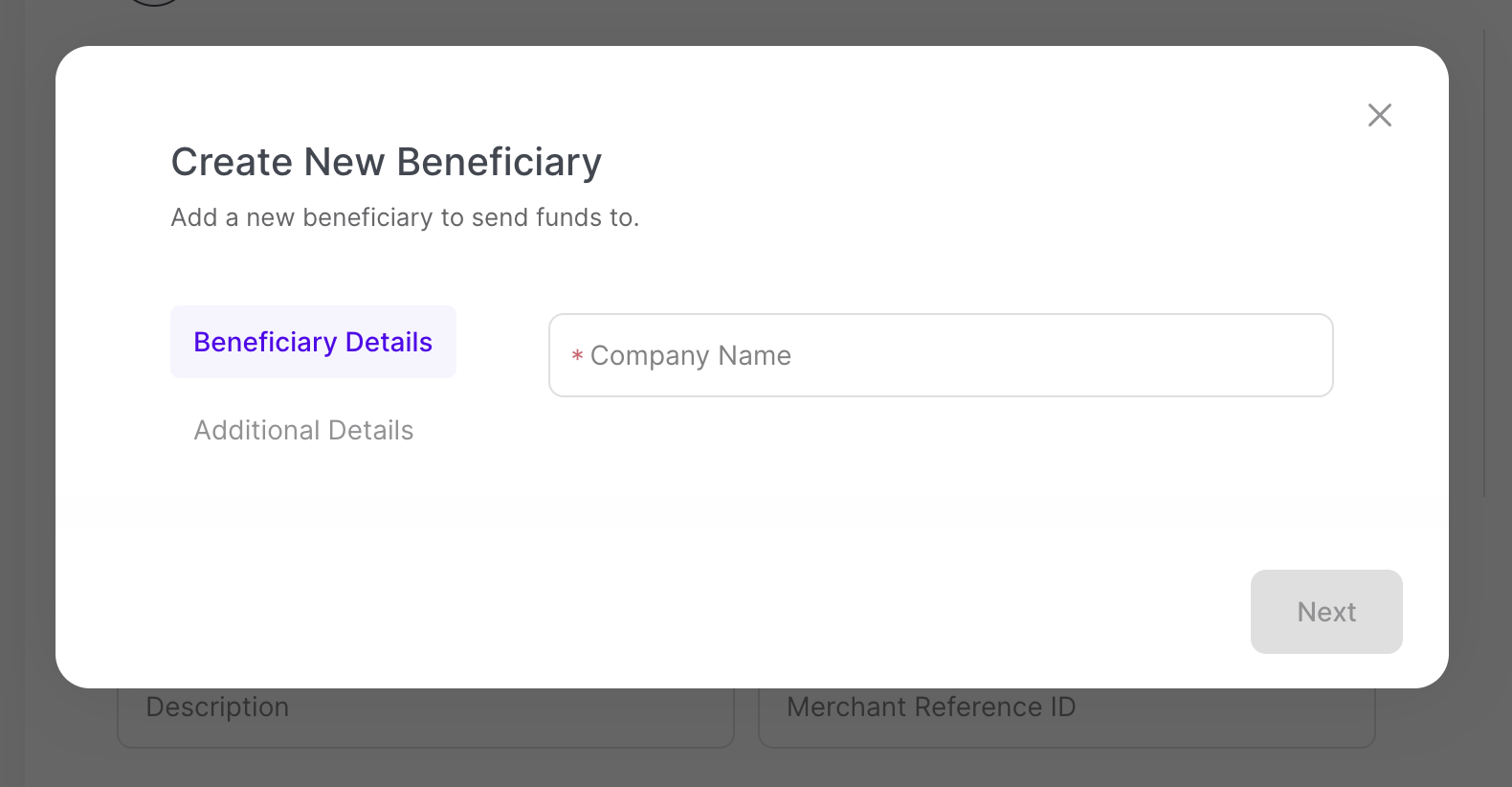
Aparece la ventana Crear nuevo beneficiario.
Si su beneficiario es:
Individual: Agregue el nombre y el apellido, haga clic en Siguiente y añada los detalles adicionales.
Negocios: Agregue el nombre de la empresa y haga clic en Siguiente y añadir detalles adicionales.
Haga clic en Confirmar.
Campos obligatorios para el remitente o el beneficiario
Hay campos obligatorios tanto para el remitente como para el beneficiario para poder realizar un pago exitoso.
Si al remitente o beneficiario que ha seleccionado le faltan los campos obligatorios, se le pedirá que los rellenes. Se creará un nuevo remitente o beneficiario con los campos obligatorios actualizados.
Una vez que se hayan seleccionado el remitente y el beneficiario, haga clic en Siguiente.
Confirmación
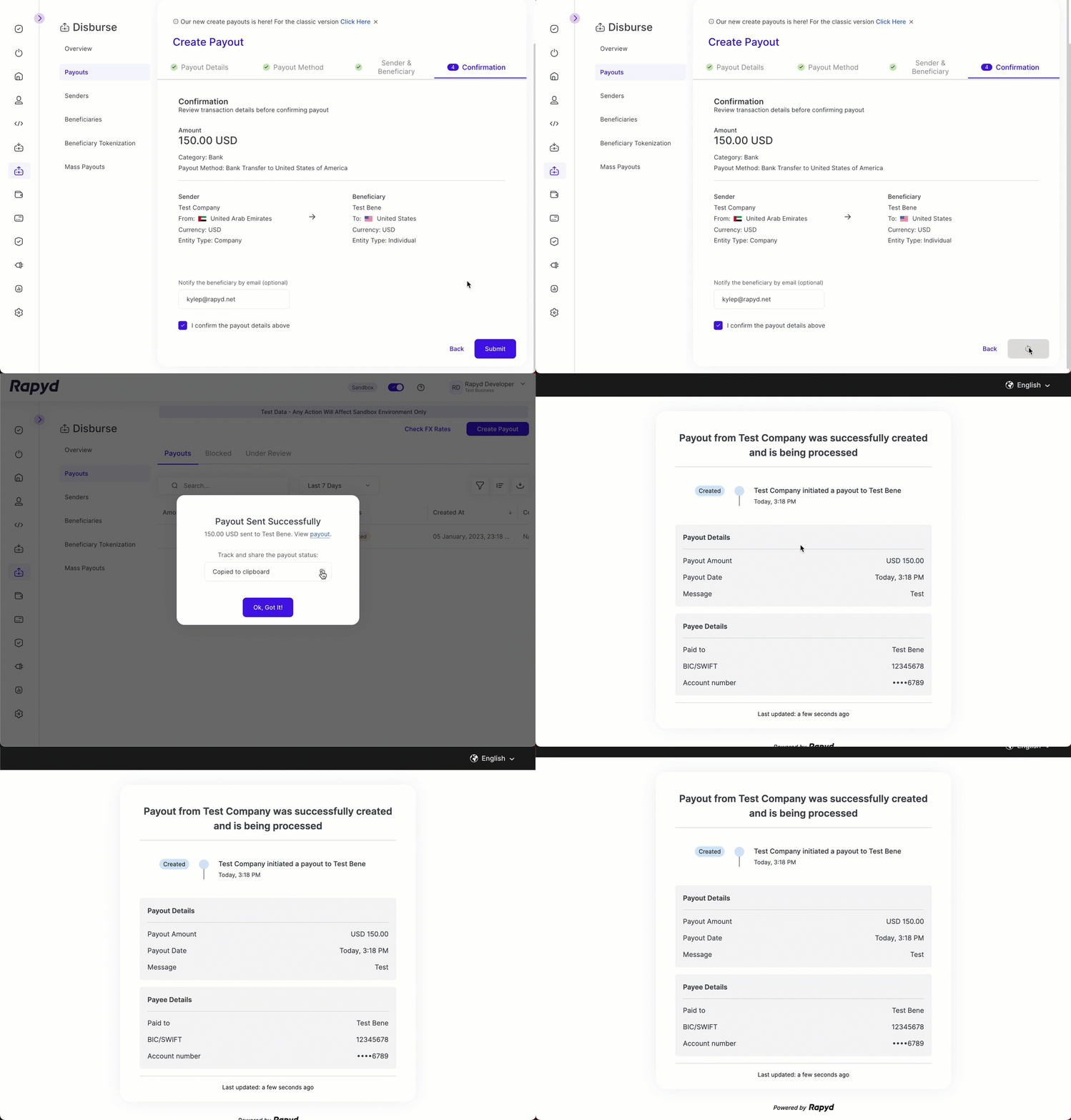
Aparece la página de confirmación.
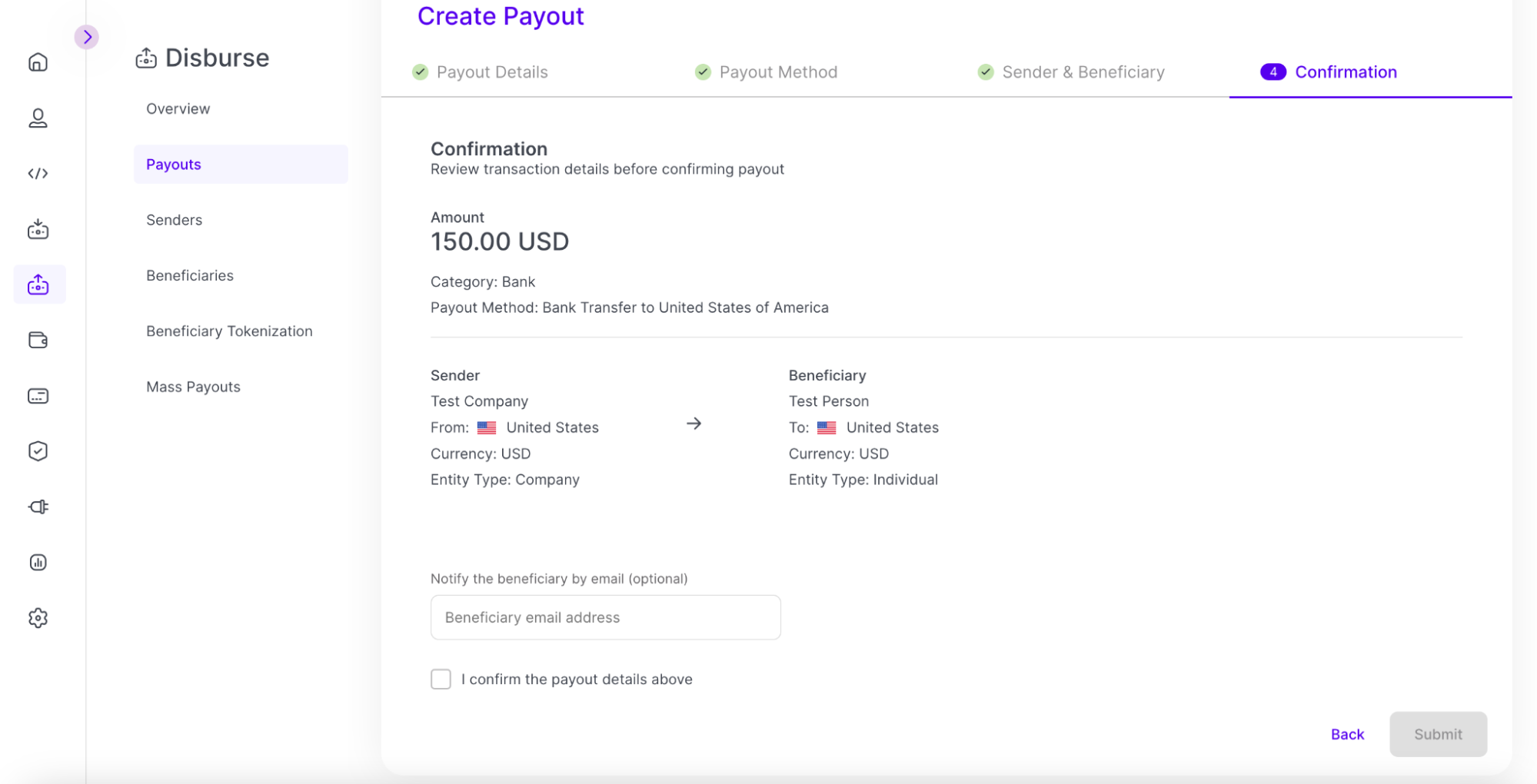
Revise los detalles de la transacción antes de confirmar el pago.
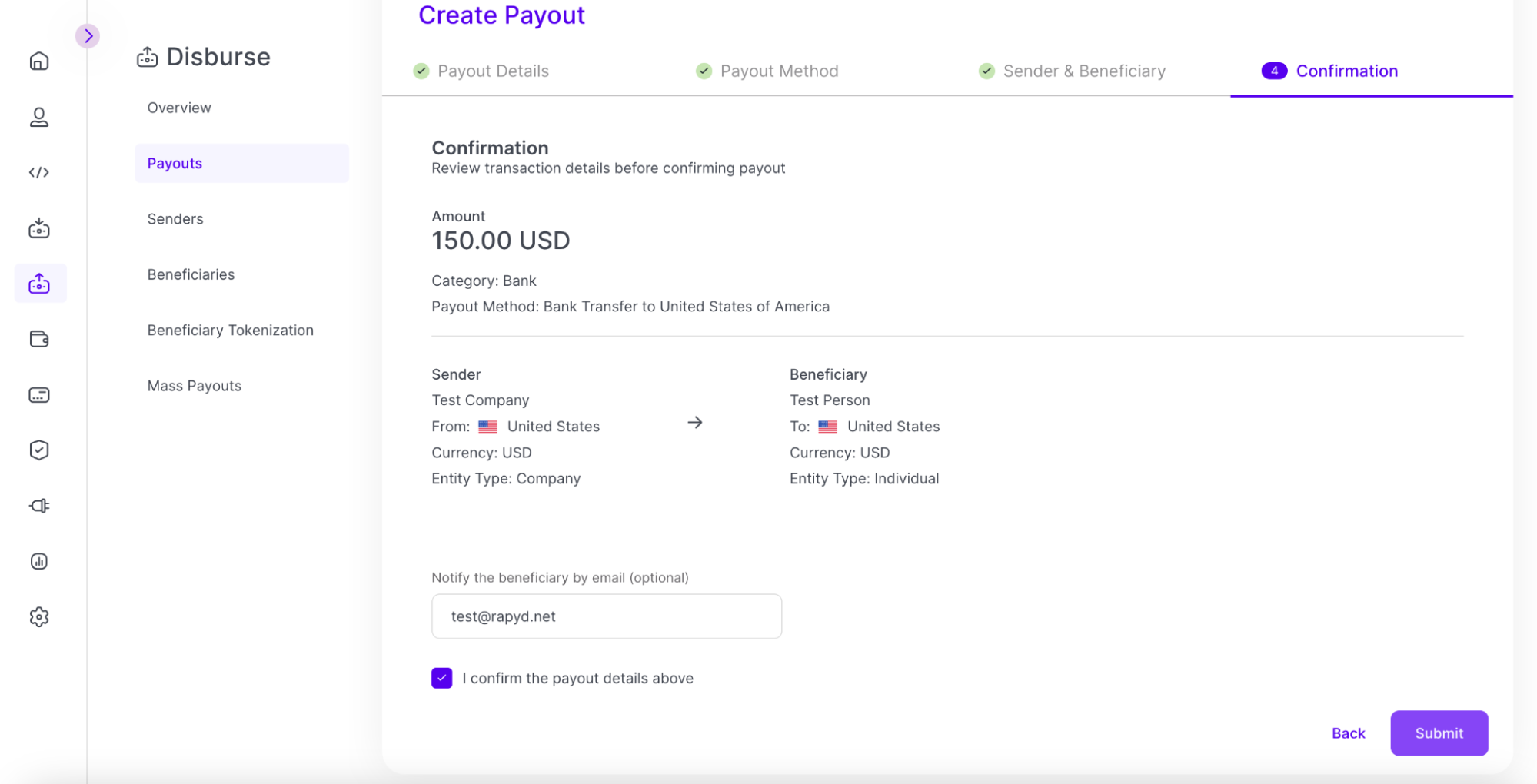
Consulte la casilla de verificación Confirmo los detalles de pago anteriores.
Haga clic en Enviar.
Puede enviar una notificación por correo electrónico al beneficiario cuando se complete el pago enviando su dirección de correo electrónico en el campo correspondiente. Esto es opcional.
Aparece el cuadro de diálogo de confirmación de pago.
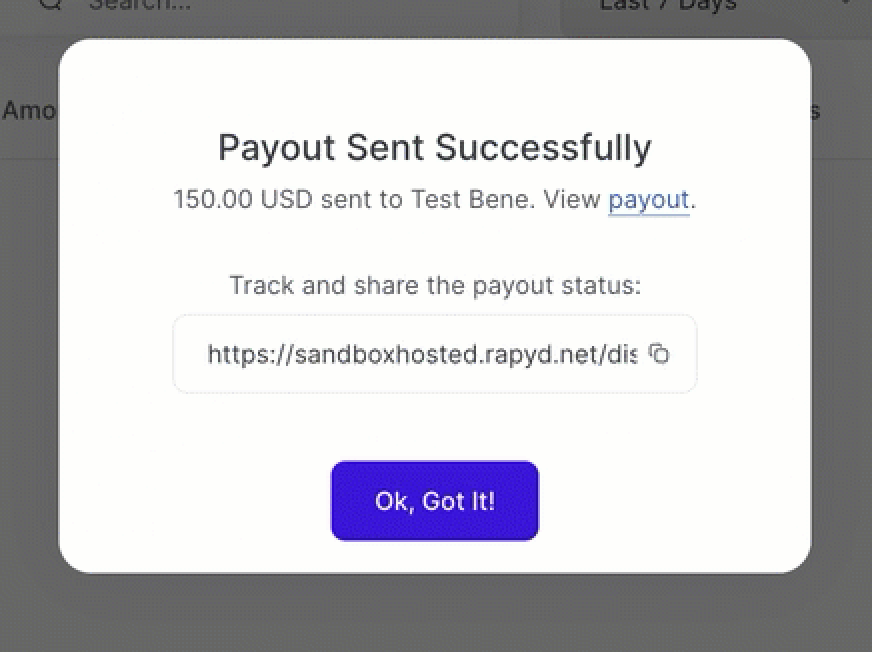
Puede ver el estado del pago en Desembolsar > Pagos como se describe en Pagos de listados.
Nota: El estado del rastreador de pagos se puede compartir con el beneficiario. Para obtener más información Enlace de seguimiento de pagos.
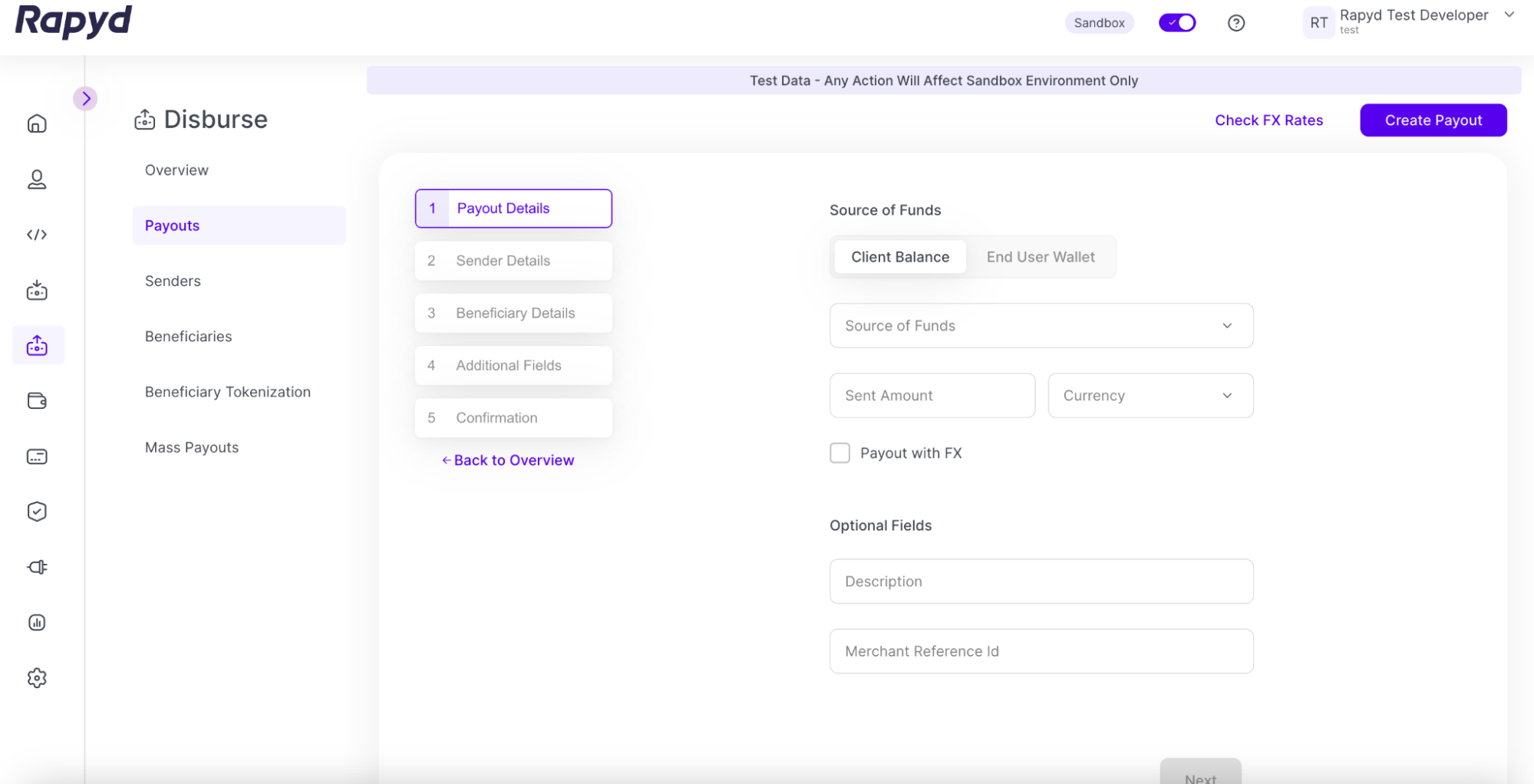
La versión clásica aún está disponible
Puede hacer clic en el enlace de la parte superior de la página para acceder a la versión clásica de Create Payout.

Aparece el diseño clásico de Create Payout.
Pagos bloqueados
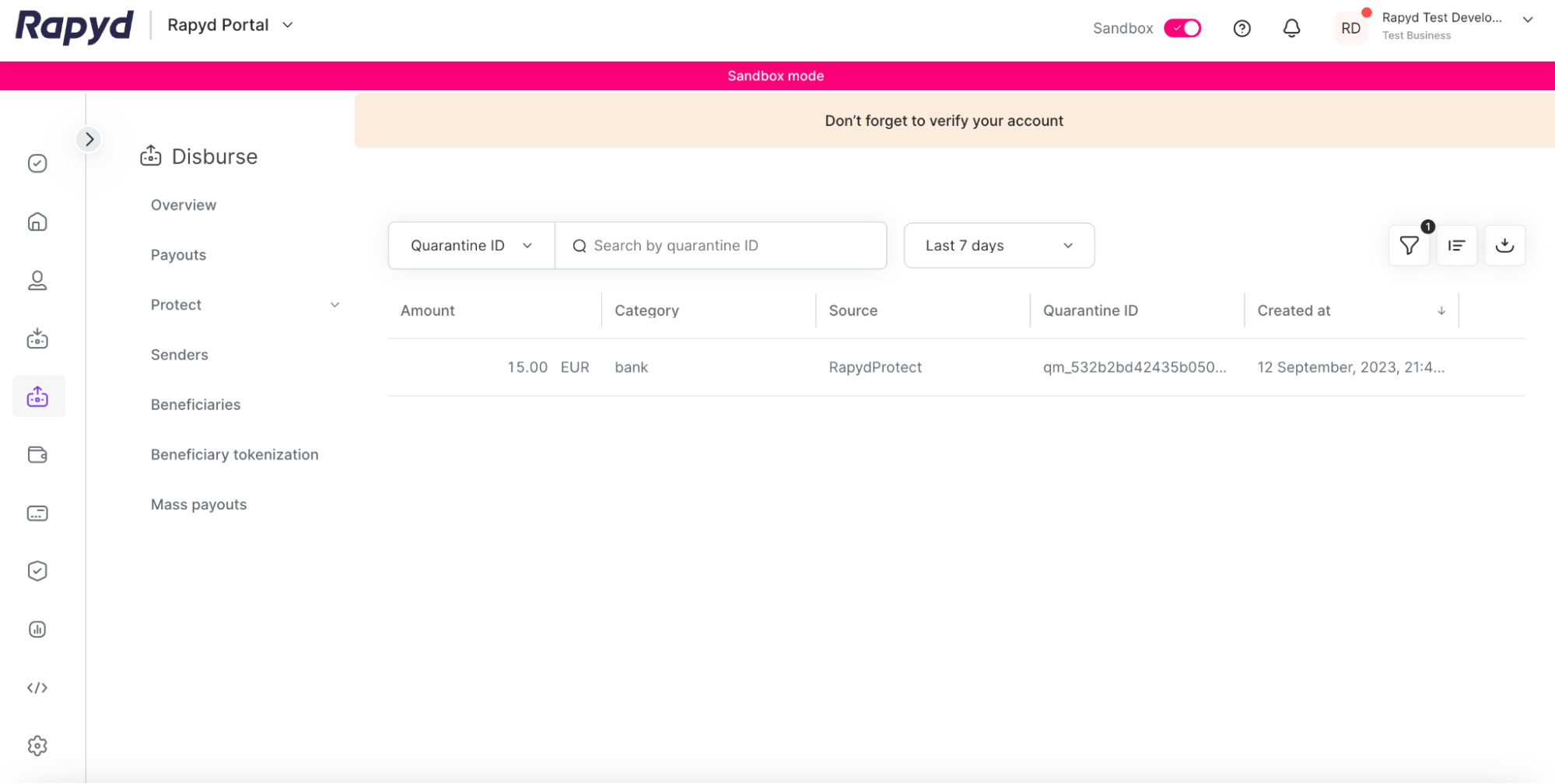
Los pagos que cree se pueden bloquear si activan una regla establecida por Rapyd Protect. Consulte Crear una regla de fraude para obtener más información.
Cuando Rapyd Protect bloquea un pago, aparece el siguiente mensaje de error:
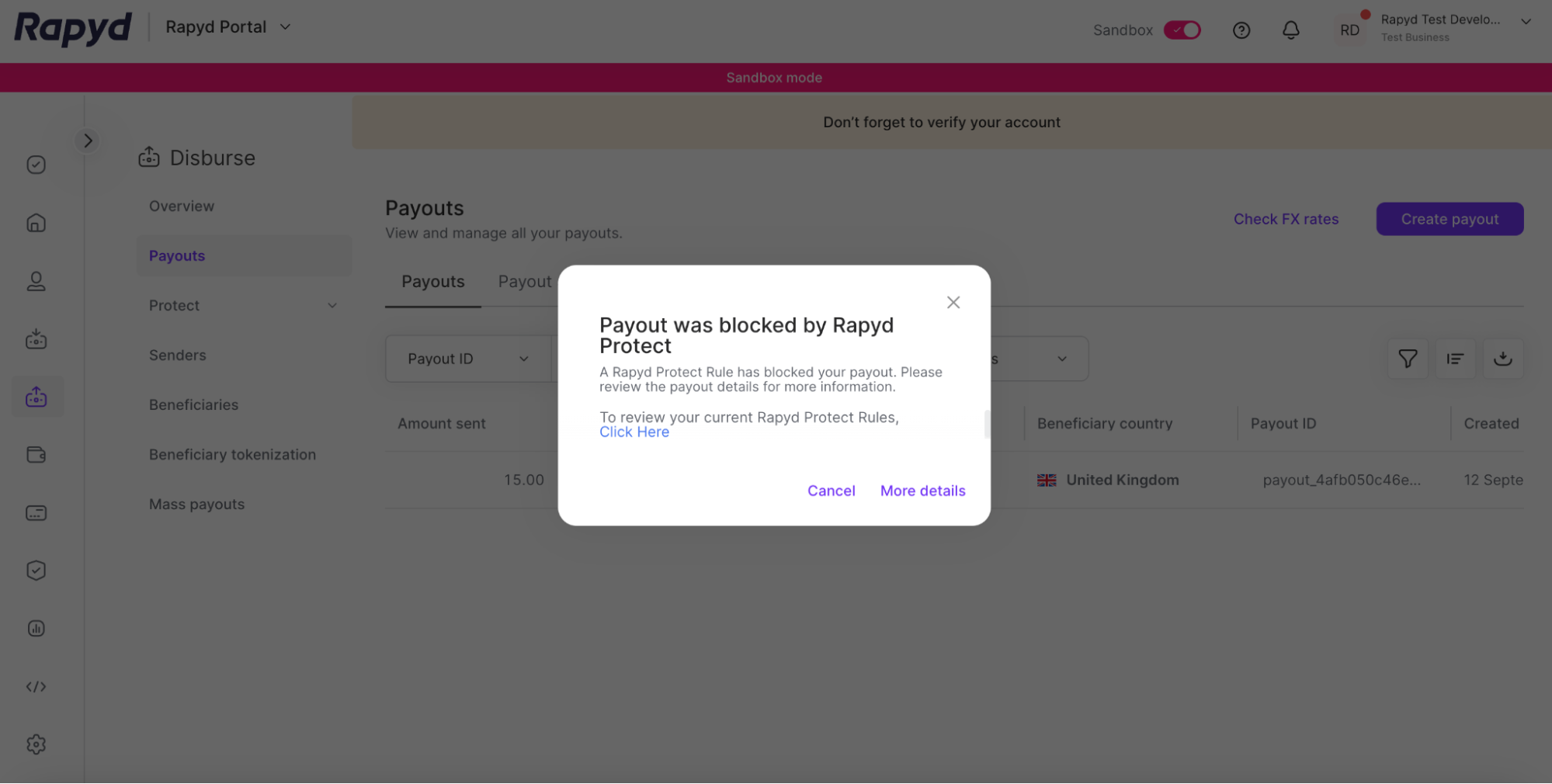
Haga clic en el enlace Más detalles para ver una lista de transacciones bloqueadas.