Uso de filtros de tablas
Puede usar filtros de tablas en el Client Portal.
Esta documentación es para la versión móvil del Client Portal.
Nota
Se pueden crear filtros de tabla para cualquier tabla que aparezca en el Client Portal.
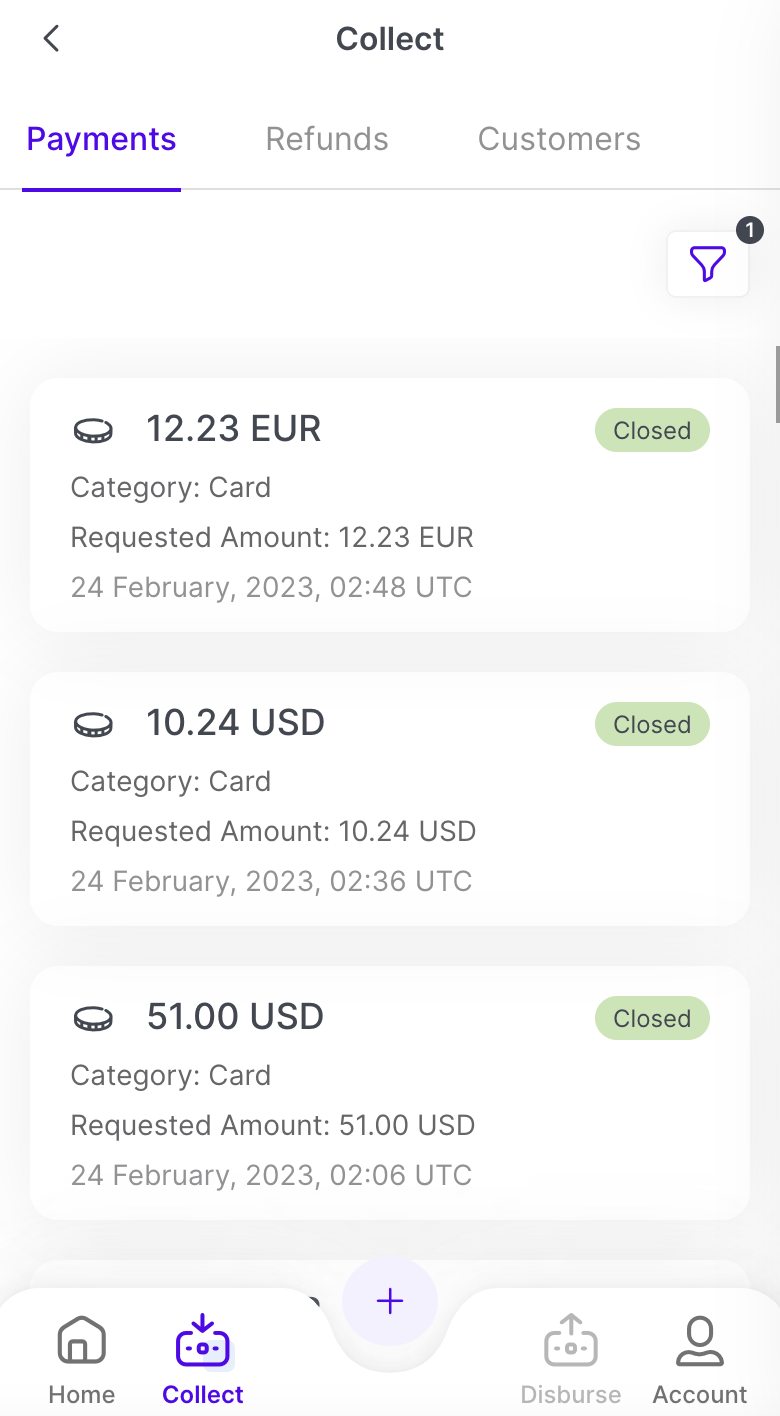
Inicie sesión como se describe en Acceder al Client Portal y navegue a Recaudar > Pagos.
Aparece la página Pagos.
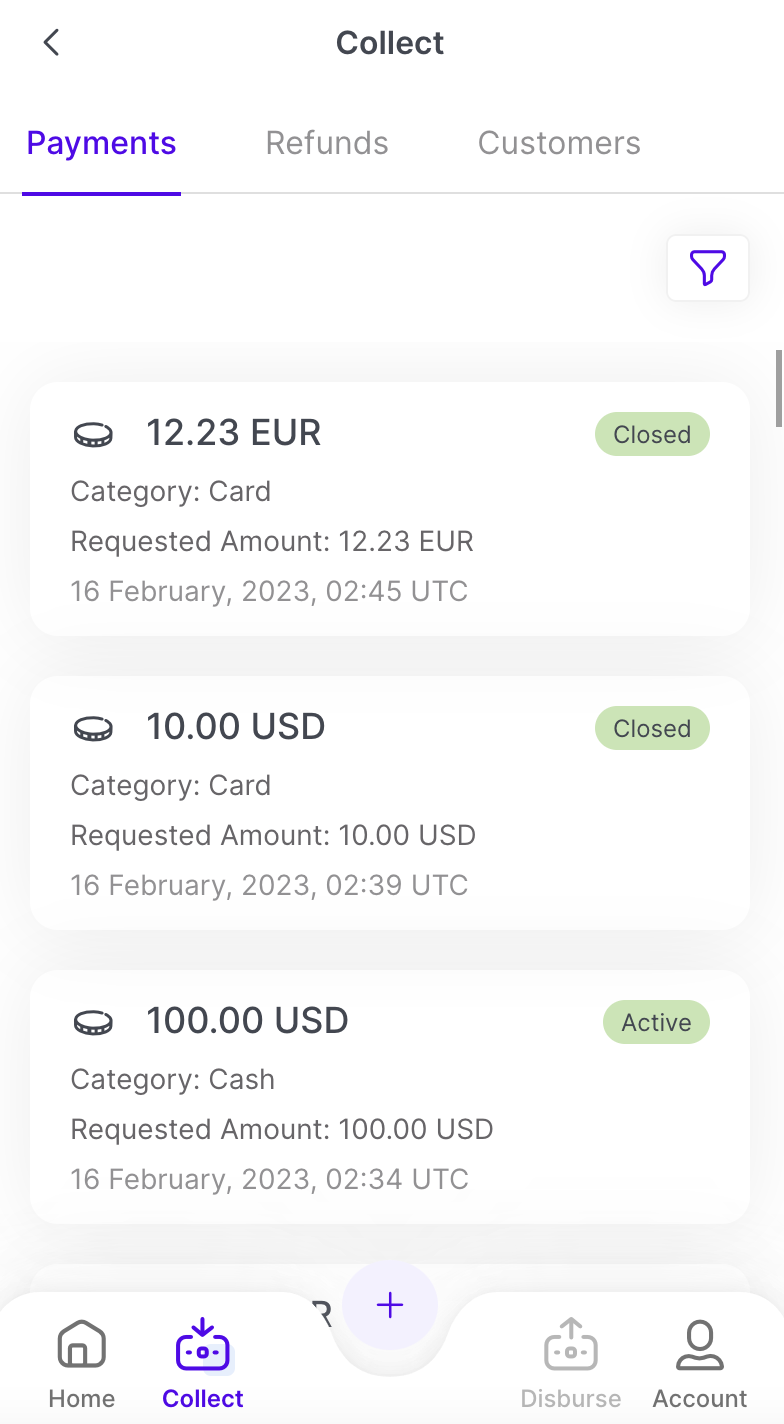
Pulse el botón Filtrar situado en la esquina superior derecha de la página Pagos.
Aparece el panel Filtro.
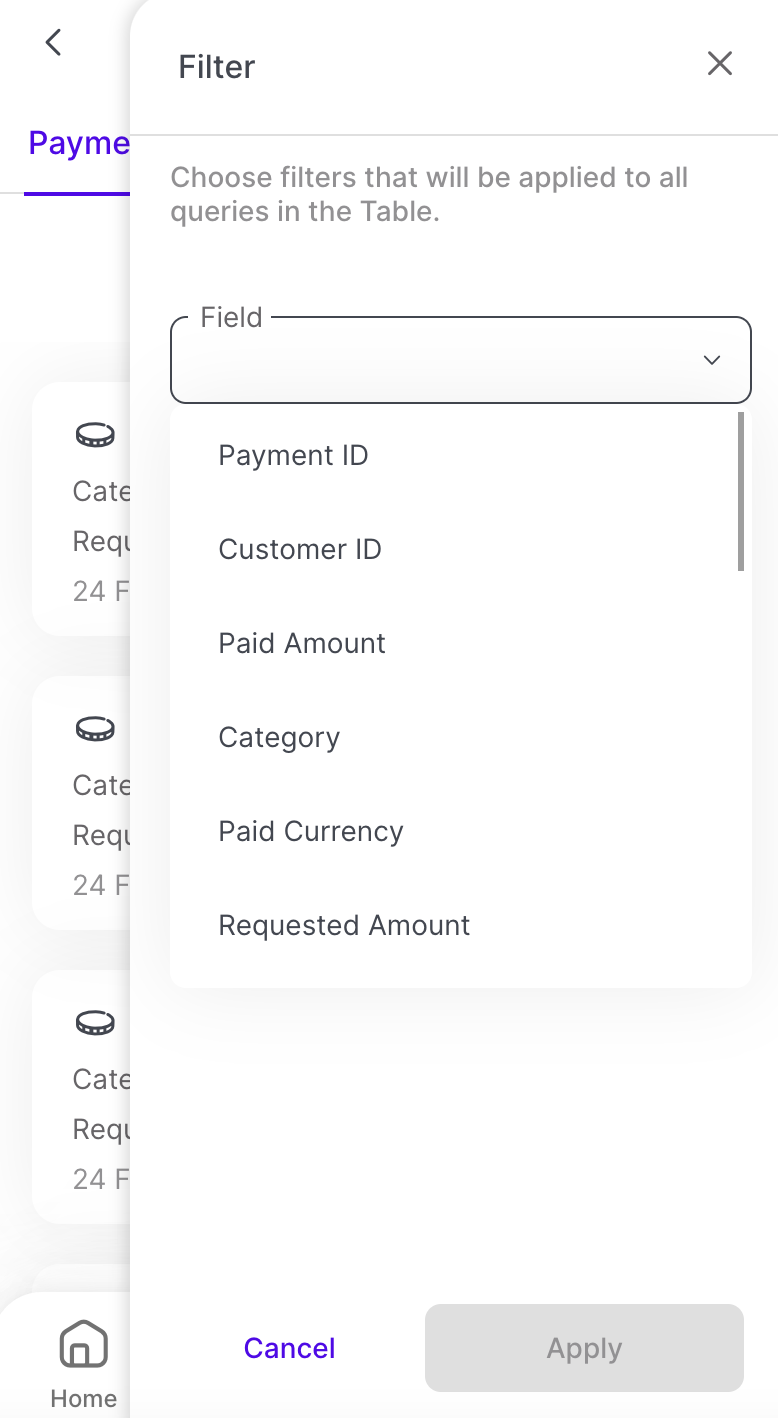
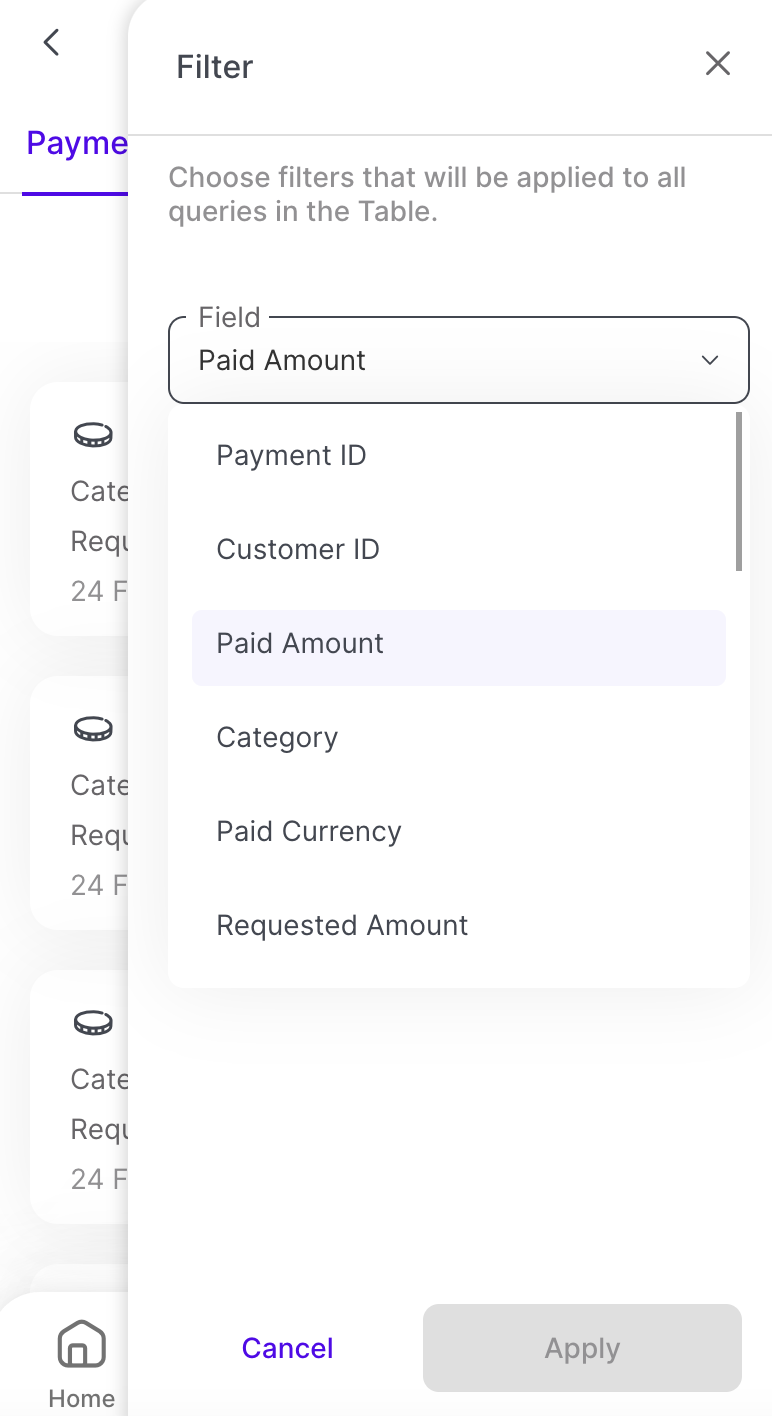
Introduzca el campo para el filtro. Esto filtrará sus pagos por un campo en particular. Para obtener más información sobre los campos de pago, ver Publicar pagos.
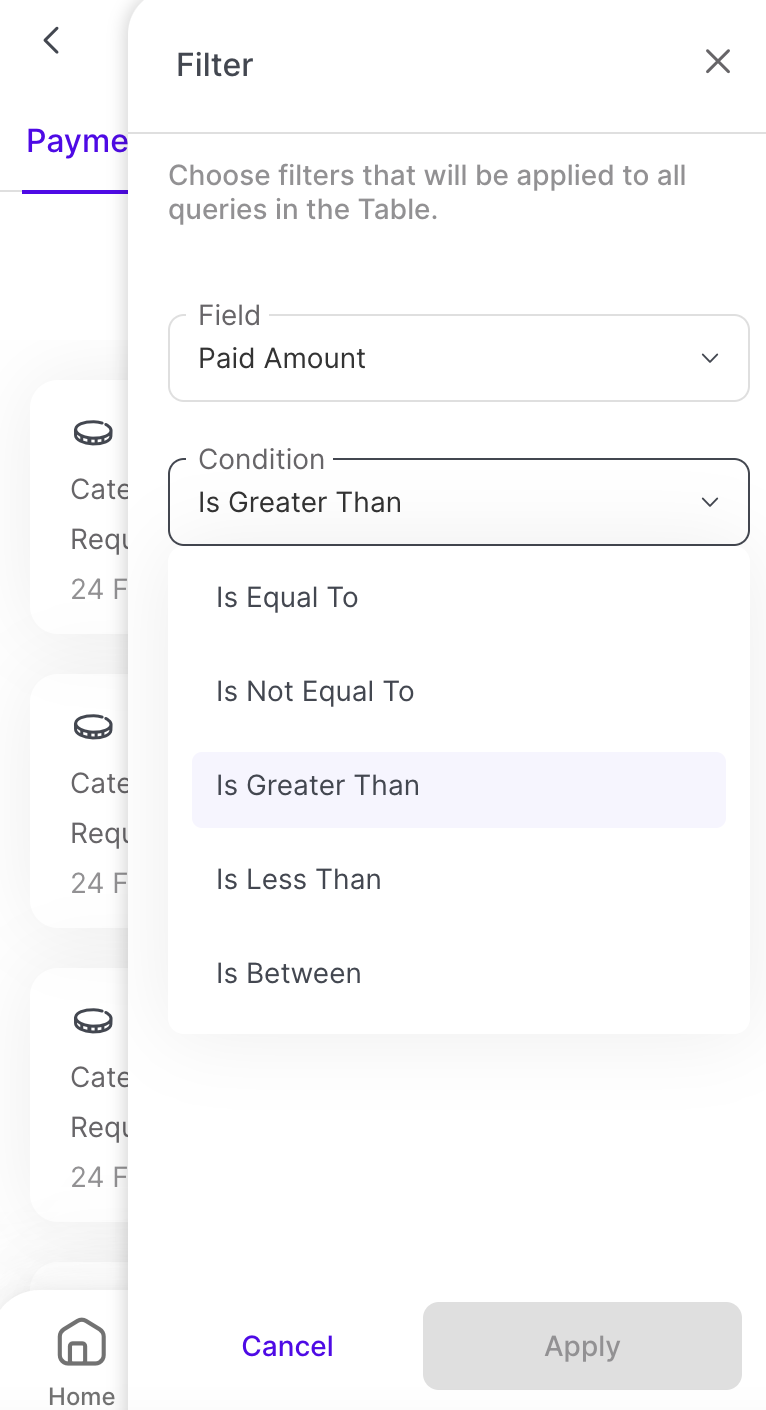
Seleccione la Condición para el filtro. Esto aplicará un operador a su filtro para incluir o excluir ciertos campos.
Introduzca el Valor para la condición que se está evaluando. Por ejemplo, puede colocar una cadena de texto en este campo si filtra por ID del cliente, o un número entero si se filtra por Importe pagado.
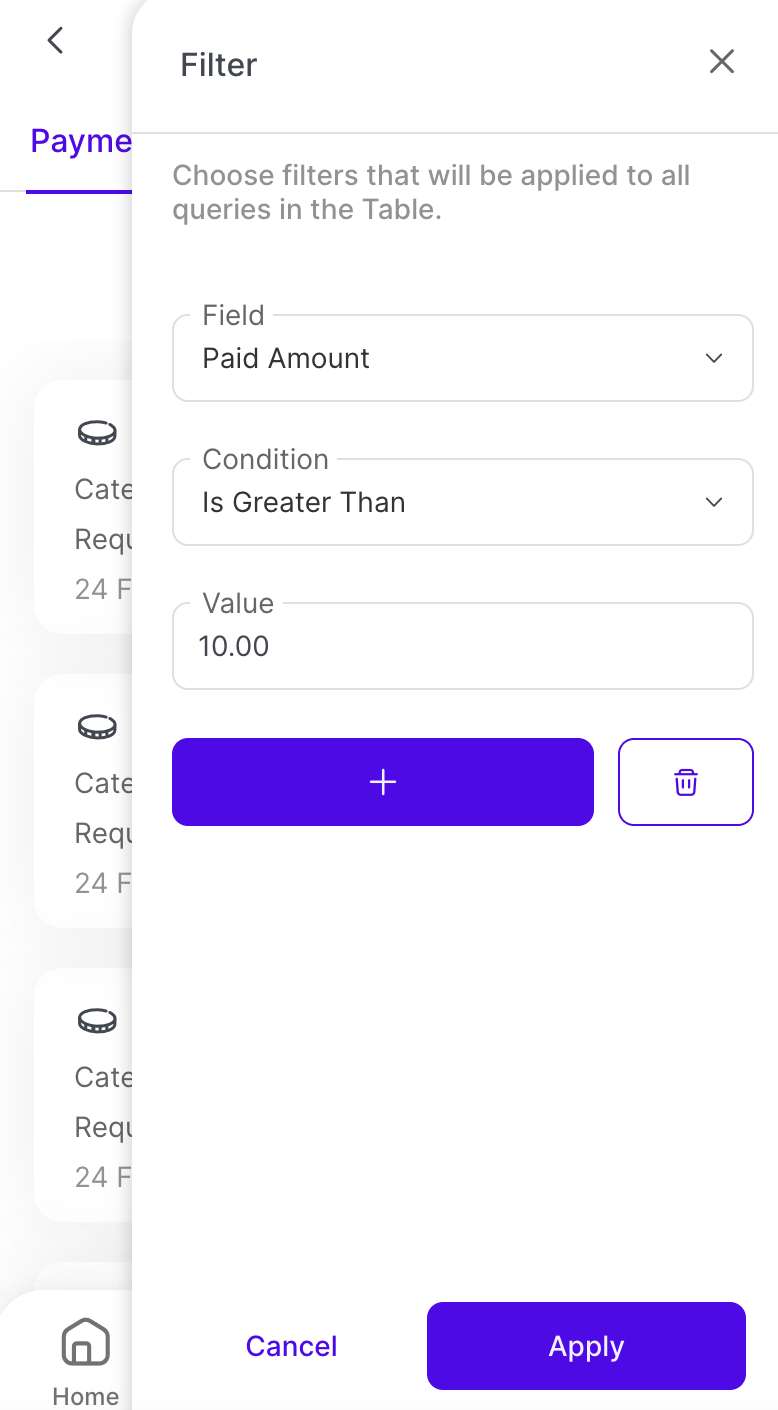
Nota: Haga clic en el botón + para añadir varios filtros de tabla a la vez.
Haga clic en Aplicar.
Haga clic en el botón Filtrar en la esquina superior derecha de la página de pagos.
Aparece el Panel de filtros.
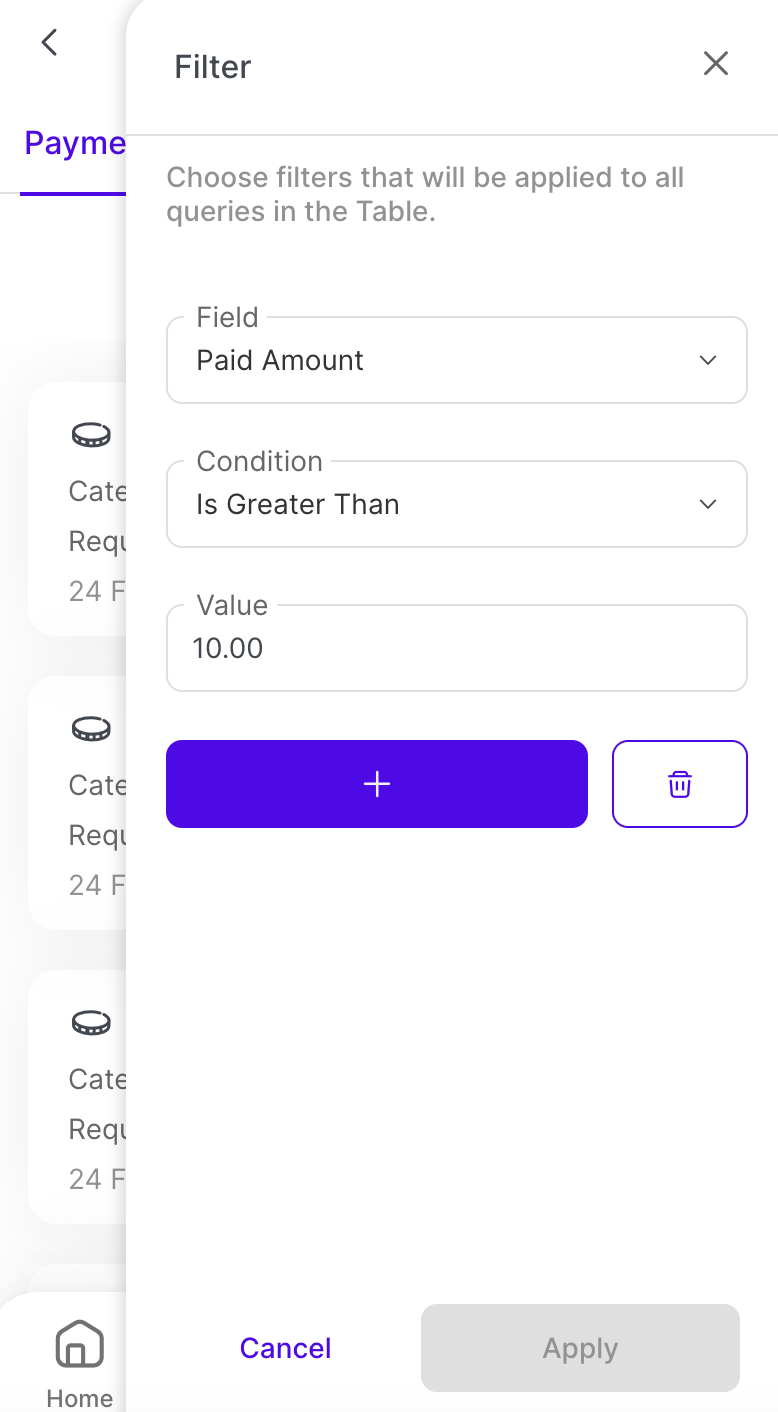
Pulse el Ícono Eliminar debajo del filtro de la tabla.
Pulse en Aplicar.
Se borra el filtro de tablas.