Visualización de los detalles del cliente
Puede ver los detalles de un cliente específico.
Inicie sesión como se describe en Acceder al Client Portal y navegue hasta Coleccionar > Clientes.
Aparecerá la página de Clientes.
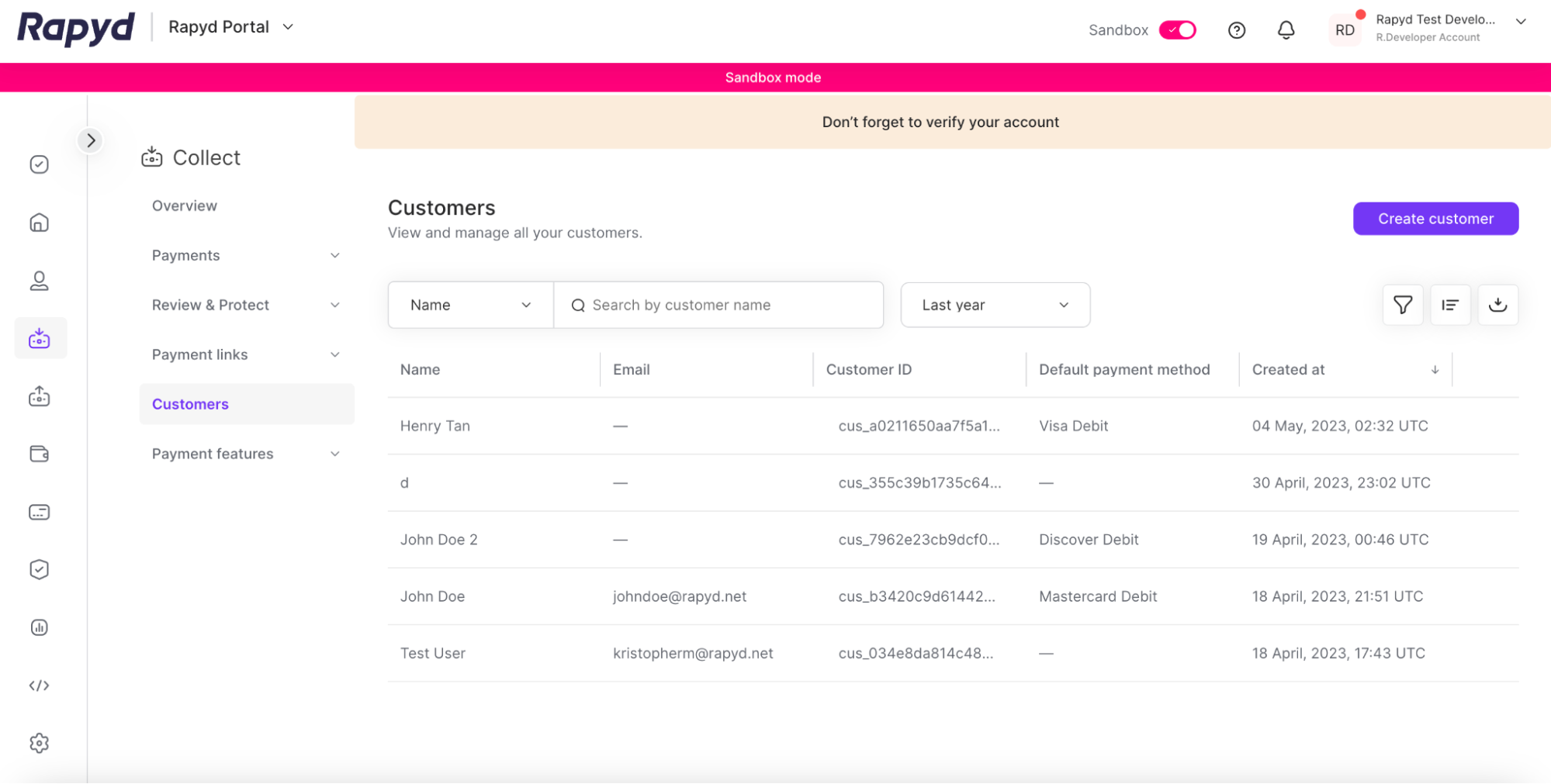
Coloque el cursor sobre la fila del cliente que desea ver.
Haga clic en el icono de Ver más detalles en el lado derecho de la fila.
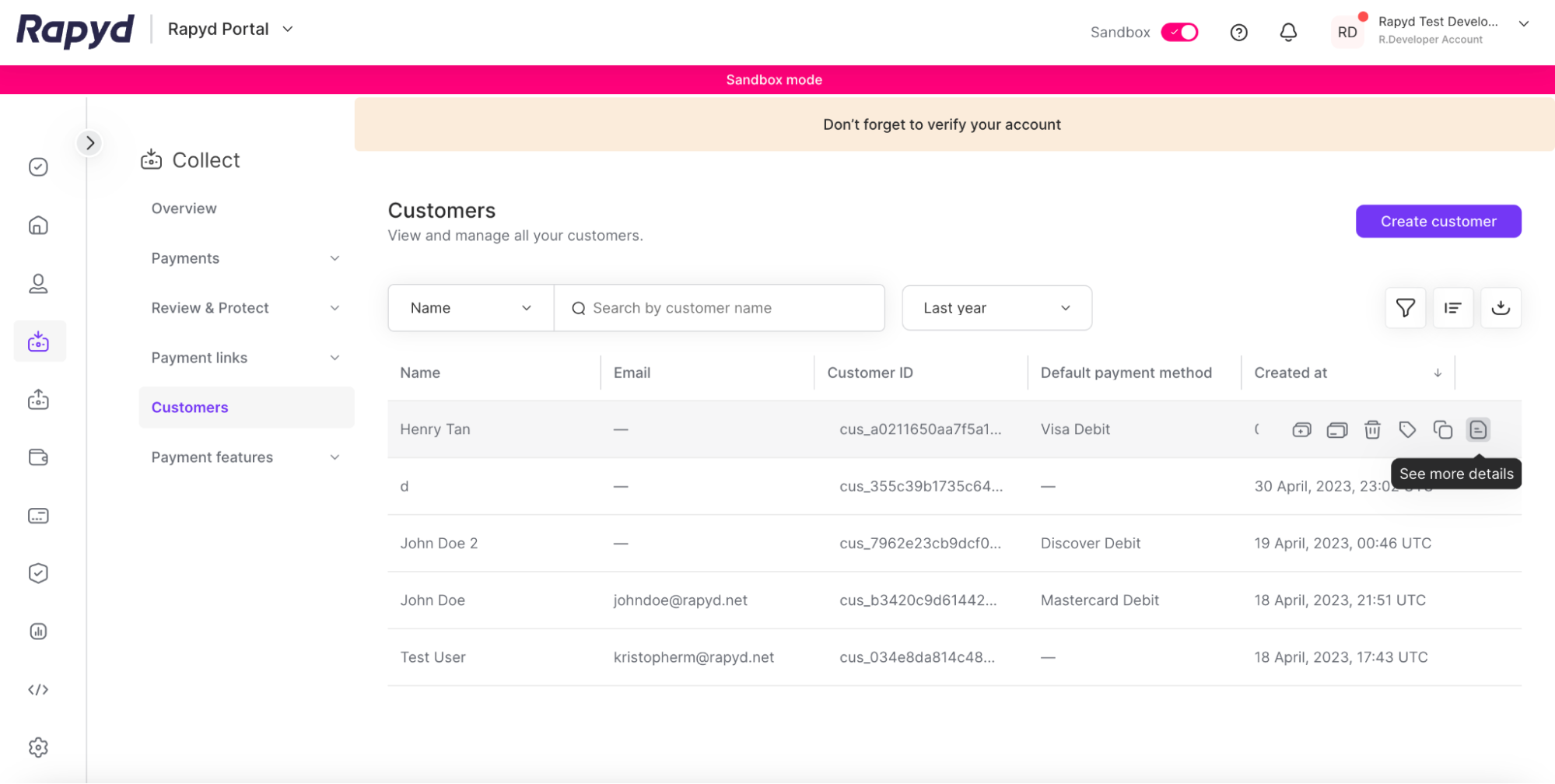
Aparecerá la página de Detalles del cliente.
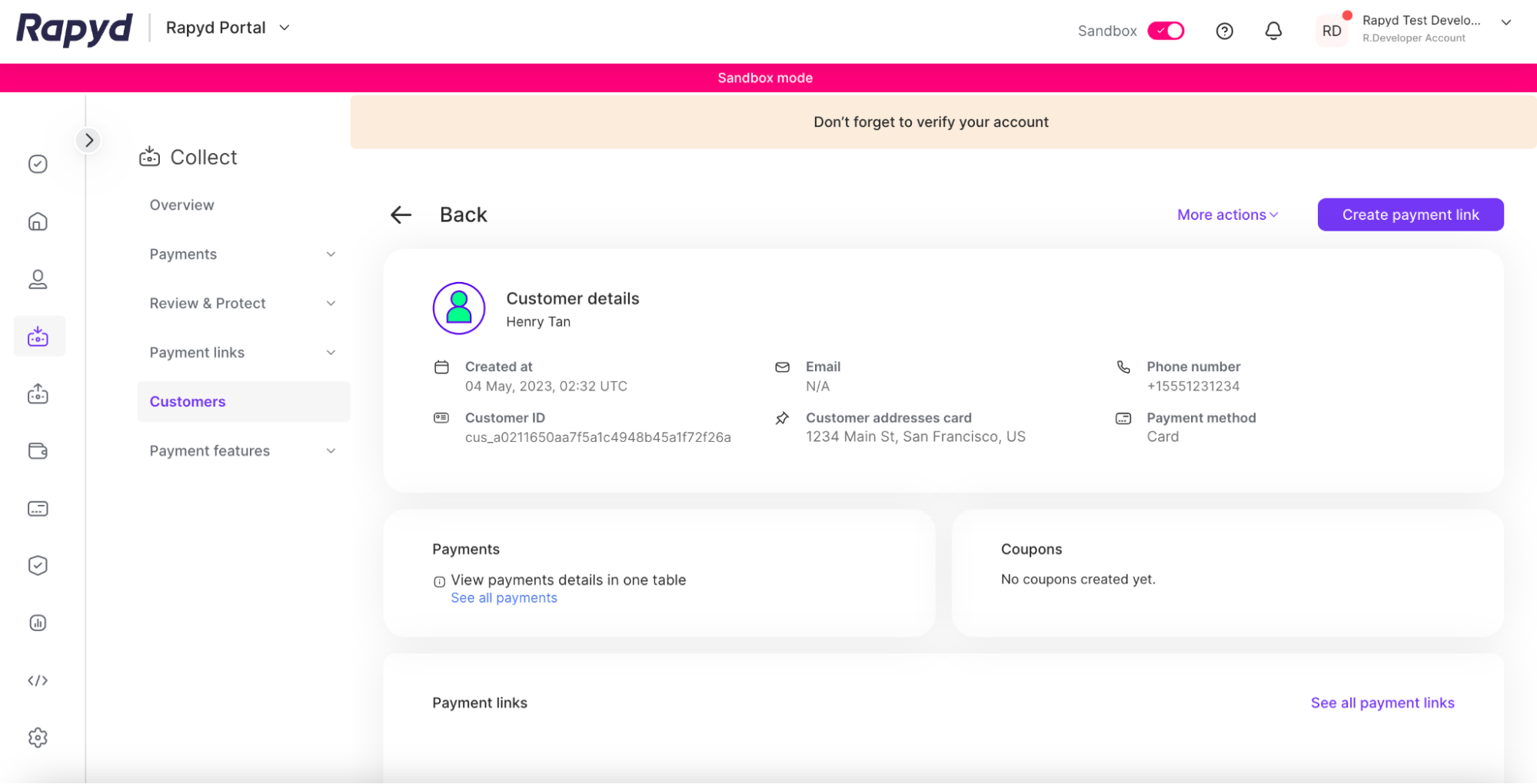
Descripción de los campos
En esta página, puede ver la siguiente información sobre el cliente:
Campo | Descripción |
|---|---|
Creado en | La fecha y la hora en que se creó el perfil del cliente. |
Correo electrónico | La dirección de correo electrónico del cliente. |
Número de teléfono | El número de teléfono del cliente. |
Tarjeta de direcciones de clientes | Una lista de las direcciones disponibles del cliente. |
Método de pago | El método de pago del cliente registrado. |
Pagos | Enlaces a una tabla de pagos que resume los pagos de un cliente. |
Cupones | Todos los cupones que el cliente haya usado. |
Facturas de suscripción | Las facturas que el cliente ha recibido por sus suscripciones. |
Comentarios | Cualquier comentario sobre el cliente escrito por usted o por un miembro de su organización. |
Gestiona los enlaces de tus tarjetas tokenizadas en el Client Portal. La tokenización crea un identificador alfanumérico único para proteger la información confidencial, como la información de la tarjeta.
Inicie sesión como se describe en Acceso al Client Portal y navegue hasta Recopilar > Clientes .
Navega hasta la fila del cliente que deseas ver. Haga clic en el icono de Ver más detalles en el lado derecho de la fila.
Aparece la página de detalles del cliente.
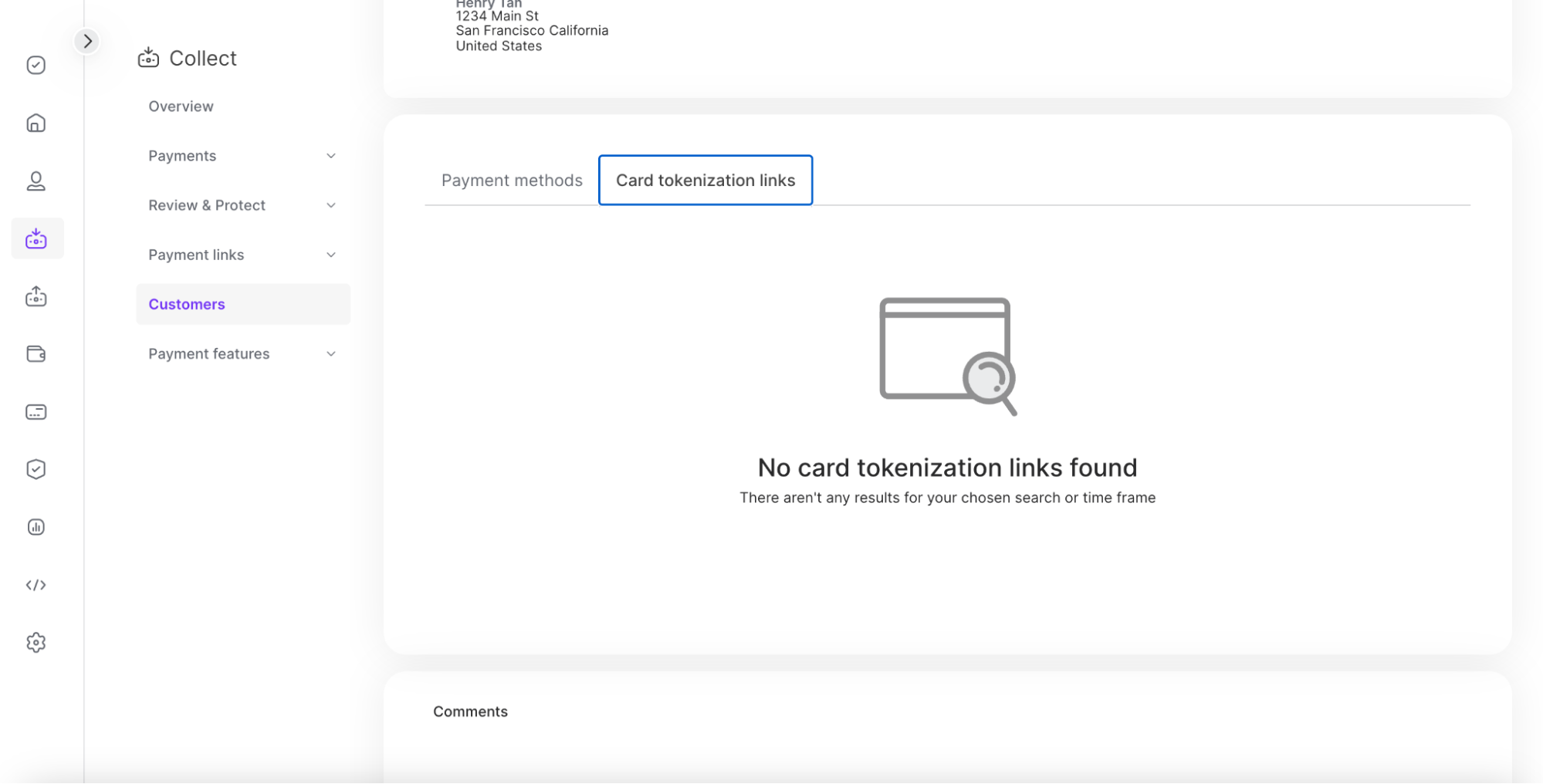
Puedes ver la pestañana de Enlaces de tokenización de tarjetas situada junto a la subsección de Métodos de pago de la página de detalles del cliente.
Puedes gestionar los enlaces de tokenización de tus tarjetas en esta sección.
Inicie sesión como se describe en Acceder al Client Portal y navegue hasta Coleccionar > Clientes.
Pulse la fila del cliente que quieres ver.
Aparece el panel de detalles del cliente.
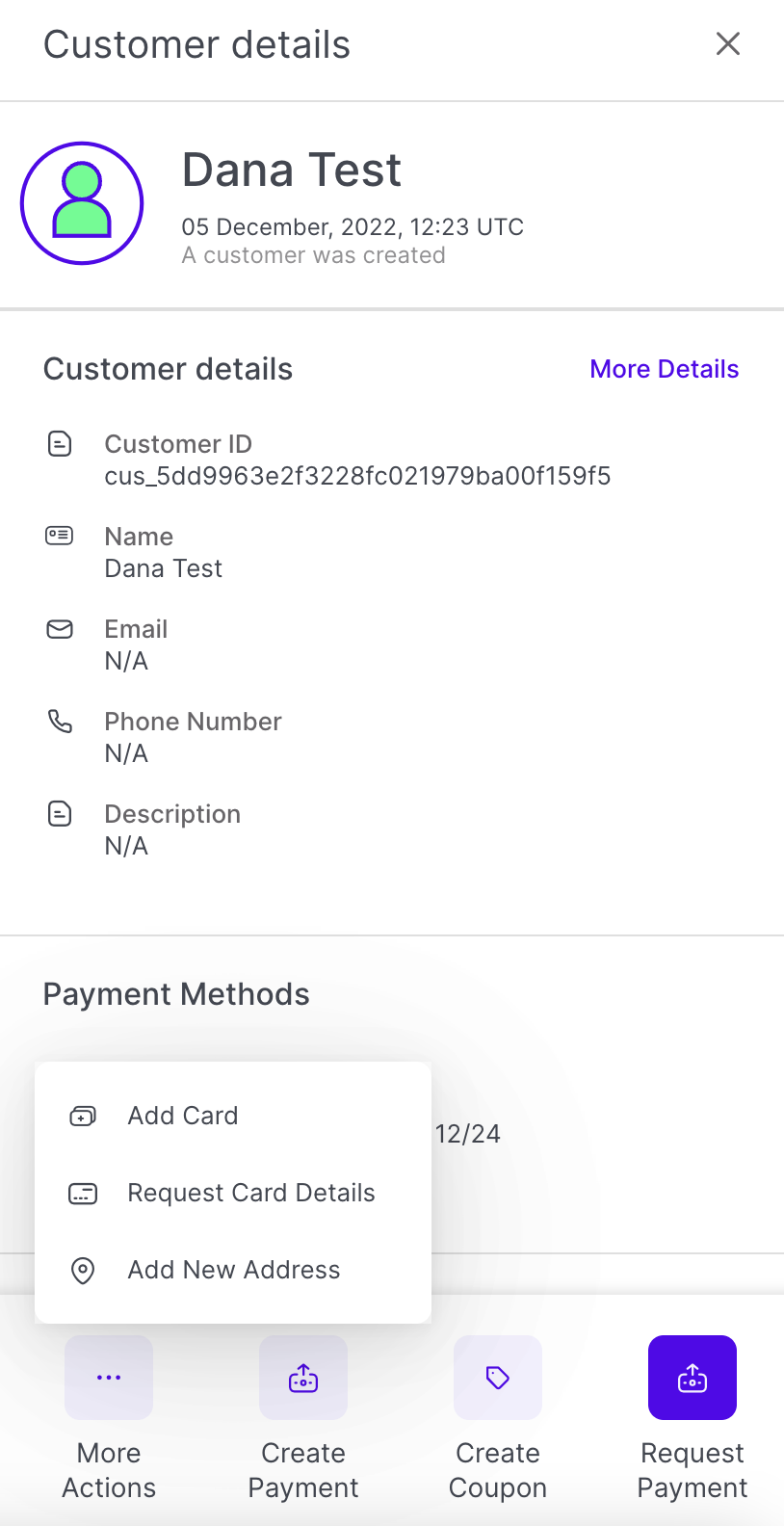
Desde el panel Detalles del cliente, puede:
Pulsa el botón de Solicitar pago para crear un enlace para una solicitud de pago.
Pulsa el botón de Crear cupón para crear un cupón para el cliente.
Pulsa el botón de Crear pago para cargar una tarjeta a través de la Terminal Virtual.
Nota: Haga clic en el botón de Más acciones para Agregar tarjetas , Solicitar detalles de la tarjeta, o Agregar una nueva dirección para el cliente.
Inicie sesión como se describe en Acceder al Client Portal y navegue hasta Coleccionar > Clientes.
Aparecerá la página de Clientes.
Pulsa la fila del cliente que quieres ver.
Aparecerá el panel de Detalles del cliente.
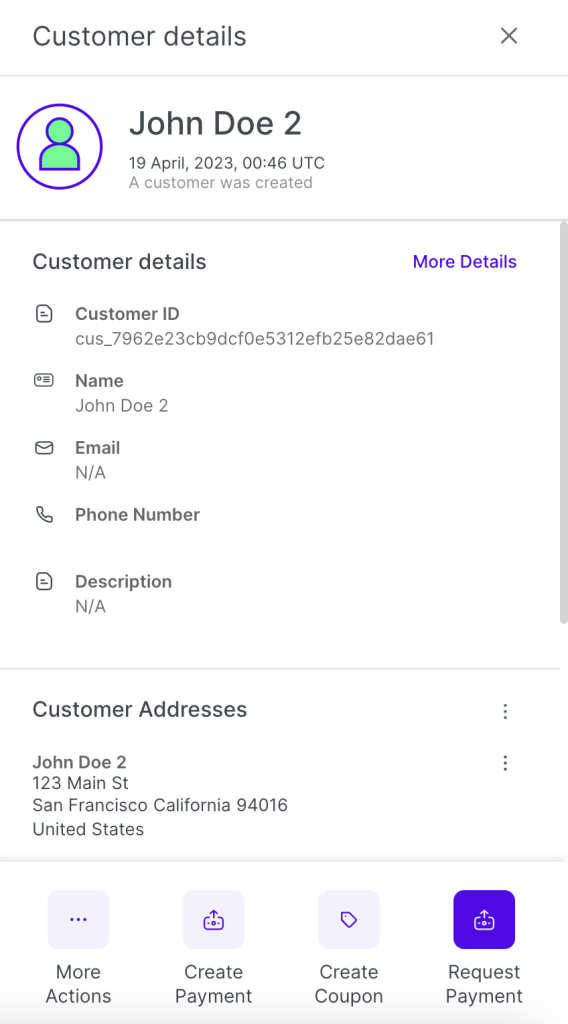
Para obtener una descripción de la información que se muestra, consulte Publicar clientes.
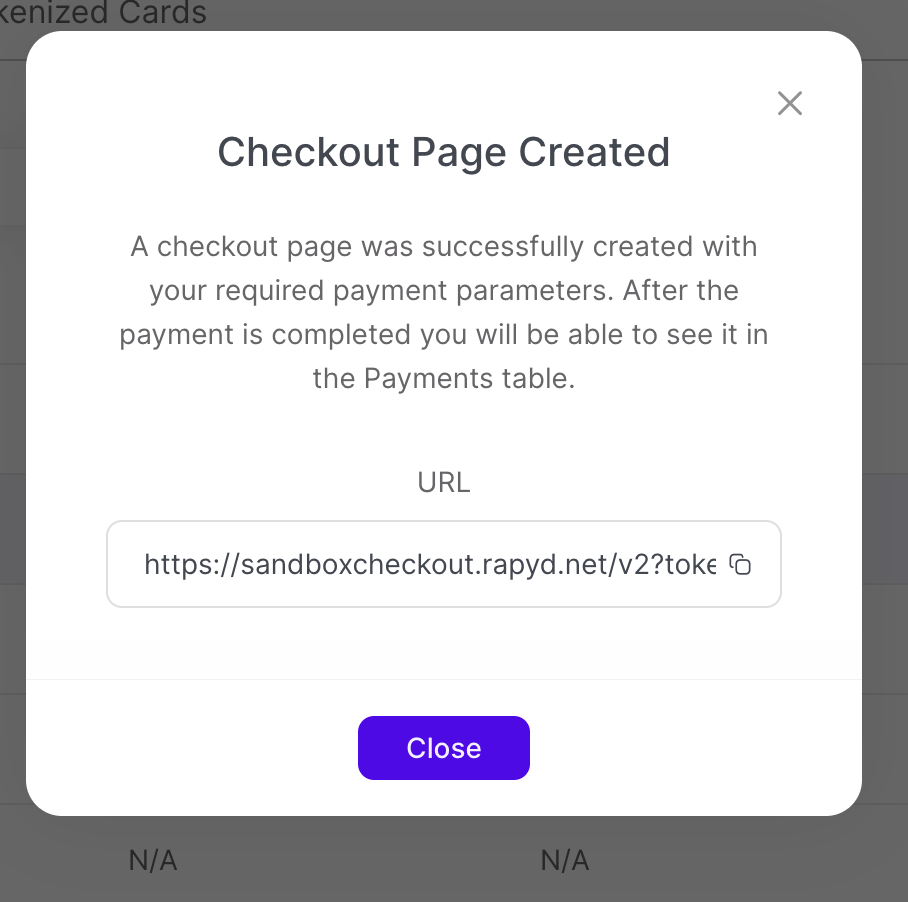
Haga clic en Solicitar pago para crear una URL para copiarla y enviarla al cliente para una solicitud de pago.
Aparece el cuadro de diálogo Solicitud de pago.
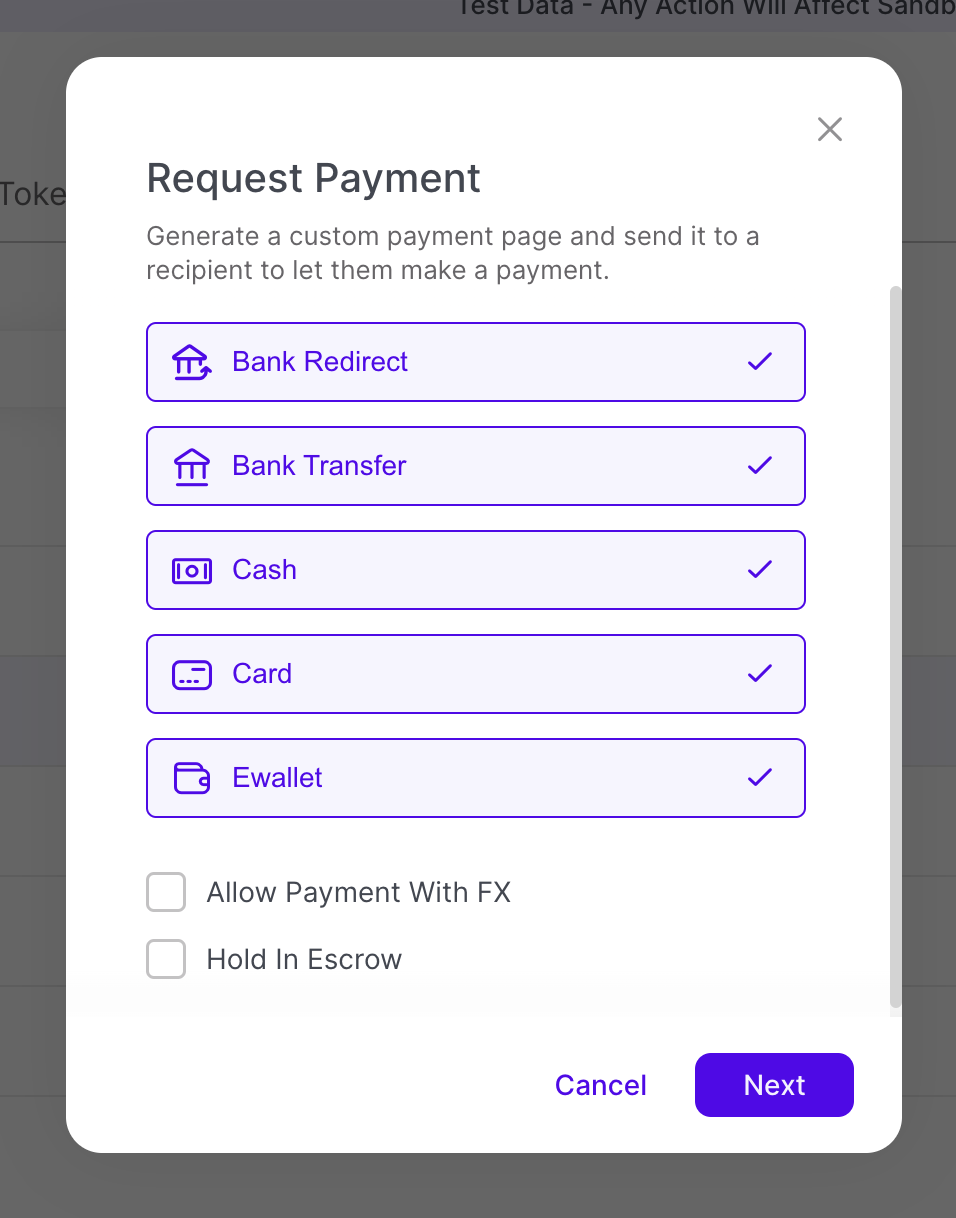
Seleccione el tipo de método de pago y haga clic en Siguiente.
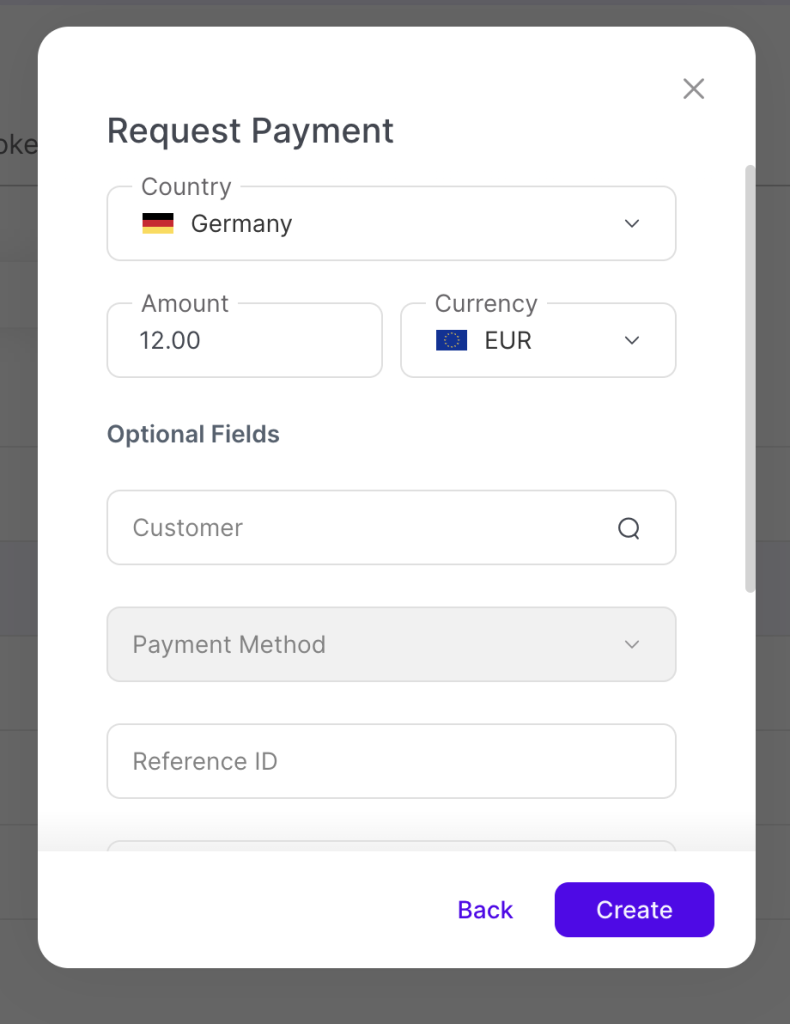
Complete los campos obligatorios y toque Crear.
Aparece el cuadro de diálogo Página de pago creada con la URL.
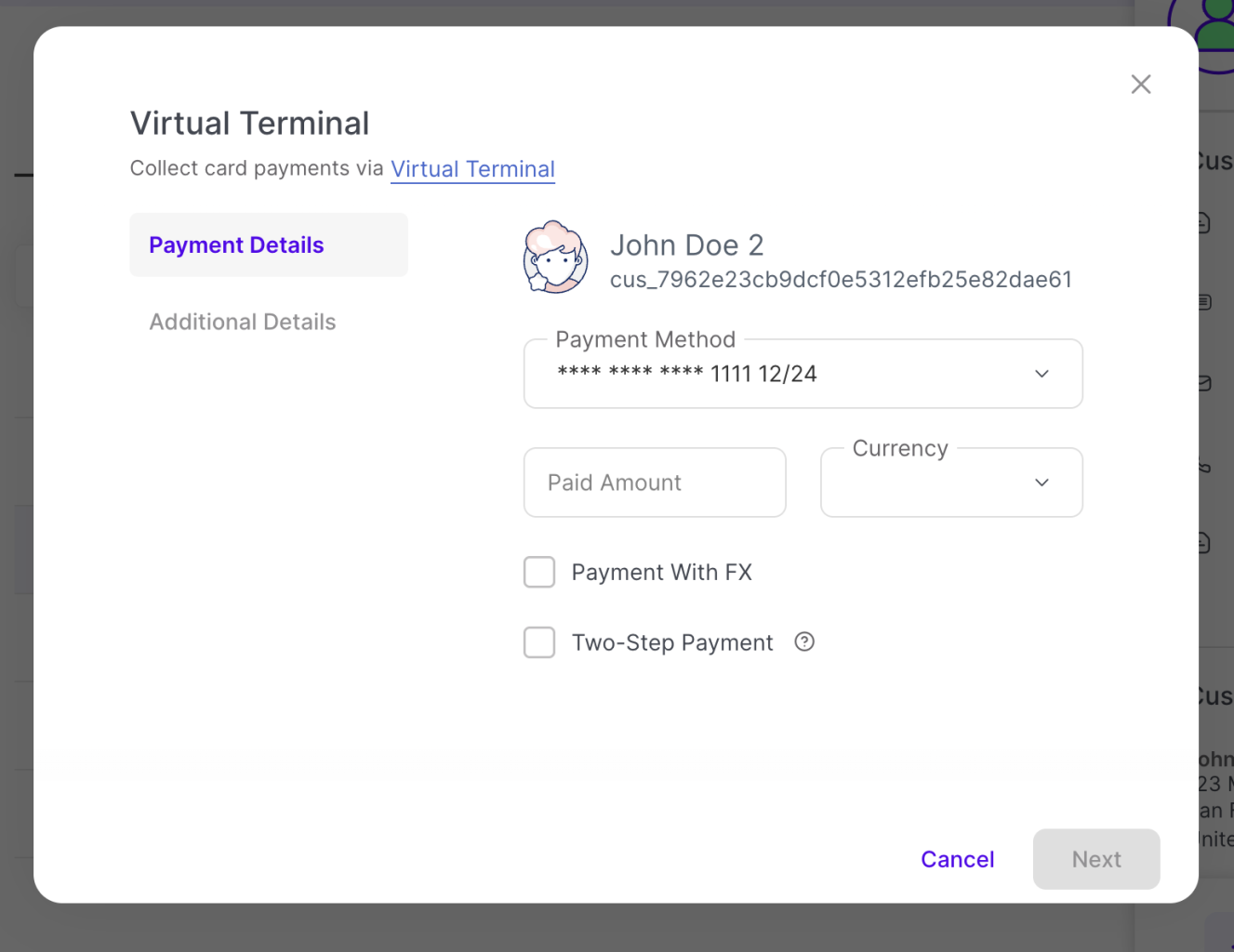
Solicitud de pago de terminal virtual
En el panel de detalles del cliente, vaya a Crear pago para cargar inmediatamente una tarjeta en la Terminal virtual. Vea la página de Terminal virtual para obtener más información.