Visualización de tickets de Soporte
Consulte todas sus solicitudes a Soporte por medio del Centro de soporte del Client Portal.
Inicie sesión tal y como se describe en Acceder al Client Portal y navegue hasta el ícono del signo de interrogación en la esquina superior derecha.

Aparece la página Centro de soporte.
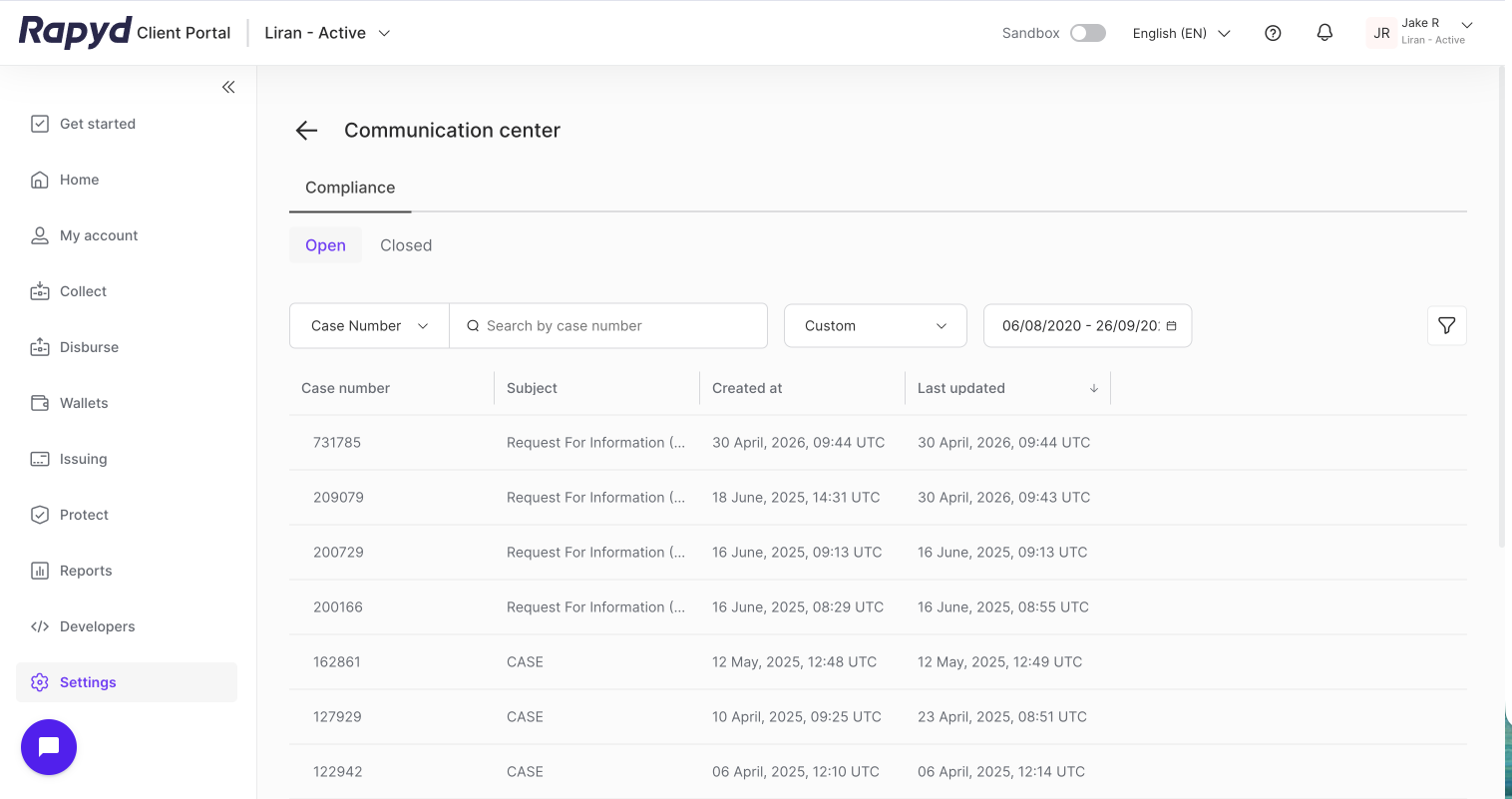
El Centro de soporte muestra:
Número de ticket
Sujeto
Nombre de contacto
Estado
Creado en
Última actualización
Pestañas de tickets abiertas o cerradas
Haga clic en el ticket de Soporte que desea para ver detalles adicionales.
Aparece el panel lateral Detalles del ticket.
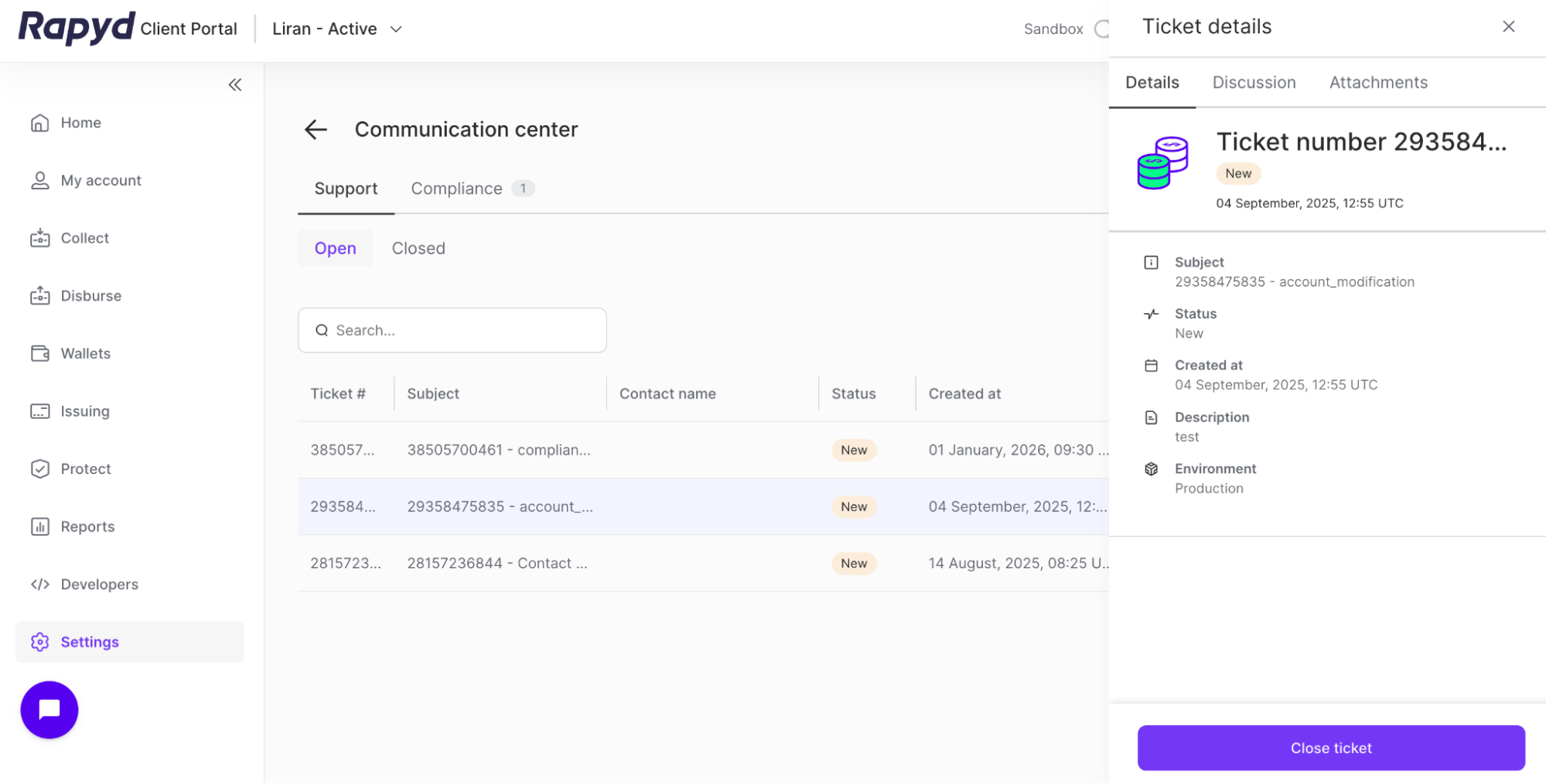
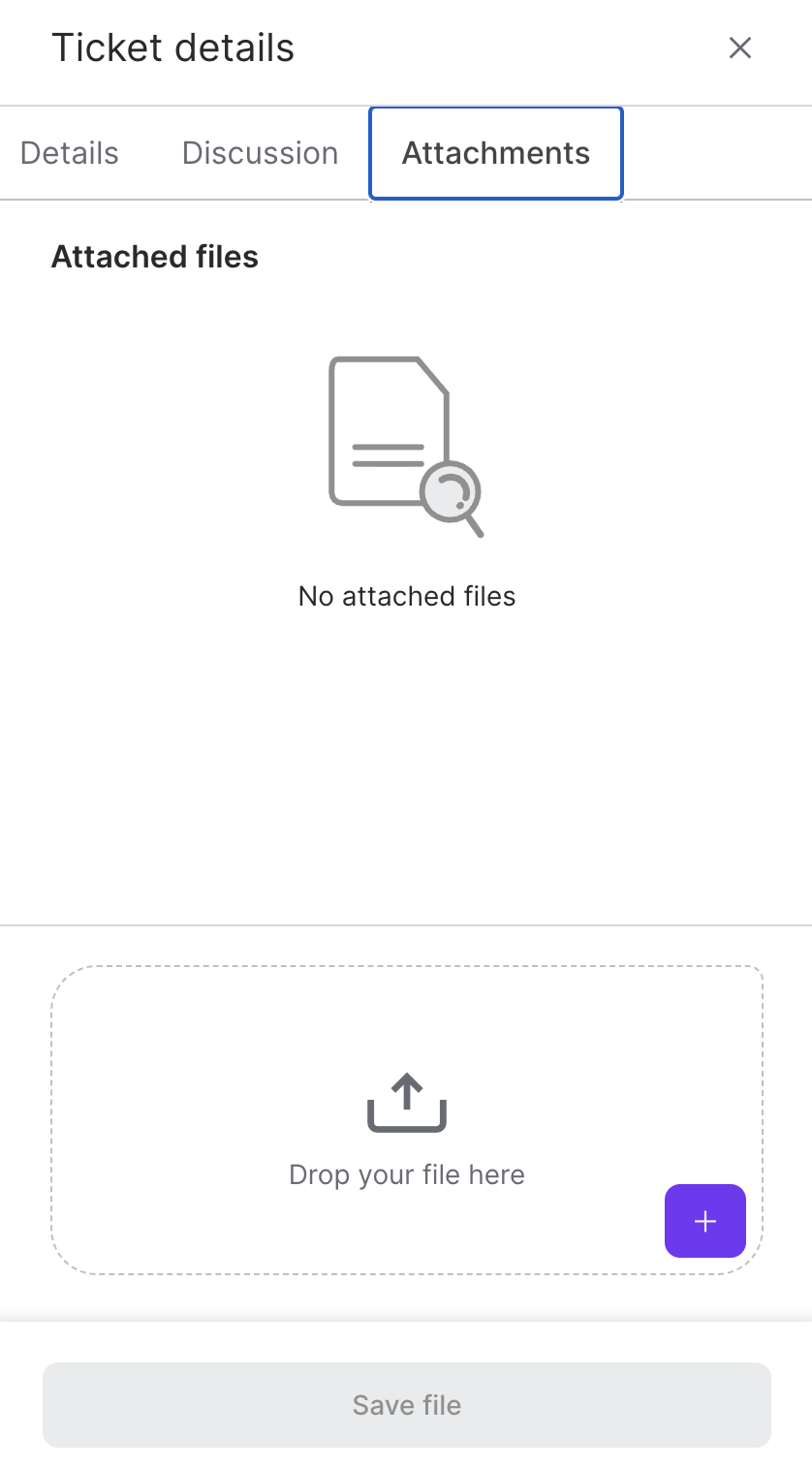
El panel lateral Detalles del ticket muestra detalles importantes y actualizaciones sobre sus tickets de Soporte. El panel lateral tiene tres secciones: Detalles, Discusión, y Anexos.
La sección del panel lateral Detalles muestra:
Número de ticket
Sujeto
Estado
Creado en
Descripción
Entorno
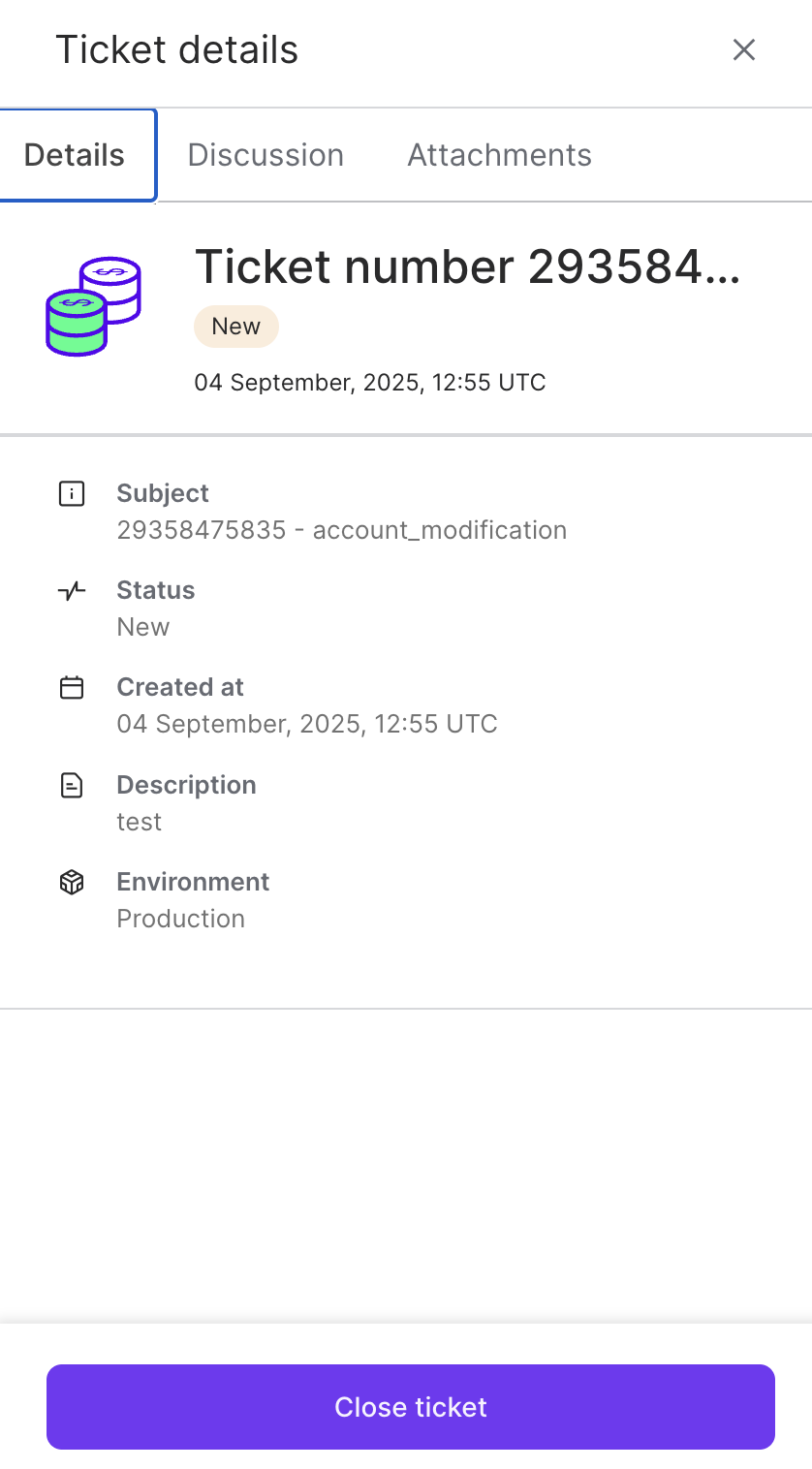
La sección del panel lateral Discusión es donde puede comunicarse con Soporte. Escriba en Agregar comentario y haga clic en el botón Añadir comentario para participar en la discusión.
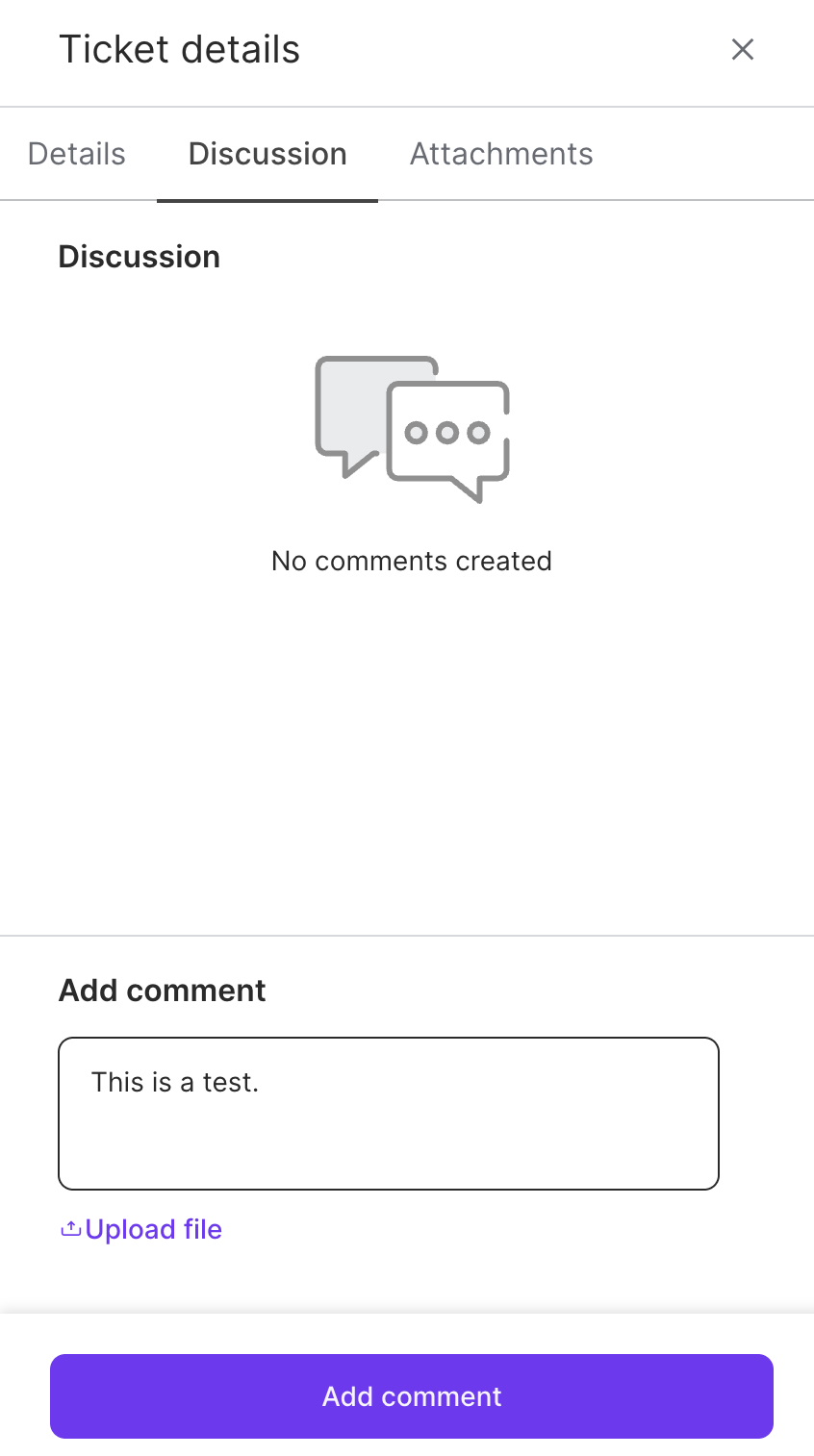
La sección del panel lateral Anexos es donde puede subir los archivos relevantes para su ticket de Soporte. Haga clic en el signo + para añadir un archivo. A continuación, haga clic en el botón Guardar archivo para guardar el archivo en su ticket de Soporte.
Cargar tipos de archivos
Puedes subir varios tipos de archivos a tu ticket de soporte. Estos tipos de archivos incluyen: PDF, JPEG, PNG, CSV, XSL y XLSX