Descargar un informe de transacciones fraudulentas
Puede ver una lista de todas las transacciones de pago y su estado de fraude.
La red de tarjetas enviará un archivo al banco emisor cada vez que el titular de la tarjeta informe de un cargo fraudulento en su cuenta. Los siguientes archivos se pueden enviar dependiendo de la red de tarjetas (Visa o MasterCard).
TC40 (Visa): Se trata de un registro que archiva un banco emisor de Visa cada vez que el titular de una tarjeta denuncia un cargo fraudulento en su cuenta. El archivo se envía a Visa y al banco del comerciante.
SafeFiles (Mastercard): Se trata de un registro que archiva un banco emisor de Mastercard cada vez que el titular de una tarjeta denuncia un cargo fraudulento en su cuenta. El archivo se envía a Mastercard y al banco del comerciante.
El TC40 y SafeFiles contienen detalles sobre la transacción en disputa, que incluyen: el número de la tarjeta, la información del comerciante y el motivo por el que el titular de la tarjeta cree que el cargo es fraudulento.
Inicie sesión como se describe en Iniciar sesión en el Client Portal y navegue hasta Recaudar > Pagos.
Aparece la página Pagos.
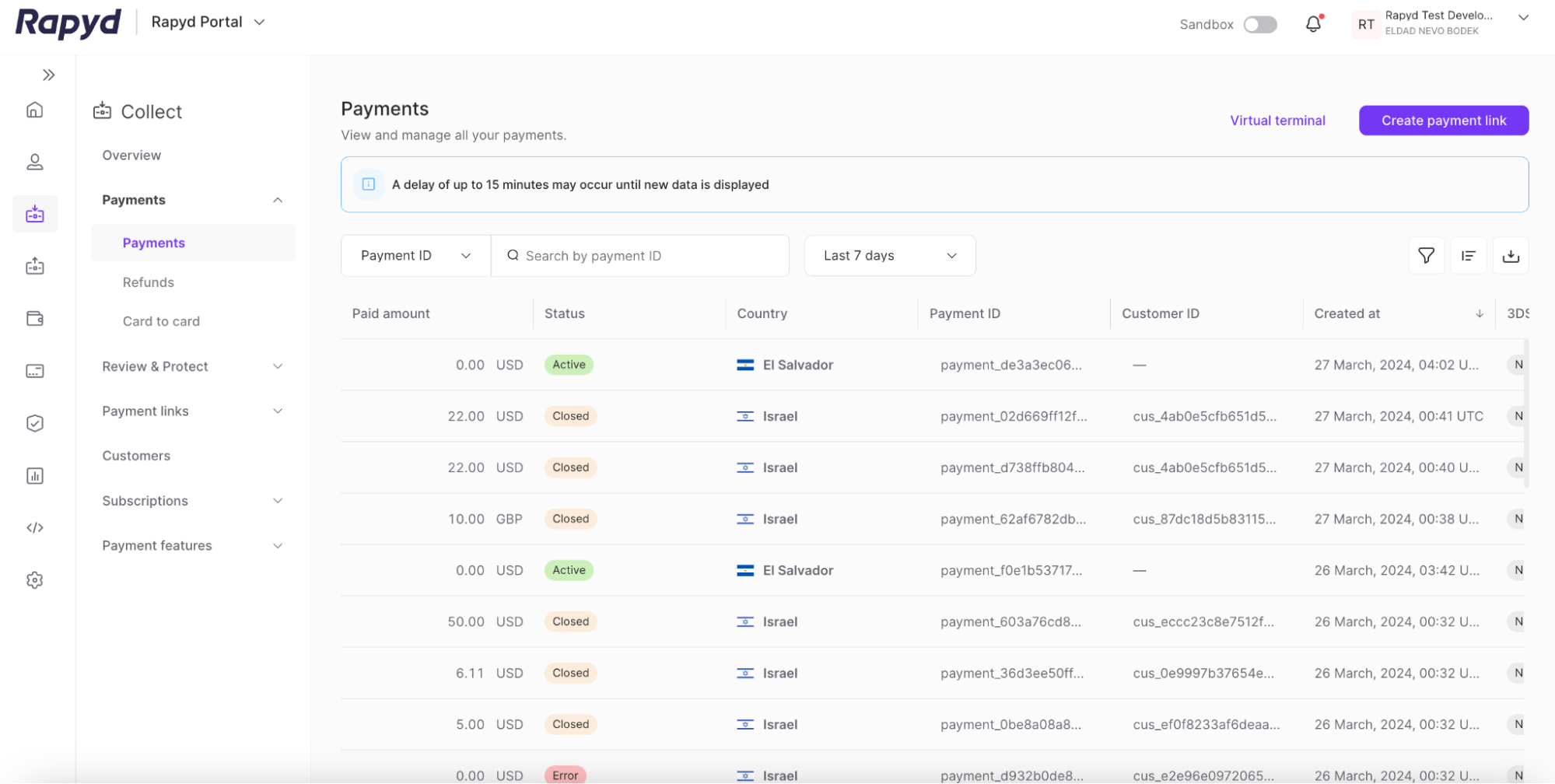
Puede filtrar las transacciones fraudulentas en la tabla de pagos.
Seleccione el icono Filtrar. Aparecerá un menú desplegable.
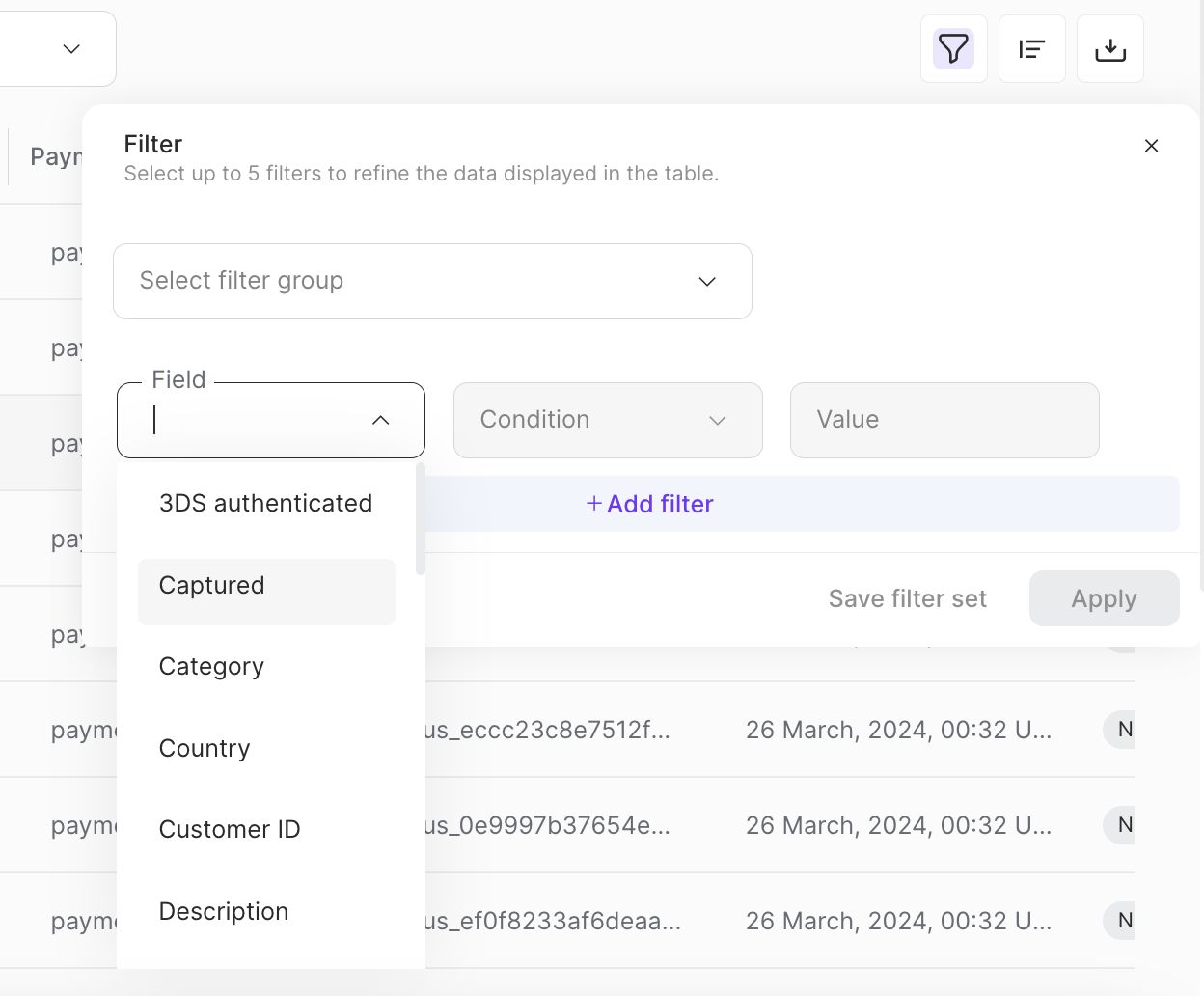
Seleccione Indicador de fraude en la red como valor para el menú desplegable de Campo.
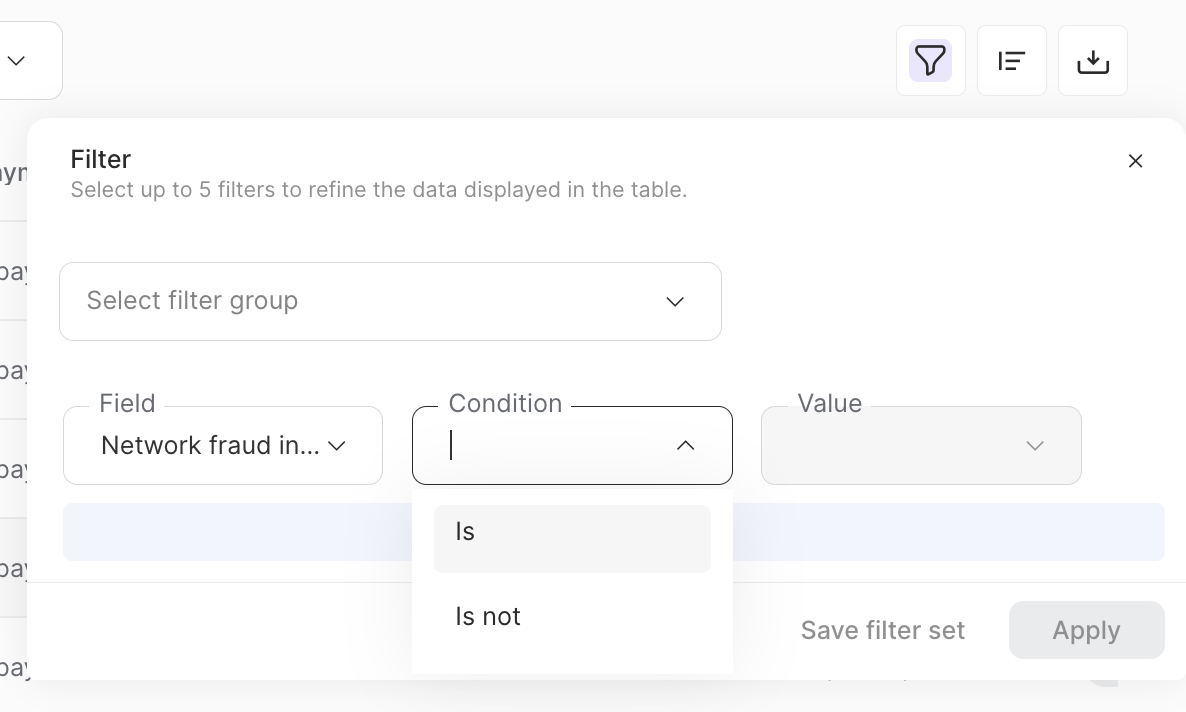
Seleccione Es en el menú desplegable de Condición.
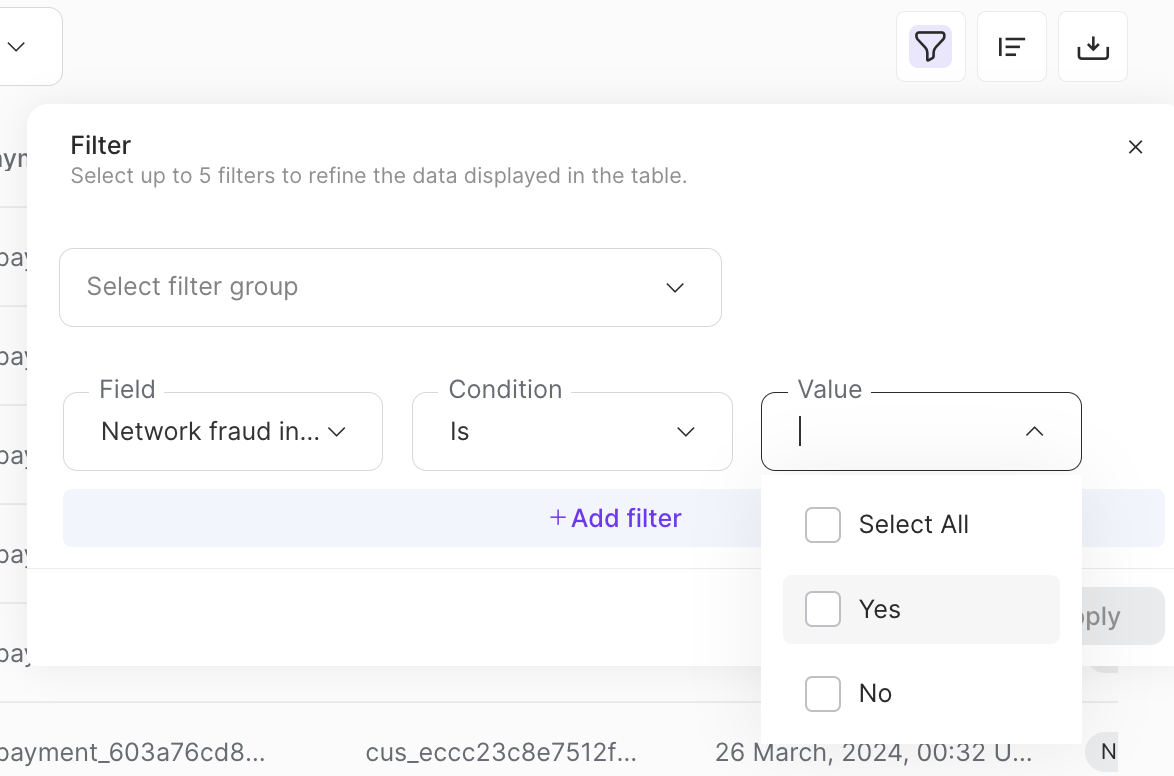
Marque la casilla Sí en el menú desplegable de Valor.
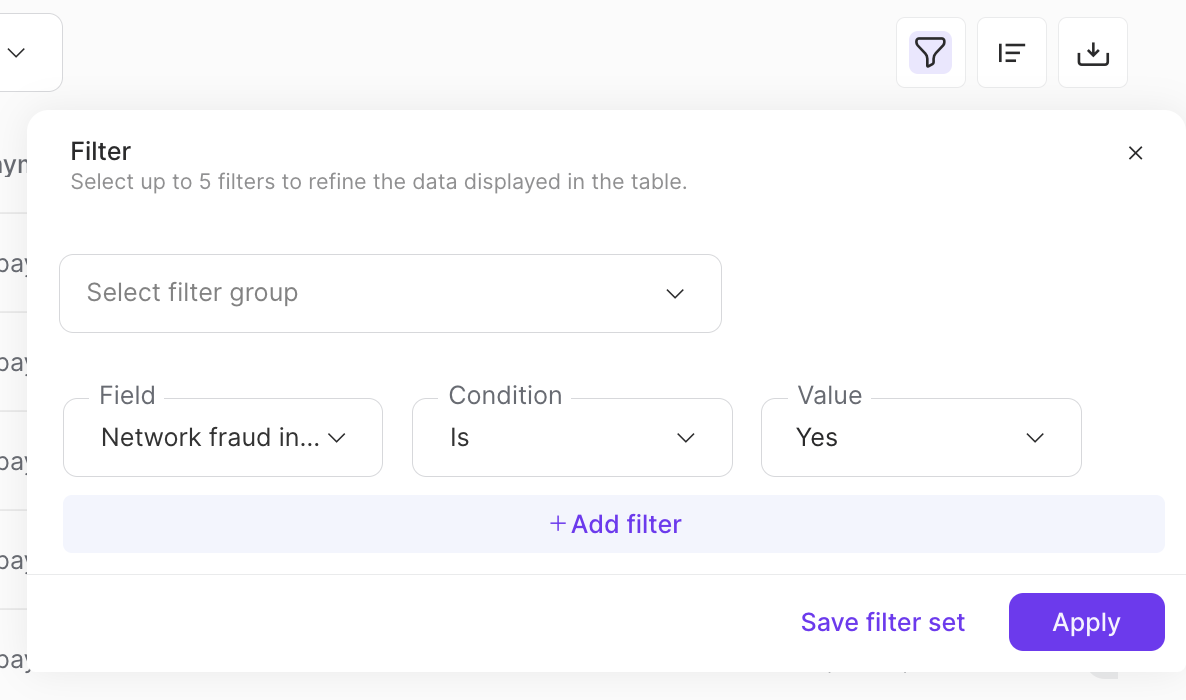
(Opcional) Haga clic Guardar conjunto de filtros para guardar este filtro para más adelante.
Haga clic en Aplicar.
Los pagos filtrados aparecen en la tabla.
Otra forma de ver sus transacciones fraudulentas es añadir columnas a la tabla de pagos.
Haga clic en el icono Personalice las columnas. Aparecerá un menú desplegable.
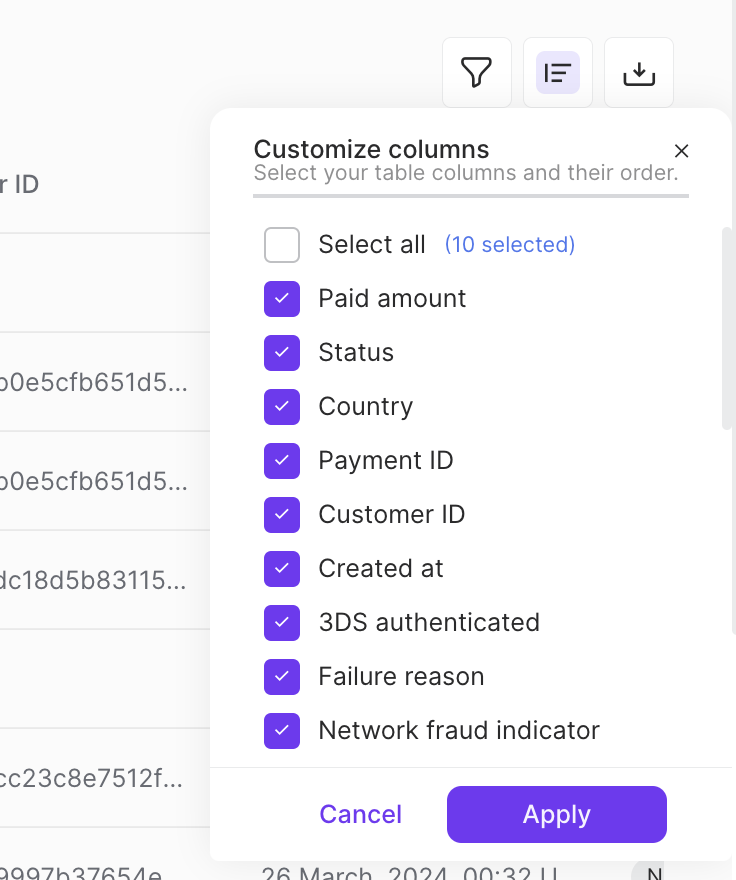
Marque las casillas de las siguientes columnas:
Indicador de fraude en la red
Tipo de fraude
Haga clic en Aplicar.
Puede descargar un informe de los pagos recaudados en un período de tiempo definido. El informe está en formato CSV.
Este procedimiento requiere privilegios de Dueño, Administrador, o Editor.
Pulse el icono Exportar en la esquina superior derecha de la página.
Aparece el cuadro de diálogo Exportar datos .
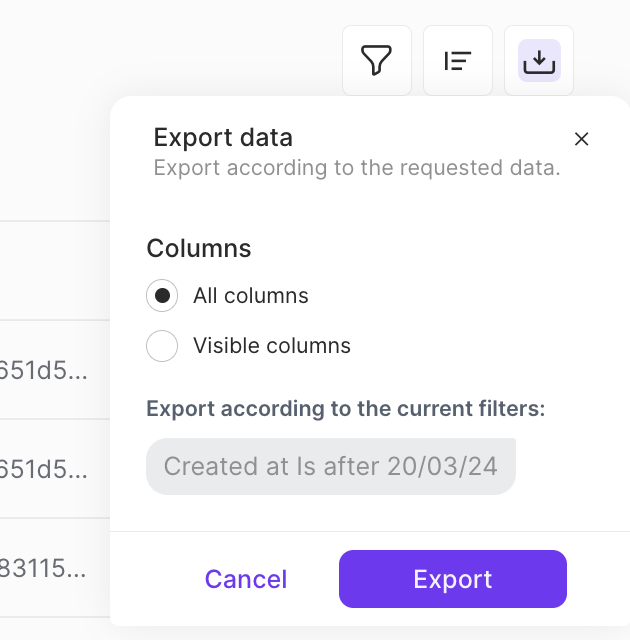
Seleccione un día o un rango de fechas.
Seleccione una de las siguientes opciones:
Todas las columnas - Exporta todas las columnas de datos.
Columnas visibles - Exporta solo las columnas de datos que se muestran actualmente.
Pulse Exportar.
Si al abrir el cuadro de diálogo Exportar datos se mostraron de 1 a 99 registros:
El archivo se descarga inmediatamente en la carpeta Descargas en su equipo local.
Si al abrir el cuadro de diálogo Exportar datos se mostraron 100 o más registros:
Un mensaje emergente confirma que se está procesando su informe. Cuando su informe esté listo, Rapyd le enviará una notificación por correo electrónico.
En el mensaje de correo electrónico, pulse Obtener archivo. El archivo se descargará en la carpeta Descargas de su equipo local.
La línea 1 contiene una lista de encabezados. Cada encabezado es un encabezado de columna en la página Pagos. Para obtener una descripción de los encabezados, consulte la siguiente tabla.
Todas las líneas subsiguientes contienen las transacciones de recaudo, un registro de pago por línea.
En la siguiente tabla se describen los campos de la tabla Pagos.
Campo | Descripción |
|---|---|
Indicador de fraude en la red | Indica si el pago se ha denunciado como fraudulento por medio de los informes de Visa TC40 y Mastercard SafeFiles . Valores posibles:
|
Tipo de fraude | Cadena de texto que describe el tipo de fraude del pago. |
Fecha de denuncia del fraude | La fecha y la hora en que se denunció el pago como fraudulento. |
Categoría | Categoría del tipo de método de pago utilizado para la transacción:
|
País | El país de la transacción. |
Creado en | Fecha y hora de creación del pago. |
Moneda | Código ISO 4217 de tres letras para la moneda utilizada en el campo Importe. |
ID de cliente | ID del cliente que pagó el dinero. Cadena que comienza con cliente_. |
Fecha de caducidad | Fin del tiempo permitido al cliente para completar este pago. Relevante para el efectivo, la redirección bancaria y la transferencia bancaria. |
ID de referencia del vendedor | Identificador de la transacción. Definido por el comerciante. |
3DS autenticado | El estado de autenticación 3DS para el pago. Solo para pagos con tarjeta. |
Código de error | El motivo indicado por el que se produjo un error en el pago. Solo para pagos con tarjeta. |
Metadatos | Un objeto JSON definido por el socio de Rapyd. |
Monto pagado | El monto recibido por el destinatario una vez completado el pago, en unidades de la moneda definida en Moneda . |
Pagado en | Fecha y hora en que se completó el pago. |
ID de pago | El identificador de pago, una cadena que empieza por pago_ . |
Método de pago | El nombre del tipo de método de pago específico. Por ejemplo: us_debit_mastercard_card. |
Reembolsado | Indica si se ha realizado un reembolso contra este pago. Verdadero o Falso . |
Monto reembolsado | El monto total reembolsado contra este pago, en unidades de la moneda definida en Moneda. |
Monto solicitado | El monto solicitado, en unidades definidas por Moneda. Corresponde al campo original_amount en la API de pagos. |
Descriptor de declaración | Una descripción textual adecuada para la declaración del cliente. |
Estado | Indica el estado del pago. Una de las siguientes opciones:
|