Ver cuentas virtuales
Puedes ver las cuentas virtuales que se han creado en sus Rapyd Wallets. Su empresa puede usar cuentas virtuales para recaudar, retener y transferir fondos
Active su cuenta virtual
Para crear correctamente su primera cuenta virtual, Comuníquese con Soporte para su solicitud.
Para ver una cuenta virtual:
Nota: Para aprender a ver las cuentas virtuales creadas en la parte superior de la billetera de su cliente, consulte Crear una cuenta virtual.
Inicie sesión en el Client Portal tal y como se describe en Iniciar sesión en el Client Portal y navegue hasta Billeteras > Cuentas.
Haga clic en el ícono Ver más detalles en la fila de la cuenta de billetera que desea ver.
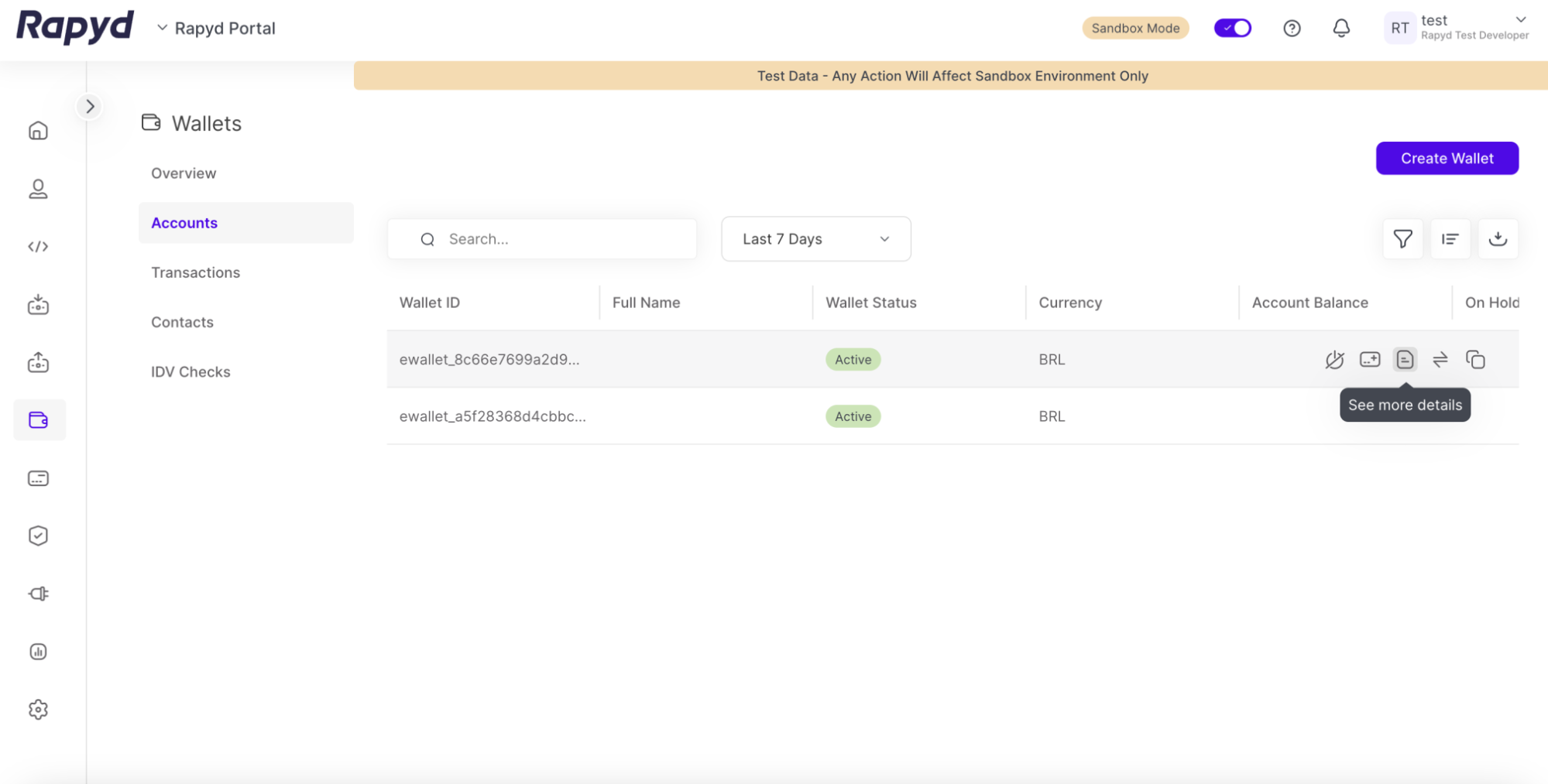
Aparece la página Detalles de la billetera.
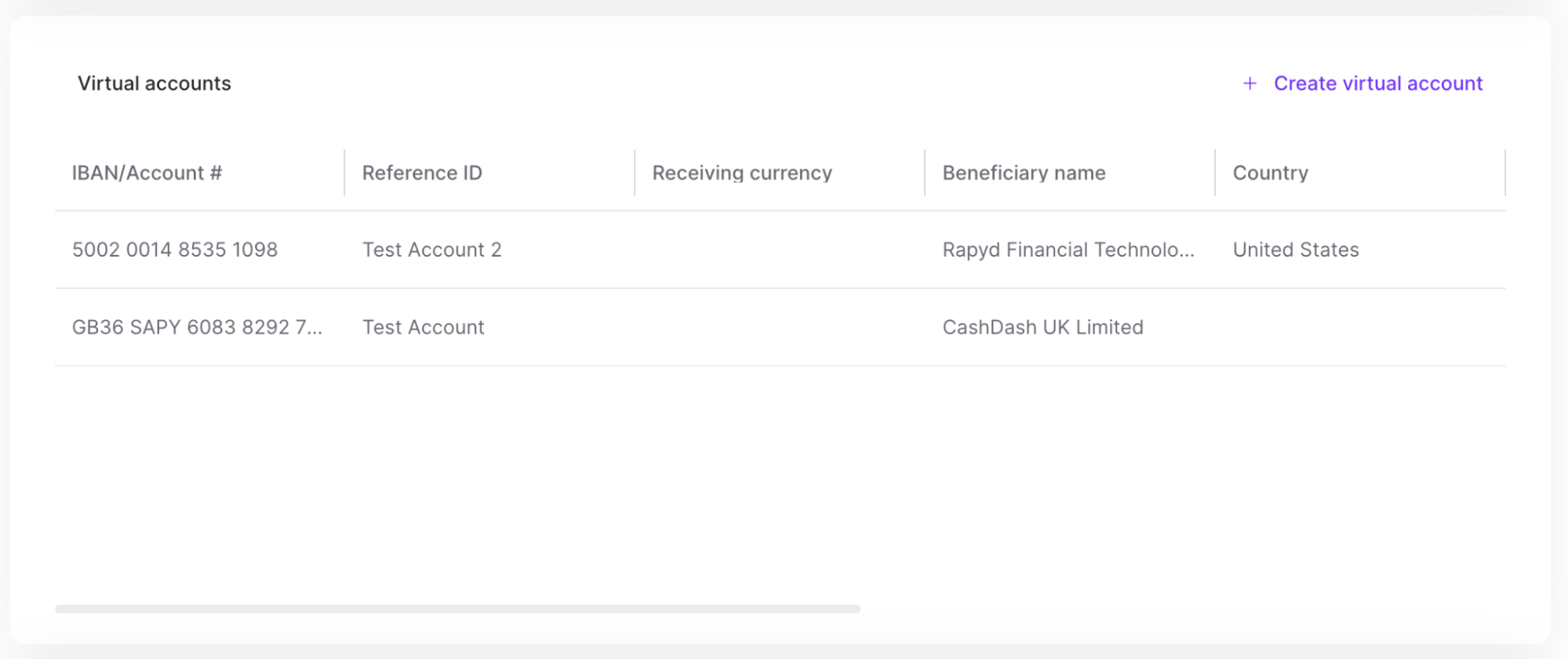
Desplácese hacia abajo hasta la sección Cuentas virtuales.
Para agregar su cuenta virtual, pulse en + Crear una cuenta virtual en la sección Cuentas virtuales.
Aparece el cuadro de diálogo Agregar cuenta virtual.
Introduzca el nombre de la cuenta.
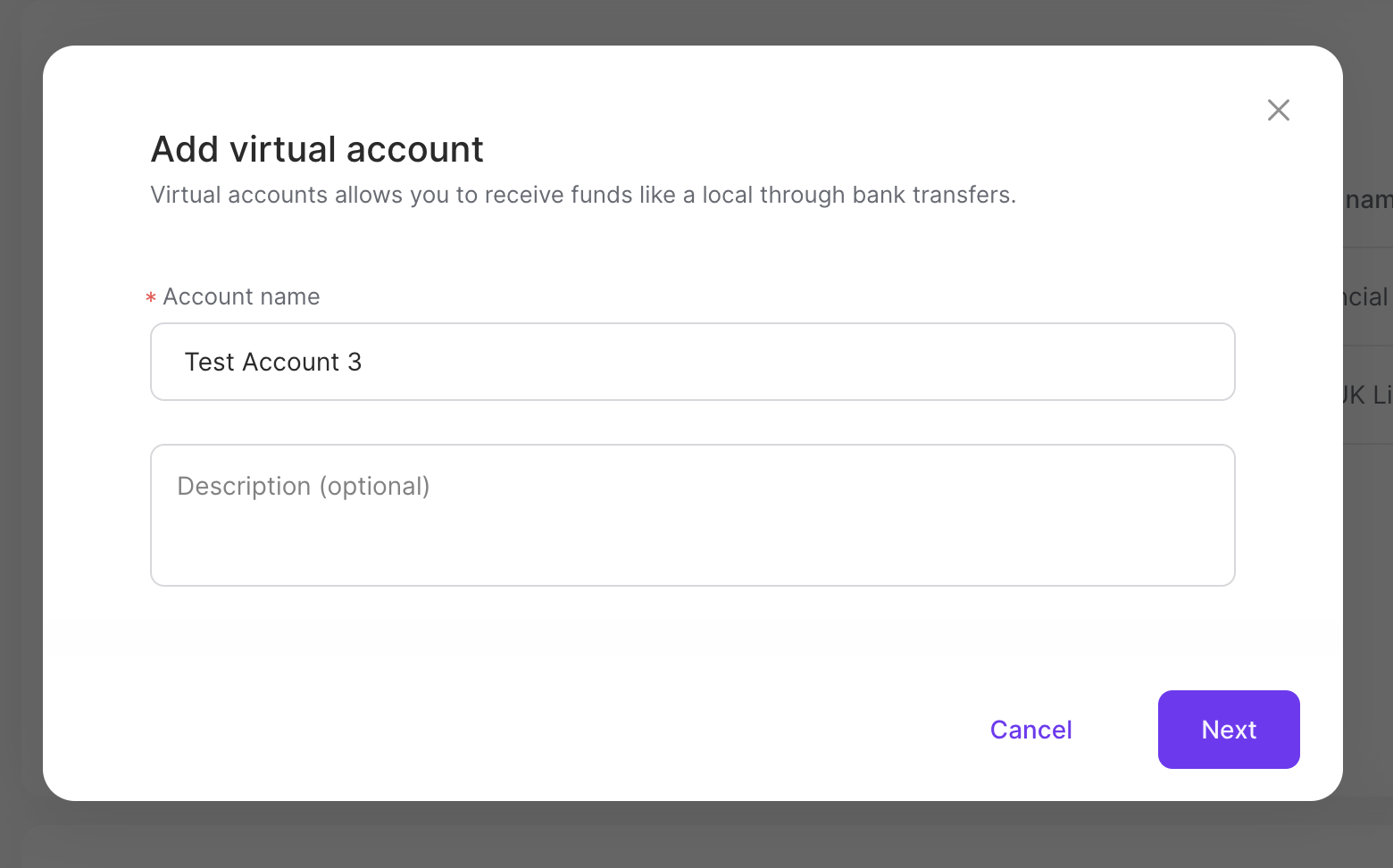
Nota: Su cuenta tendrá que estar activada para crear correctamente una cuenta virtual.
Haga clic en Siguiente.
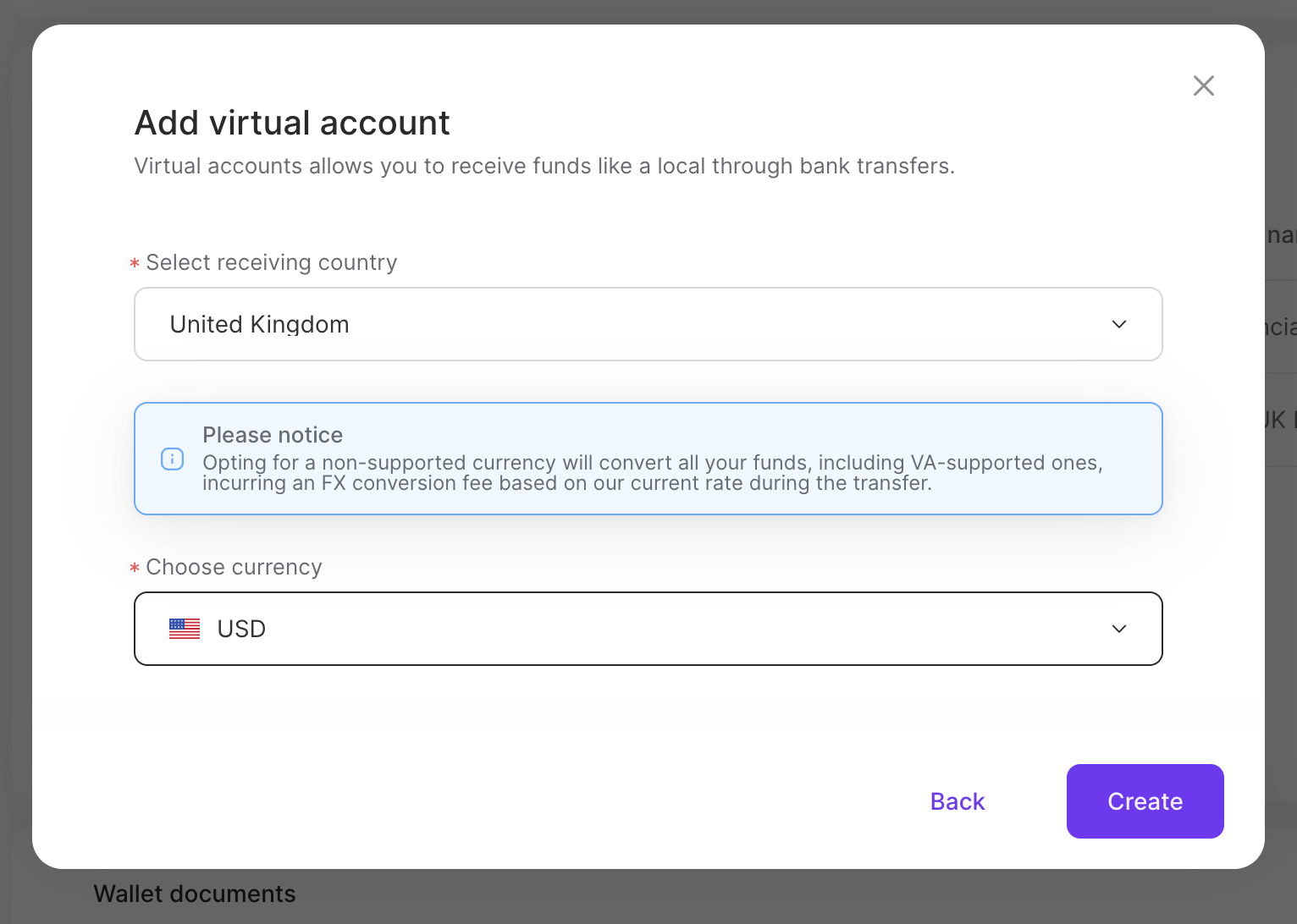
Seleccione el país de su cuenta virtual en el menú desplegable.
Seleccione la moneda solicitada en el menú desplegable.
Haga clic en Crear.
Monedas solicitadas para cuentas virtuales
Los fondos transferidos a las cuentas virtuales ahora se pueden convertir automáticamente mediante FX (Foreign Exchange) a una moneda diferente. Todas las monedas admitidas se pueden convertir con FX.
Se aplicará una comisión por conversión de FX durante la transferencia.
La selección de la moneda solicitada no afecta a las monedas que puede recibir la cuenta virtual.
Los fondos transferidos a una cuenta virtual se pueden convertir usando FX a través de la moneda solicitada. La moneda solicitada es en la que se convertirán los fondos durante la transferencia. La moneda solicitada se puede editar para las cuentas virtuales existentes.
Para editar la moneda solicitada:
Inicie sesión como se describe en Acceder al Client Portal y navegue hasta Billeteras > Cuentas.
Aparece la página Cuenta.
Coloque el cursor sobre una fila de billeteras en la sección Cuentas.
(Opcional): Haga clic en el ícono Ver más detalles.
(Opcional): Seleccione una cuenta virtual en la sección Cuenta virtual.
(Opcional): Haga clic en el ícono Actualizar la moneda de recepción.
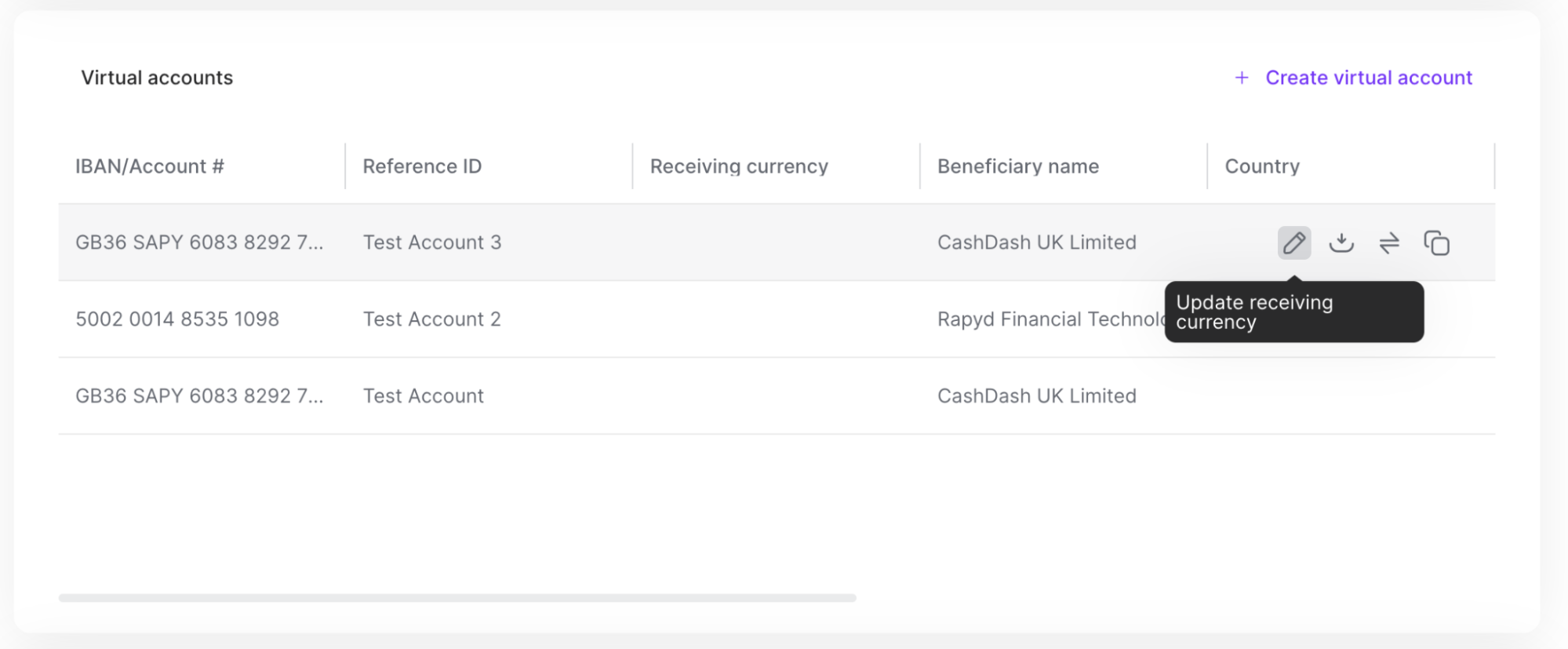
Haga clic en la fila. Aparece el panel Detalles de la billetera.
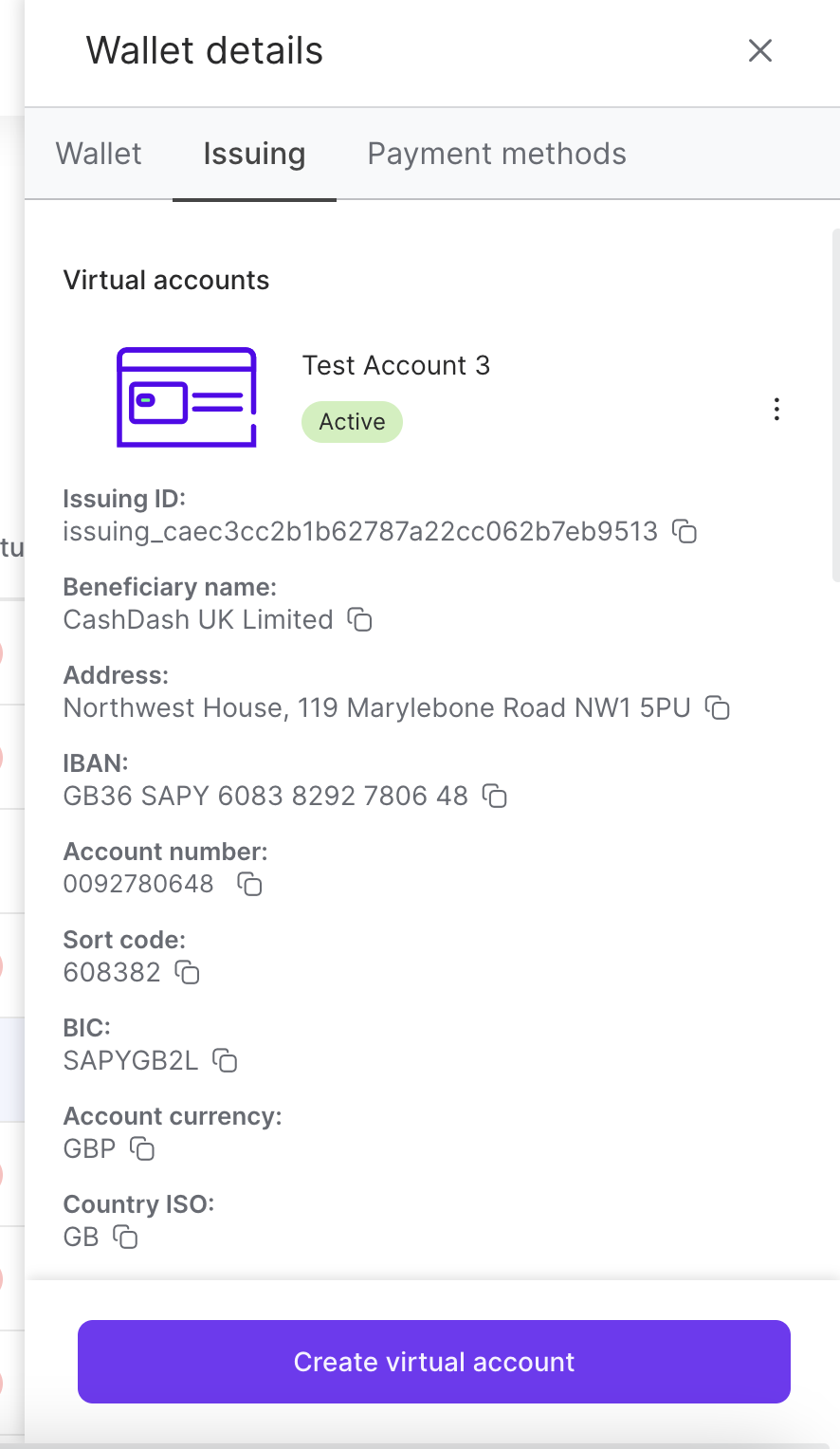
Haga clic en la pestaña Emisión.
Haga clic en los tres puntos verticales situados junto al nombre de la cuenta.
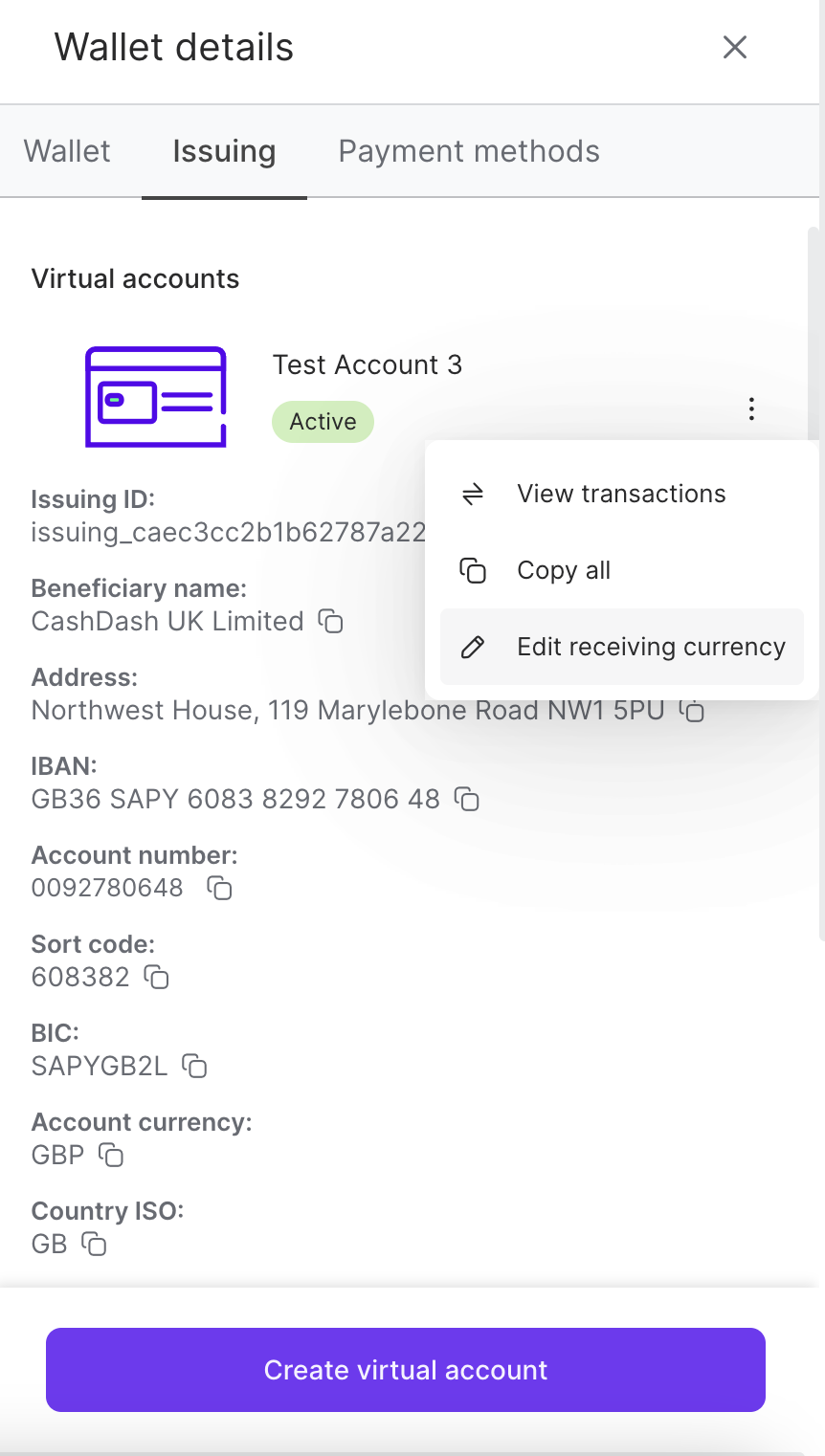
Seleccione Editar la moneda de recepción.
Aparece la ventana de actualización de la moneda de recepción.
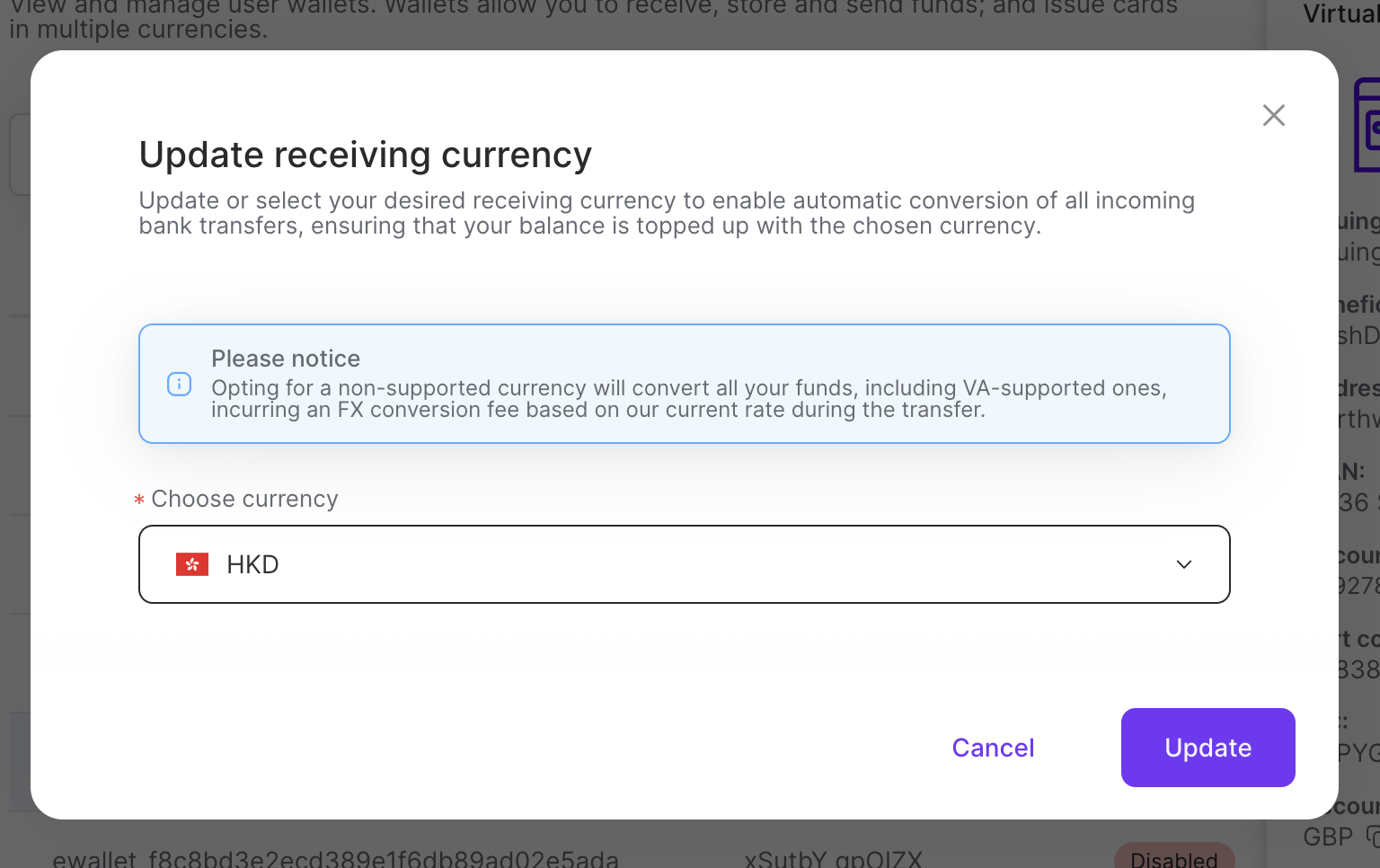
Seleccione su moneda en el menú desplegable.
Haga clic en Actualizar.
Inicie sesión como se describe en Acceder al Client Portal y navegue hasta Mi cuenta > Detalles de la cuenta.
Aparece la página Detalles de la cuenta.
Coloque el cursor sobre una fila de IBAN virtual en la sección Cuentas virtuales.
Aparecen los íconos Descargar PDF, Transacciones y Copiar.
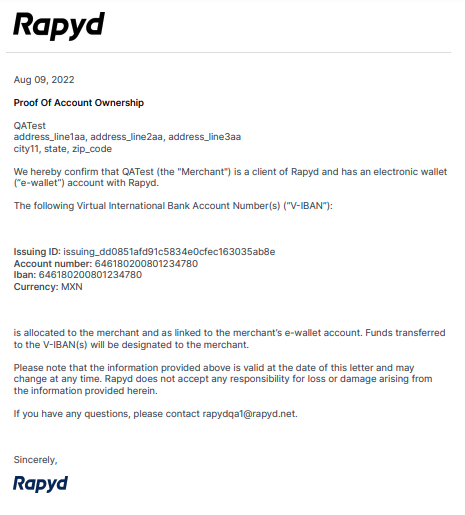
Vaya a la derecha en la fila de un IBAN virtual > seleccione Descargar el comprobante de titularidad de la cuenta.
El PDF se descarga en su almacenamiento local.
Haga doble clic en el PDF para abrir el archivo.